
本页为译文。技术支持和视频教程主要使用英语,内容以英文页面为准。 英文版
工具栏按钮
WorkspaceToolbar 是工作区顶部的一行。工作区视口从它的下方开始。放不下的按钮会换到新的一行。
WorkspaceToolbarButton 用它的 window-id 打开窗口。如果窗口已打开,则让它获得焦点。
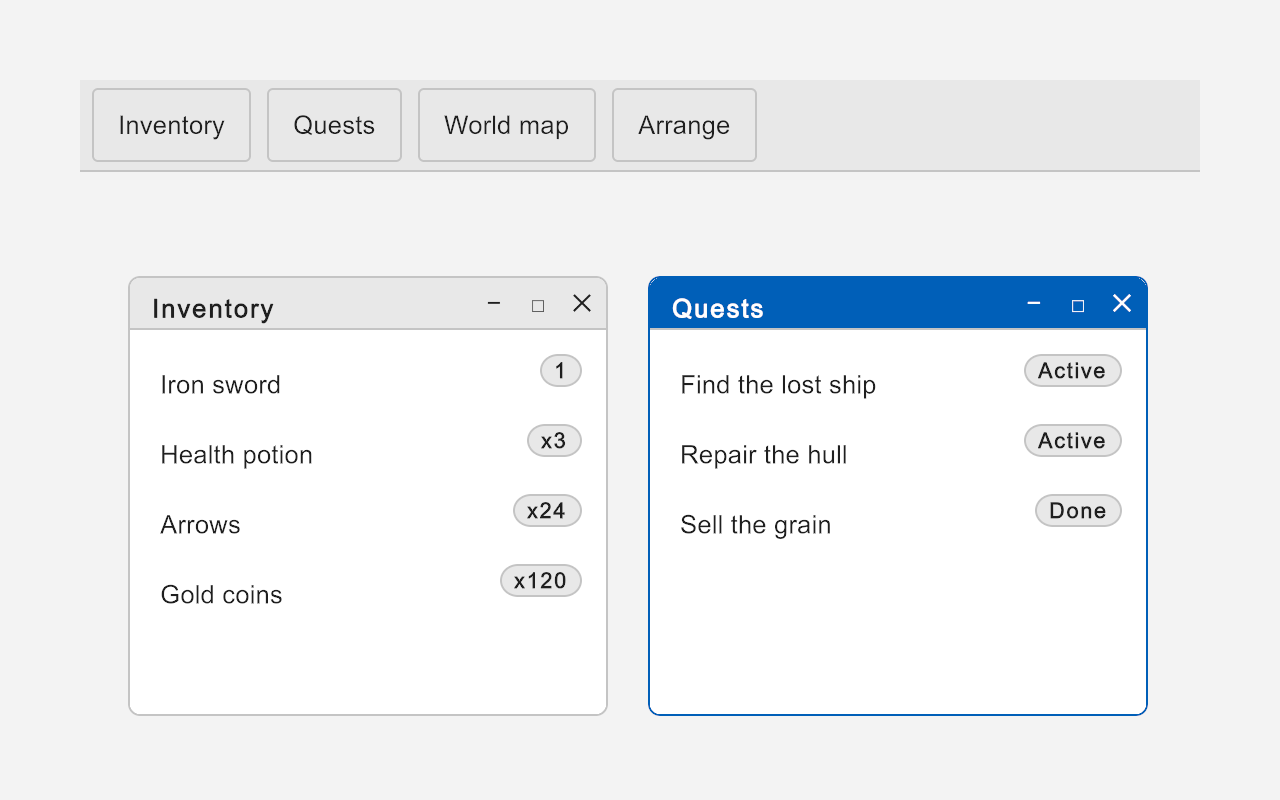
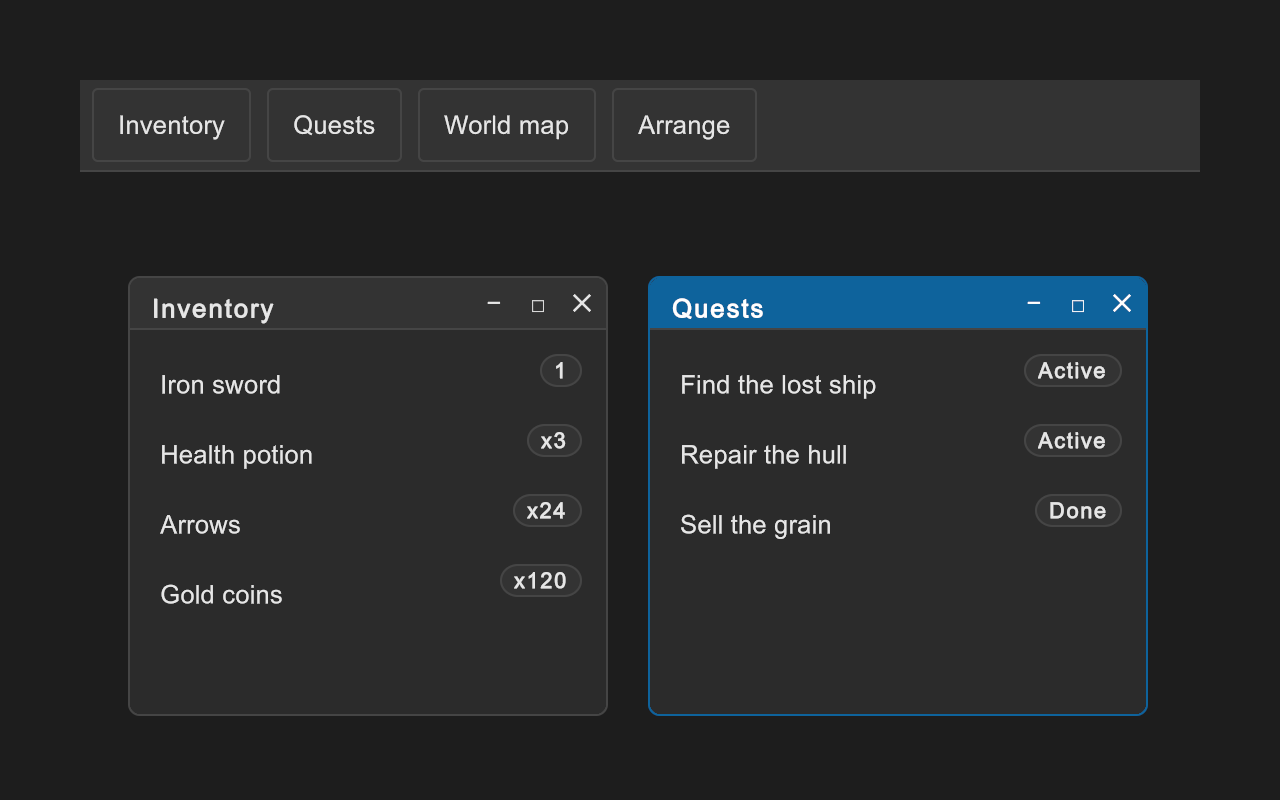
视频教程:Toolbar and windows。所有视频:视频教程。
<tb:Workspace>
  <tb:WorkspaceToolbar>
    <tb:WorkspaceToolbarButton window-id="Inventory" title="Inventory" />
    <ui:Button name="arrange" text="Arrange" class="tb-toolbar-button" />
  </tb:WorkspaceToolbar>
</tb:Workspace>
WorkspaceToolbarButton 属性 |
含义 |
|---|---|
window-id |
要打开的窗口的 id。 |
title |
按钮文字,在未设置 text 时使用。在你设置其他文字之前,文字跟随标题。 |
在 UI Builder 中
在画布上,工具栏显示虚线轮廓,并在按钮上方显示名称 "WorkspaceToolbar"。轮廓不占用行内位置,所以按钮的位置与 Play 模式中相同。空的工具栏保留名称的高度,因此你可以把按钮拖入其中。
画布把每个窗口绘制在工具栏下方,与工作区在 Play 模式中的放置方式一致。工具栏变高时,例如按钮换到第二行,窗口会随之下移。
对于其他命令,在工具栏中放一个普通的 Button,并处理 clicked:
using UIToolbox;
using UIToolbox.Utils;
using UnityEngine.UIElements;

public static class ToolbarSetup
{
    public static void Bind(Workspace workspace)
    {
        var arrange = workspace.Q<Button>("arrange");
        arrange.clicked += () =>
            AsyncRunner.Run(() => workspace.AutoArrangeAsync(),
                "Auto arrange");
    }
}