本页为译文。技术支持和视频教程主要使用英语,内容以英文页面为准。 英文版
创建窗口
创建窗口有三种方式。三种都以 Workspace.RegisterWindow 结束。


| 方式 | 适用场合 |
|---|---|
UXML Window |
窗口在设计时已知。 |
WindowDescriptor.Builder() |
窗口在运行时创建。 |
BuildAndRegister |
与构建器相同,一次调用完成。 |
已注册的窗口处于关闭状态,直到有东西打开它。窗口 id 在一个工作区中必须唯一。
UXML:Window
把 Window 元素放在 Workspace 里面。Window 的子元素成为窗口内容。
附加时,该元素会注册窗口,并把自己从树中移除。如果初始状态不是 closed,它会打开窗口。
在 UI Builder 中,该元素不注册。它在初始位置和大小绘制带标题栏和内容的窗口,所以你可以在画布上把控件放进去。
<ui:UXML xmlns:ui="UnityEngine.UIElements" xmlns:tb="UIToolbox">
  <tb:Workspace name="workspace" theme-name="dark" style="flex-grow: 1;">
    <tb:Window
        id="Inventory"
        title="Inventory"
        width="400"
        height="300"
        initial-window-state="open">
      <ui:Label text="Items go here." />
    </tb:Window>
  </tb:Workspace>
</ui:UXML>
Windows 深入示例(Declarative 场景)是一艘由 UXML 窗口构成的星舰舰桥。Comms 和 Cargo 在左侧的 DockZone 中启动,Helm 和 Sensors 作为带 x、y 和 template-uri 的玻璃窗口浮动,Manual 窗口保持关闭,直到它的工具栏按钮打开它。几行 C# 把 Sensors 和 Tactical 放进同一个标签页组,用袭击者的数量让 Tactical 标签闪烁,并在红色警报时用主题之上的用户样式表最小化 Helm。
Window 属性:
| 属性 | 属性(Property) | 默认值 | 含义 |
|---|---|---|---|
id |
WindowId |
空 | 唯一的窗口 id。必需。 |
title |
WindowTitle |
空 | 标题。为空时使用 id。 |
width, height |
InitialWidth, InitialHeight |
420, 320 | 大小,单位为像素。低于 min-width 和 min-height 的大小会被提高到它们。 |
min-width, min-height |
MinWidth, MinHeight |
160, 120 | 窗口的最小尺寸。用鼠标、键盘或吸附调整大小时在此停止。低于 160 乘 120 的值取 160 乘 120。标签页组取其各标签中最大的最小值。 |
placement |
Placement |
Auto |
窗口第一次打开的位置:Auto、Manual、Center、TopLeft、Top、TopRight、Left、Right、BottomLeft、Bottom 或 BottomRight。Auto 把窗口放在空位,或在设置了 x 和 y 时使用它们。参见新窗口在哪里打开。Center 让窗口在任何屏幕大小下都保持在中间。第一次打开之后,窗口停留在用户移动到的位置。 |
x, y |
InitialX, InitialY |
-1 | 视口中的位置。使用边或角的位置时,是与这些边的距离;-1 取 32 像素的边距。使用居中的轴时,是相对中心的偏移。Auto 且两者都为 -1 时,把窗口放在空位。 |
initial-window-state |
InitialWindowState |
closed |
WindowState:open、closed、minimized 或 maximized。没有此属性的窗口保持关闭,直到代码或工具栏按钮打开它。 |
template-uri |
TemplateUri |
null | 外框模板。参见 自定义外框模板。 |
enable-scrolling |
EnableScrolling |
true | 把内容包在 ScrollView 中。内容取窗口的宽度,所以文字会换行,并可上下滚动。无法缩小到窗口宽度的内容,例如固定宽度的子元素,也会左右滚动。用 scale 放大或用 translate 移动的子元素不会显示水平滚动条。为 false 时,内容填满窗口,所以页脚可以停在底部,PropertyGrid 之类的子元素自己滚动。 |
resizable(旧名 can-resize) |
CanResize |
true | 允许调整大小。可调整大小的窗口会获得调整手柄,包括模板外框,除非模板有自己的手柄。 |
minimize-mode |
MinimizeMode |
Inherit |
最小化对此窗口的作用:Inherit(采用工作区的设置)、Collapse 或 Hide。参见 最小化模式。 |
allow-merge |
AllowMerge |
Inherit |
窗口是否可以与其他窗口合并为标签页组:Inherit(采用工作区的设置)、Allow 或 Deny。不能合并的窗口既不是合并的来源,也不是合并的目标。参见 关闭合并。 |
show-min-button, show-max-button, show-close-button |
ShowMinButton, ShowMaxButton, ShowCloseButton |
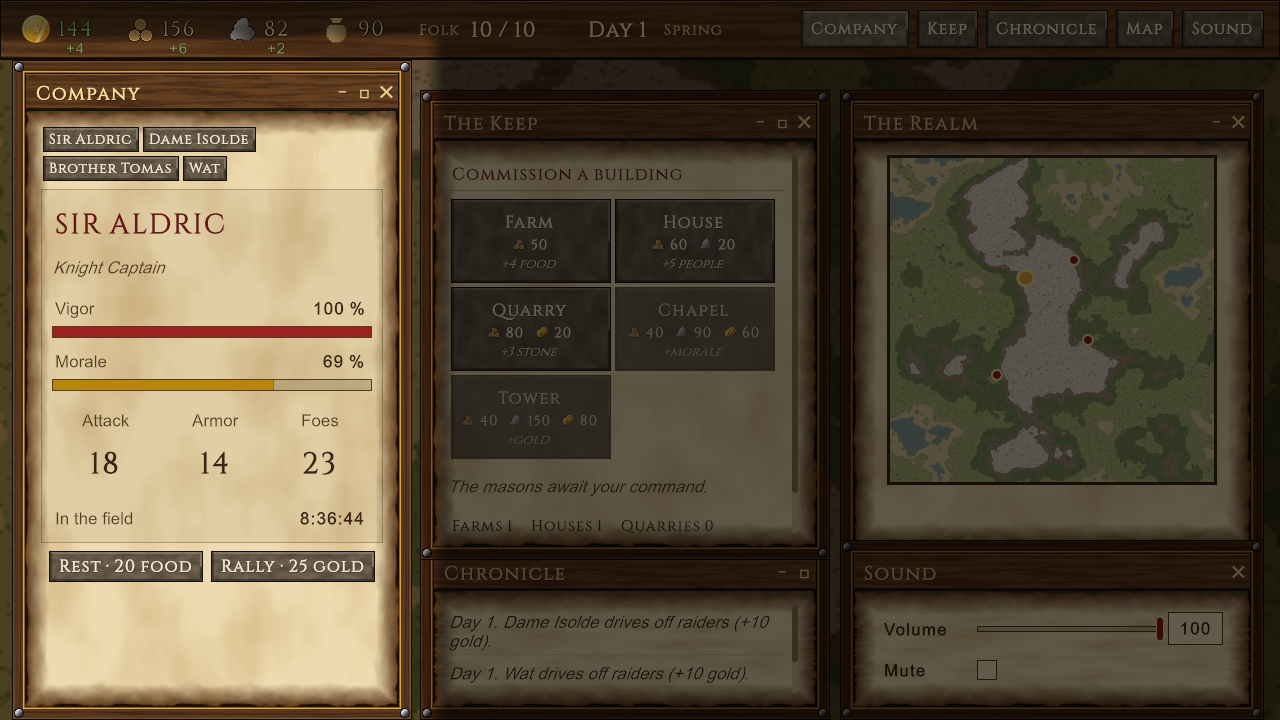
true | 显示窗口按钮。Kingdom 示例有一个没有关闭按钮的窗口、一个没有最大化按钮的窗口和一个只有关闭按钮的窗口。 |
category |
Category |
空 | 给窗口分组的名称。参见 窗口模板。 |
icon |
Icon |
无 | 在标题之前、标题栏和标签中显示的纹理、精灵、渲染纹理或矢量图。它优先于 icon-name。参见窗口图标。 |
icon-name |
IconName |
空 | 按名称指定图标:InlineIconLabel.RegisterIcon 的名称或 PromptFont 名称,例如 device-gamepad。参见窗口图标。 |
title-format |
TitleFormat |
空 | 用窗口数据生成标题,例如 {Name} ({Moons} moons)。参见 UXML 中的详情窗口。没有数据时,窗口显示 title。 |
Workspace 属性:
| 属性 | 属性(Property) | 默认值 | 含义 |
|---|---|---|---|
auto-load-styles |
AutoLoadStyles |
true | 加载 WindowStyles.uss 和主题样式表。 |
theme-name |
ThemeName |
default |
要加载的主题。参见 主题 API。 |
background-opacity |
BackgroundOpacity |
1 | 主题背景的不透明度,从 0 到 1。0 显示工作区后面的游戏,用于 HUD。0 到 1 之间的值会使游戏变暗,例如在暂停菜单后面。窗口保持自己的背景。 |
text-size |
TextSize |
Normal |
文字大小:Normal、Large、Larger 或 Largest(100% 到 200%)。参见 文字大小。 |
remember-window-states |
RememberWindowStates |
true | 附加时恢复会话。状态改变时和分离时保存它。窗口打开时应用记住的边界。 |
animations-enabled |
AnimationsEnabled |
true | 播放窗口过渡。 |
minimize-mode |
MinimizeMode |
Collapse |
最小化对窗口的作用:Collapse 把窗口卷起到标题栏,Hide 把它移出视图。窗口可以设置自己的 minimize-mode。参见 最小化模式。 |
allow-merge |
AllowMerge |
true | 为 false 时没有合并区:窗口不能通过拖动成为同一组的标签。窗口可以设置自己的 allow-merge。参见 关闭合并。 |
layout-name |
LayoutName |
Default |
已保存布局和会话的键前缀。每个工作区使用一个值。 |
layout-presets |
LayoutPresetsPath |
空 | 存放布局 JSON 文件的 Resources 文件夹。每个文件是一个预设。参见 布局预设。 |
keyboard-shortcuts |
KeyboardShortcutsEnabled |
true | 处理窗口快捷键。参见 键盘快捷键。 |
key-step |
KeyStep |
10 | 一次移动或调整大小的快捷键使获得焦点的窗口改变的像素数。 |
dpad-crosses-windows |
DpadCrossesWindows |
false | True:十字键和左摇杆越过窗口边缘,转到最近的窗口。False:它们停在边缘,由 LB 和 RB 切换窗口。见手柄。 |
overview |
OverviewEnabled |
true | 按住窗口键会在网格中显示每个窗口,以选择一个。见概览。 |
overview-duration |
OverviewDuration |
200 | 窗口移入概览网格并返回所用的毫秒数。0 会立即移动它们。 |
window-mode |
WindowModeEnabled |
true | 按住 View 或按 Ctrl+Alt+Space 移动获得焦点的窗口并调整它的大小。见窗口模式。 |
input-actions |
InputActions |
无 | 带 UIToolbox 快捷键映射的 Input System 资源。无则使用默认资源。仅在有 Input System 包时。 |
tooltips |
TooltipsEnabled |
true | 在运行时面板中显示 tooltip 文字。参见 工具提示。 |
tooltip-delay |
TooltipDelayMs |
500 | 显示工具提示之前的毫秒数。 |
no-merge-modifier |
NoMergeModifier |
Shift |
在拖动窗口期间阻止合并的按键。参见 标签页组和停靠区。 |
snap |
Snap |
true |
为 false 时关闭窗口拖动或调整大小的吸附:窗口跟随指针。参见 吸附和吸附键。 |
no-snap-modifier |
NoSnapModifier |
Alt |
在拖动或调整窗口大小期间阻止吸附的按键。参见 吸附和吸附键。 |
align-snap-modifier |
AlignSnapModifier |
Control |
把窗口吸附到远处窗口边缘线上的按键。 |
工作区离开面板再回来时,会保留它已注册的窗口,例如更改 UIDocument 的面板设置或移到另一个父元素时。已打开的窗口在下一次更新时重新显示,连同它们的边界、叠放顺序、获得焦点的窗口,以及最小化和最大化状态。合并的标签页组和停靠标签会作为组回来。停靠区会重新创建它的停靠窗口。带着窗口回来的工作区不读取已保存的会话,所以会话不会覆盖它们。
窗口图标
窗口可以在标题之前、标题栏和标签中显示图标。没有图标的窗口没有图标元素。
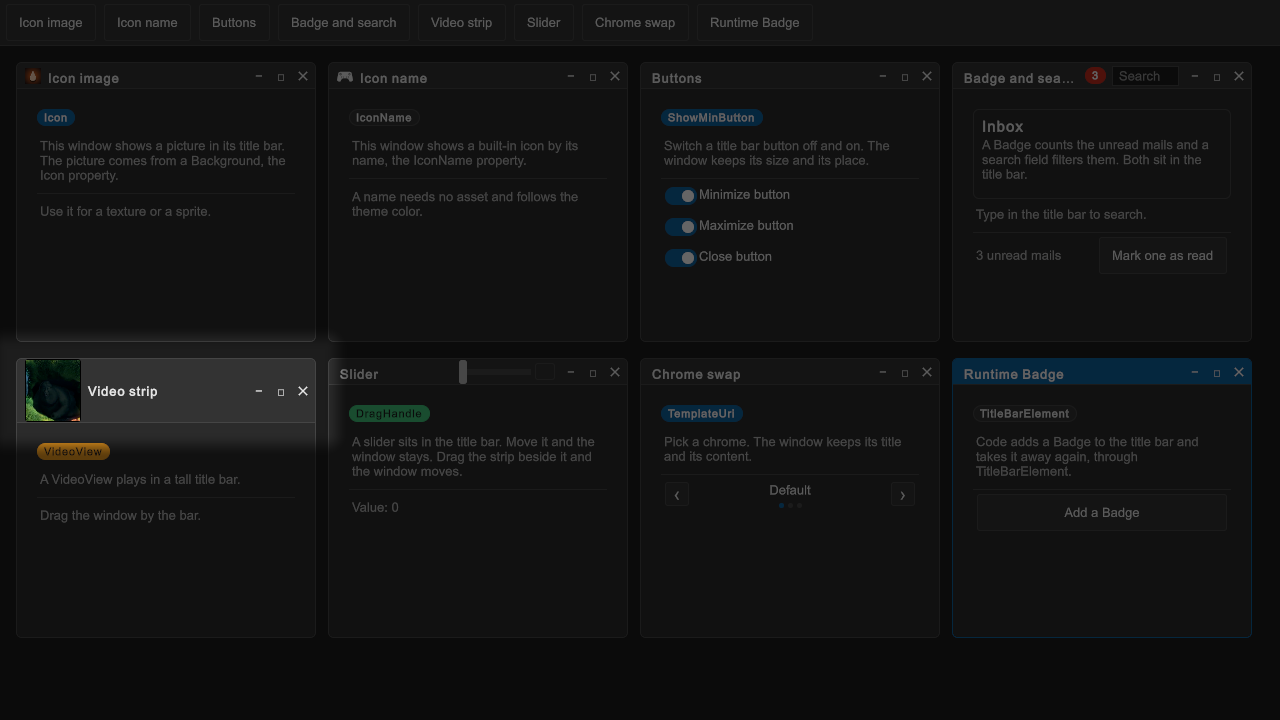
Icon(icon)接受Background:纹理、精灵、渲染纹理或矢量图。图片保持自己的颜色。IconName(icon-name)接受名称。InlineIconLabel.RegisterIcon的名称会显示该图片及其色调。否则 PromptFont 名称,例如device-gamepad或device-keyboard,会以标题的颜色显示该字形。两者都不是的名称不显示任何内容。- 两者都设置时,
Icon优先。
<tb:Window id="Controls" title="Controls" icon-name="device-gamepad" />
var window = workspace.GetWindow("Controls");
window.IconName = "device-keyboard";
window.Icon = Background.FromSprite(saveSprite);
window.Icon = default; // back to the name
改变会立即显示,并触发 IconChanged。标签页组的标题栏显示活动标签的图标,就像显示它的标题一样。窗口打开之后才通过 RegisterIcon 获得图片的名称,会在下一次图标或外框改变时显示它。图标为 16 乘 16 像素;用 tb-window-icon 类来设置样式。参见 窗口与工作区的类。
想在标题栏里放图标以外的内容,请参阅 标题栏里放任何内容。
新窗口在哪里打开
采用 Auto 位置且没有 x 或 y 的窗口,会在视口的第一个空位打开:从左上角开始,沿着一行,然后到下一行。空位与其他打开的窗口保持 16 像素,与视口边缘保持 32 像素。没有空位时,窗口会从左上角向下向右级联一步:第一个不盖住其他窗口标题栏的步位。一步是 26 像素,标题栏更高时则为标题栏的高度。当每一步都盖住某个标题栏时,窗口取盖住最少、且不在另一个窗口左上角的步位,所以没有窗口完全遮住另一个窗口。放不下 32 像素边距的窗口会得到较小的边距,使它留在视口内。在有停靠区的工作区中,空位和级联步位在各停靠区之间,所以新窗口不会盖住停靠区。对停靠区之间的空间来说太宽或太高的窗口,在那个轴上使用整个视口。
在第一次布局之前打开的窗口,例如 UXML 文件中打开的窗口,会在工作区知道自己的大小时重新取位置,所以它们在工具栏下方并排打开。在那之前由代码移动的窗口保持它的位置。
位置是一个 WindowPlacement。WindowPlacements.Resolve(placement, x, y) 给出适用的位置(设置了 x 或 y 的 Auto 为 Manual),WindowPlacements.Position(placement, x, y, size, viewport) 给出窗口的左上角,Auto 时为 null。
要自己安排窗口,请给它们 x 和 y,或 Center、TopRight 之类的位置。窗口之间留出约 20 像素,供外框的阴影和伸出角落的关闭按钮使用,并在你支持的最小屏幕上检查这些位置,例如 1280 乘 720。
代码:构建器
WindowDescriptor.Builder() 返回 WindowDescriptor.WindowDescriptorBuilder。
| 方法 | 默认值 | 含义 |
|---|---|---|
WithId(string) |
无 | 必需。没有它时 Build 抛出 ArgumentException。 |
WithTitle(string) |
id | 标题。 |
WithIcon(Background) |
无 | 标题之前的图标图片。参见窗口图标。 |
WithIconName(string?) |
空 | 按名称指定图标。参见窗口图标。 |
WithSize(float, float) |
160, 120 | 初始大小。低于最小尺寸的值会被提高到它。 |
WithMinSize(float, float) |
160, 120 | 窗口的最小尺寸。参见 min-width 属性。 |
WithInitialPosition(float?, float?) |
null | 视口中的位置。两者都为 null 时把窗口放在空位。 |
WithPlacement(WindowPlacement) |
Auto |
窗口第一次打开的位置。参见 placement 属性。 |
WithContent(VisualElement?) |
null | 窗口内容。 |
WithDataSource(object?) |
null | 内容绑定的数据。参见 数据绑定窗口。 |
WithTitleFromData(Func<object?, string>?) |
null | 用数据生成标题。参见 窗口模板。 |
WithCategory(string?) |
空 | 给窗口分组的名称。 |
WithInitialState(WindowState) |
Closed |
第一次打开时应用的状态。 |
WithTemplate(string?) |
null | 外框模板。 |
WithEnableScrolling(bool) |
true | 把内容包在 ScrollView 中。参见 enable-scrolling 属性。 |
WithRememberState(bool) |
true | 记住此窗口的边界和状态。 |
WithCanResize(bool) |
true | 允许调整大小,并给外框添加八个调整手柄,除非模板有自己的手柄。 |
WithButtons(bool, bool, bool) |
true, true, true | 显示最小化、最大化和关闭按钮。 |
Build() |
返回描述符。 | |
BuildAndRegister(Workspace, bool) |
构建、注册,第二个参数为 true 时打开。 |
重要:
RegisterWindow会给没有宿主的窗口一个该工作区的WorkspaceHost。RegisterWindow不打开窗口,即使InitialState是Open也一样。请传入openImmediately: true,或调用OpenWindowAsync。- 窗口只能通过调整手柄用指针调整大小。最小化的窗口不能调整大小,它的手柄是隐藏的。
using UIToolbox;
using UnityEngine;
using UnityEngine.UIElements;

public class InventoryWindow : MonoBehaviour
{
    private void Start()
    {
        var workspace = GetComponent<UIDocument>().rootVisualElement
            .Q<Workspace>();

        var content = new VisualElement();
        content.Add(new Label("Items go here."));

        var window = WindowDescriptor.Builder()
            .WithId("Inventory")
            .WithTitle("Inventory")
            .WithSize(400, 300)
            .WithContent(content)
            .Build();

        window.Closing += args =>
        {
            if (HasUnsavedChanges()) args.Cancel = true;
        };

        workspace.RegisterWindow(window, openImmediately: true);
    }

    private static bool HasUnsavedChanges() => false;
}
在示例中