
本页为译文。技术支持和视频教程主要使用英语,内容以英文页面为准。 英文版
自定义窗口
八个运行中的窗口,展示一个窗口能穿上什么。每个窗口都有图标,标题栏按钮可以关闭和开启,标题栏里放着 Badge 与搜索框、视频条或滑块,其中一个窗口会切换外框,另一个窗口由代码添加 Badge。这些窗口就是自定义外框模板页面里的窗口,现在跑起来了。
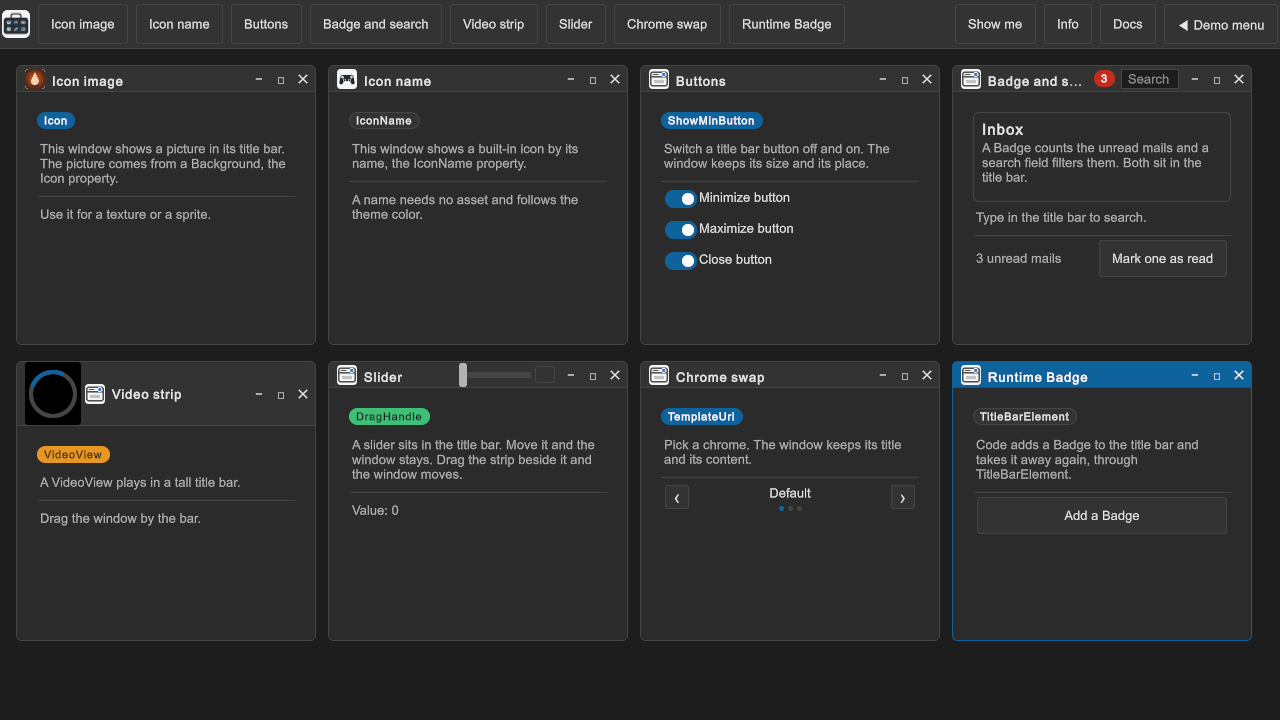
场景:Assets/UIToolbox/Examples/Scenes/CustomizeWindows.unity。文件夹:Assets/UIToolbox/Examples/CustomizeWindows。
试一试
- 打开场景,按下页眉里的 Show me。导览会按顺序带你看每个窗口。
- 在 按钮 中,把最小化、最大化和关闭关掉再打开。窗口保持大小和位置。
- 在 徽章与搜索 中,在标题栏的输入框里打字。窗口会显示你正在搜索的内容。按下 标记一封为已读,Badge 就会减一。
- 在 视频条 中,看视频片段在标题栏里播放,并拖动这条带来移动窗口。
- 在 滑块 中,拖动标题栏里的滑块:数值会变,窗口不动。拖动滑块旁边的条带,窗口就会移动。
- 在 切换窗口外框 中,依次选择玻璃、横幅、默认。标题和内容保持不变。
- 在 运行时徽章 中,按下 添加徽章。标题栏里出现一个 Badge。再按一次按钮即可移除。
- 在页眉里切换语言。场景里的所有文字,包括导览,都会随之改变。
它展示了什么
| 窗口 | 展示内容 |
|---|---|
| 图标图片 | Icon,标题栏以图片形式显示的 Background。 |
| 图标名称 | IconName,内置图标的名称。 |
| 按钮 | 用三个 Switch 控制 ShowMinButton、ShowMaxButton 和 ShowCloseButton。 |
| 徽章与搜索 | 在标题栏里放 Badge 和文本框的模板。 |
| 视频条 | 带高标题栏和 VideoView 的模板。 |
| 滑块 | 在标题栏里放滑块和 DragHandle 的模板。 |
| 切换窗口外框 | 一个窗口,有默认外框、玻璃外框和自定义的横幅外框。 |
| 运行时徽章 | TitleBarElement:代码插入一个 Badge,再把它移除。 |
构建方式
CustomizeWindows.uxml 声明了这八个窗口。图标窗口使用 tb:Window 的 icon 和 icon-name 属性。标题栏里有额外元素的三个窗口,通过 template-uri 使用 Resources/UIToolboxSamples 中的模板:TitleBadgeSearchWindow、TitleVideoWindow 和 TitleScrubWindow。第四个模板 BannerWindow 是切换中的第三种外框。
CustomizeWindowsController 通过 WindowDescriptor.TitleBarElement 读取窗口的标题栏。窗口在打开时才创建外框,所以控制器会在 StateChanged 事件中重新设置标题栏的各个部分。搜索框和滑块把各自的变更事件向上送到根元素,因此即使切换了外框,每种也只需要一个处理函数。
标题栏按钮通过 style.display 隐藏,因为 ShowMinButton、ShowMaxButton 和 ShowCloseButton 只在创建窗口时生效。外框没有实时的设置器,所以切换时会移除窗口,并用相同的 id、标题、范围和内容重新注册。内容保持它的状态。
所有文字都在 Strings 的文件中,共九种语言,键为 customize.*。标记中没有任何文字。窗口里 Badge 上的名称(Icon、IconName、VideoView 等)是 API 的名称,在每种语言中都保持不变。
在你的游戏中使用
一个在标题栏里放 Badge 和搜索框的模板:
<ui:VisualElement name="windowContainer" class="tb-window">
  <ui:VisualElement name="childWindow" class="tb-child-window">
    <tb:TitleBar name="titleBar" class="tb-title-bar">
      <ui:Label name="titleLabel" class="tb-title-label" />
      <tb:Badge name="unread" count="3" tone="Error" />
      <ui:TextField name="search" />
      <ui:VisualElement class="tb-button-group">
        <ui:Button name="closeButton"
                   class="tb-window-button tb-close-button" />
      </ui:VisualElement>
    </tb:TitleBar>
    <ui:VisualElement name="windowContent"
                      class="tb-window-content" />
  </ui:VisualElement>
</ui:VisualElement>
// Use the template, then read the parts by name
var mail = WindowDescriptor.Builder()
    .WithId("mail")
    .WithTitle("Mail")
    .WithTemplate("MyGame/MailWindow")
    .Build();
workspace.RegisterWindow(mail, true);

var bar = mail.TitleBarElement;
bar.Q<Badge>("unread").Count = 7;

// Insert an element at run time
bar.Insert(1, new Badge { Count = 1, Tone = BadgeTone.Accent });