
本页为译文。技术支持和视频教程主要使用英语,内容以英文页面为准。 英文版

 Dialog
 是承载你自己内容的模态对话框:标题、说明、任意控件,以及带按钮的页脚。可用于表单、设置页,或需要比一条消息更多内容的选择。对于带标准按钮的消息,请使用 MessageBox。
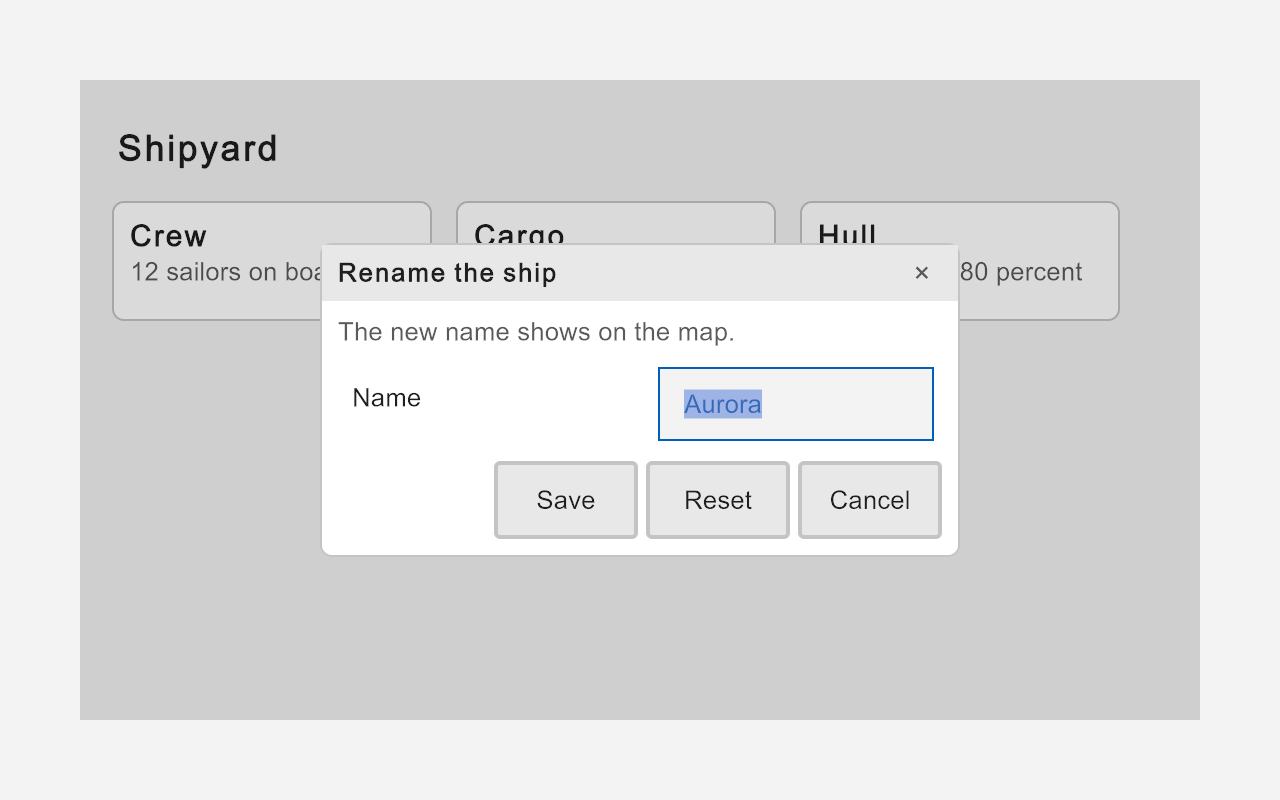
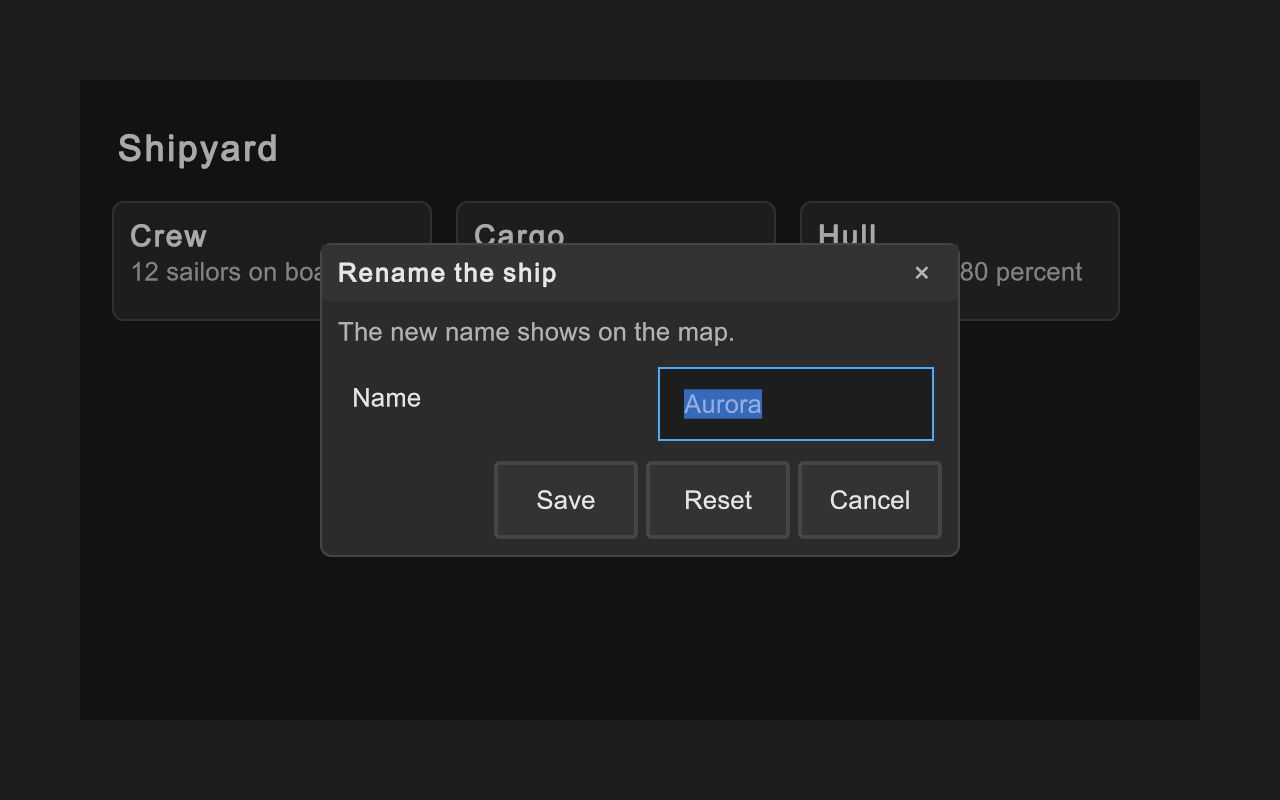
在 UXML 中添加对话框的方法:
- 在窗口或工作区的 UXML 中声明对话框。把它的内容作为子元素放进去。
- 把页脚按钮放进类为
tb-dialog__footer的子元素中。给每个按钮一个name:这个名称就是对话框的结果。 - 在代码中找到对话框,并从按钮调用
ShowAsync。
<tb:Dialog
    name="renameDialog"
    title="Rename"
    description="Type the new name of the layout.">
    <ui:TextField name="layoutName" label="Name" />
    <ui:VisualElement class="tb-dialog__footer">
        <ui:Button name="cancel" text="Cancel" />
        <ui:Button
            name="rename"
            text="Rename"
            class="tb-dialog__button--default" />
    </ui:VisualElement>
</tb:Dialog>
var dialog = root.Q<Dialog>("renameDialog");
root.Q<Button>("showRename").clicked += async () =>
{
    if (await dialog.ShowAsync() == "rename")
        Rename(dialog.Q<TextField>("layoutName").value);
};
在代码中创建对话框的方法:
var dialog = new Dialog
{
    Title = "Rename",
    Description = "Type the new name of the layout."
};
var name = new TextField("Name");
dialog.Add(name);
dialog.AddButton("Cancel", "cancel");
dialog.AddButton("Rename", "rename")
    .AddToClassList(Dialog.DEFAULT_BUTTON_CLASS);
if (await dialog.ShowAsync(workspace) == "rename") Rename(name.value);
| 成员 | 说明 |
|---|---|
Title (title) |
标题文字。标题为空且 Closable 为 false 时,页眉会隐藏。 |
Description (description) |
标题下方的文字,说明对话框的用途。为空(默认值)则不显示文字。 |
CloseOnEscape (close-on-escape) |
Escape 和手柄的取消按钮会关闭对话框。默认开启。 |
CloseOnOutsideClick (close-on-outside-click) |
点击变暗的遮罩会关闭对话框。默认开启。 |
Closable (closable) |
在页眉显示 “×” 按钮。默认开启。 |
Glass (glass) |
面板是磨砂玻璃:它会模糊后面的窗口,并带有主题的磨砂色(--tb-color-glass-dialog,默认是透明的)。默认关闭。 |
GlassOverlay (glass-overlay) |
遮罩是磨砂玻璃:它会模糊面板后面的整个工作区。可单独使用,也可与 Glass 一起使用,使面板也成为磨砂的。默认关闭。 |
Footer |
内容下方的一行。可添加任何控件。其中带名称的 Button 会以该名称为结果关闭对话框。页脚为空时会隐藏。 |
AddButton(text, result) |
添加一个页脚按钮,点击后以 result 关闭对话框。返回该按钮。 |
ShowAsync(anchor) |
在 anchor 所在工作区之上,或在其文档之上显示对话框。位于层级中的对话框不需要锚点。对话框关闭时任务完成,并返回结果。 |
Close(result) |
从代码关闭对话框。默认结果是 Dialog.DISMISSED。 |
IsOpen, Opened, Closed |
状态及其事件。Closed 带有结果。 |
Dialog.DISMISSED |
Escape、关闭按钮和点击遮罩的结果:一个空字符串。 |
- 内容的第一个控件获得焦点。内容中没有控件时,第一个页脚按钮获得焦点。
- Tab 键和方向键停留在对话框内。对话框打开时,工作区的快捷键不起作用。
- 内容高于可用空间时会滚动。页眉和页脚保持可见。
- 对话框可以打开另一个对话框。新的对话框显示在第一个之上。它关闭时,焦点回到打开它的控件。
- 没有名称的页脚按钮不会关闭对话框。可用于 “Apply” 之类的操作。
- 任务在关闭开始时完成,早于退出动画结束。如果其他代码移除了对话框,任务会以
Dialog.DISMISSED完成。 - 在 UXML 中声明的对话框在
ShowAsync之前保持隐藏。显示时它会移到工作区,之后回到原来的位置。 - 对话框采用其 UXML 位置上方,或锚点上方最近的
tb-style-scope的类,与MessageBox相同。
提示:
- 对于用户必须用页脚按钮回答的对话框,请关闭
CloseOnEscape、CloseOnOutsideClick和Closable。 - 给主要操作的按钮添加类
tb-dialog__button--default。它会获得强调色。 - 把打开对话框的按钮作为锚点交给
ShowAsync。对话框会覆盖该按钮所在的工作区。 - 在对话框的
TextField中按 Escape,首先取消该字段的编辑。再按一次 Escape 才关闭对话框。
样式
| 类 | 元素 |
|---|---|
tb-dialog |
遮罩。它填满工作区,使用 --tb-color-overlay。 |
tb-dialog__panel |
对话框面板:至少 320 px 宽,最多占工作区的 90%,背景为 --tb-color-surface。 |
tb-dialog__header |
带标题和关闭按钮的一行,背景为 --tb-color-surface-alt。 |
tb-dialog__title, tb-dialog__close |
粗体标题,以及 “×” 按钮(20 px)。 |
tb-dialog__description |
页眉下方的文字,颜色为 --tb-color-text-muted。 |
tb-dialog__body, tb-dialog__content |
内容的 ScrollView,以及其中容纳你的控件的元素,内边距为 --tb-spacing-md。 |
tb-dialog__footer |
按钮所在的一行,靠右对齐。 |
tb-dialog__button |
页脚按钮。tb-dialog__button--default 使它获得强调色。 |
tb-dialog--hidden |
不透明度为 0,面板缩放为 0.92:进入动画的起点和退出动画的终点。 |
tb-dialog--anim-in, --anim-out |
遮罩和面板上的过渡,使用 --tb-animation-duration-fast 以及进入或退出的缓动。 |
tb-dialog--glass, tb-dialog--glass-overlay |
设置了 Glass 或 GlassOverlay 的对话框的遮罩。 |
tb-modal |
对话框打开时也加在遮罩上。 |
要让所有对话框更宽,并把按钮放在左边:
.tb-dialog__panel { min-width: 480px; }
.tb-dialog__footer { justify-content: flex-start; }
DialogDemo 场景展示了带页脚的重命名表单、一个会改变飞船的游戏事件及其选项,以及对话框自己的外观。