
本页为译文。技术支持和视频教程主要使用英语,内容以英文页面为准。 英文版

 CommandPalette
 是位于工作区之上的搜索框,用于查找并运行命令。用户按 Ctrl+K,输入命令名称的一部分,然后按 Enter。它让键盘用户可以快速访问 UI 的每一个操作。
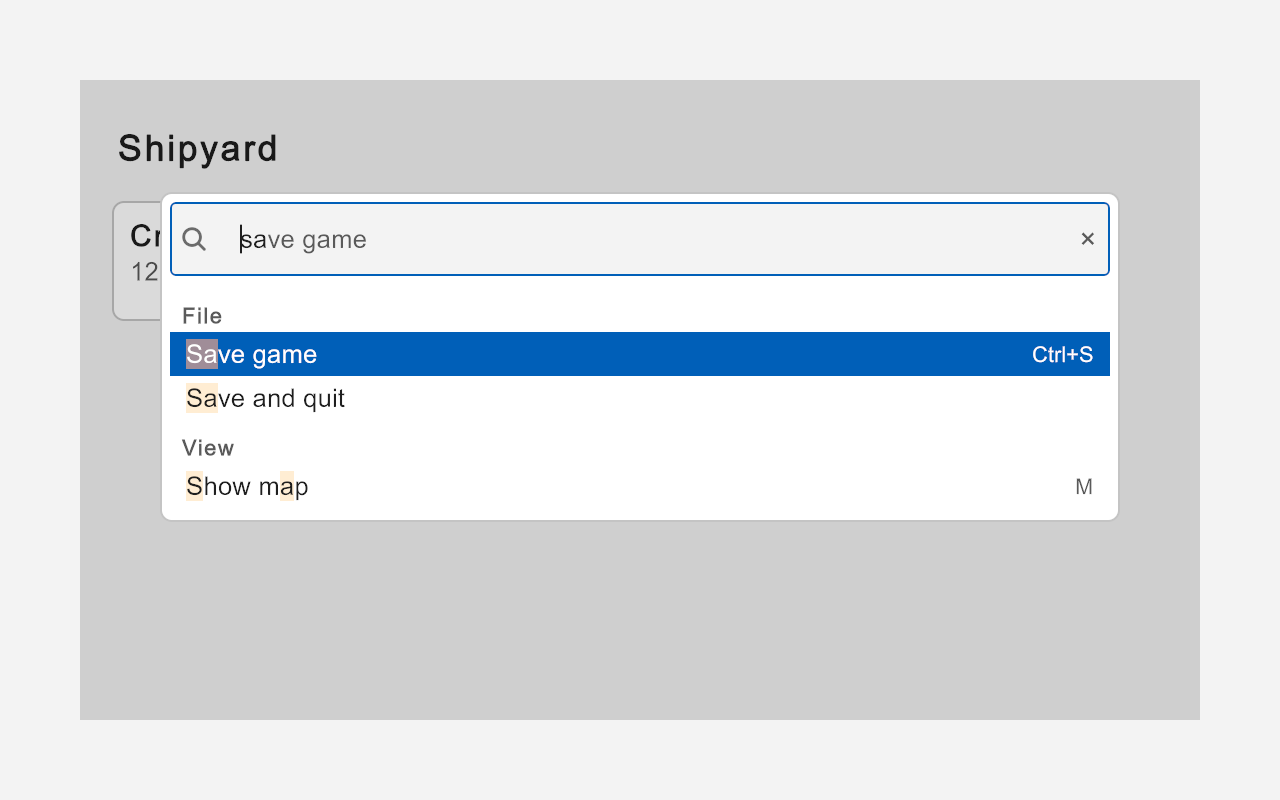
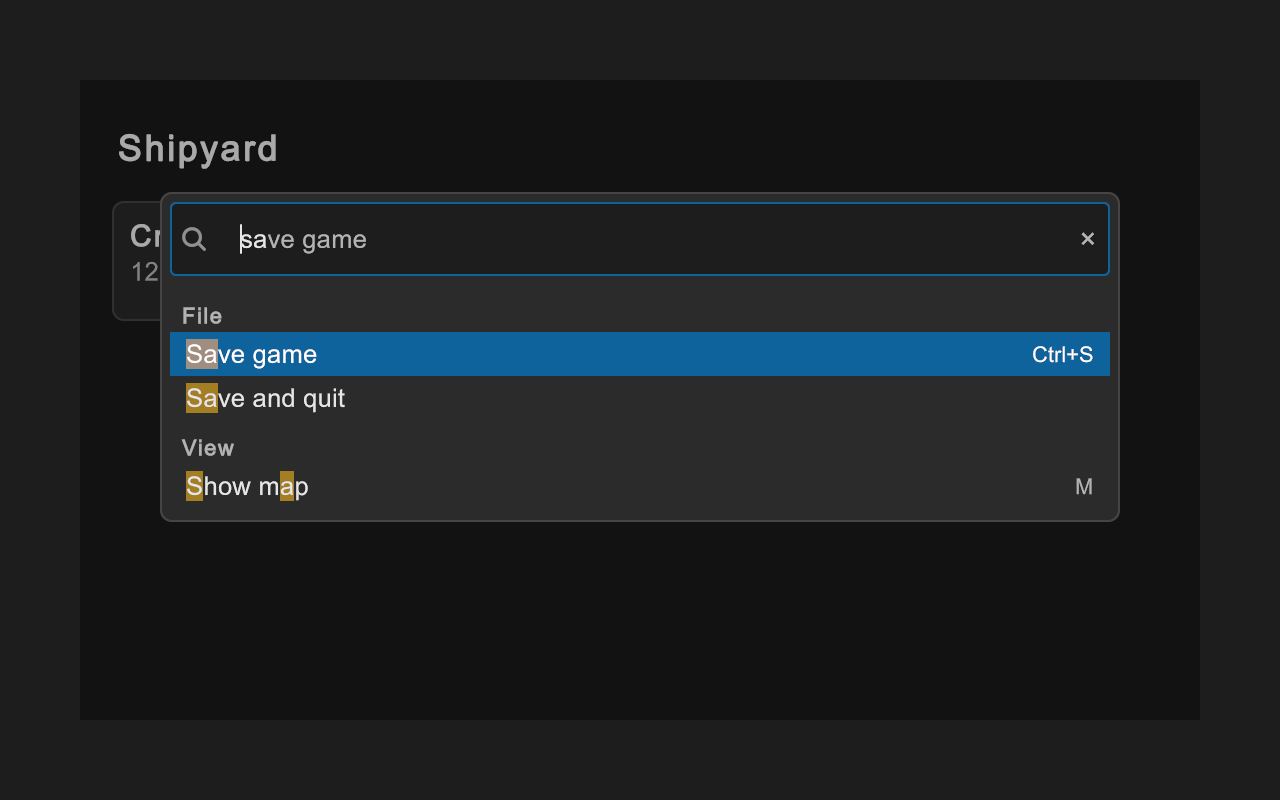
如何添加命令面板:
- 在 UXML 或代码中,向工作区添加一个
CommandPalette。它保持隐藏。面板位于 panel 中期间,快捷键有效。 - 在代码中添加命令。每个命令有一段文本和一个操作。
<tb:Workspace name="workspace">
    <!-- the windows -->
    <tb:CommandPalette name="palette" />
</tb:Workspace>
var palette = root.Q<CommandPalette>("palette");
palette.AddCommand("Save layout", SaveLayout, "Ctrl+S", "Layout");
palette.AddCommand("Reset layout", ResetLayout, group: "Layout");
var paste = palette.AddCommand("Paste", Paste, "Ctrl+V", "Edit");
paste.Enabled = false; // dim, and Enter passes over it
palette.Executed += command => Debug.Log($"Ran {command.Text}");
| 成员 | 说明 |
|---|---|
Shortcut (shortcut) |
从面板的任何控件打开和关闭命令面板的按键,例如 "Ctrl+K"(默认)、"Ctrl+Shift+P" 或 "F1"。Command 算作 Control。为空则关闭快捷键。 |
Placeholder (placeholder) |
空搜索字段的文本。没有值时,它是 ToolboxText.TYPE_A_COMMAND 的文本。 |
FuzzySearch (fuzzy-search) |
开启(默认):"svl" 能找到 "Save layout"。关闭:只找包含所输入文本的命令。 |
ShowClearButton (show-clear-button) |
开启(默认):搜索字段有文本时显示 "x" 按钮,点击会清除文本。参见清除按钮。 |
AddCommand(text, run, detail, group, icon) |
添加一个命令并返回它的 ChoiceItem。detail 以弱化样式显示在右侧,用于快捷键或提示。group 是命令所属的分组标题。 |
AddCommand(item, run) |
从 ChoiceItem 添加命令。已在面板中的项会得到新的操作。 |
RemoveCommand(item)、ClearCommands() |
移除命令。 |
Commands、Matches、Highlighted、Query |
所有命令、与输入文本匹配的命令、Enter 将运行的命令,以及输入的文本。 |
Open(anchor)、Close()、Toggle(anchor) |
从代码中显示和隐藏命令面板,例如从工具栏按钮。位于层级中的面板不需要锚点。 |
Complete() |
把高亮命令的文本放入搜索,插入符位于末尾。Tab 会调用它。没有高亮的启用命令时返回 false。 |
Run(command) |
关闭命令面板,运行操作并触发 Executed。对禁用的命令不做任何事。 |
IsOpen、Opened、Closed、Executed |
状态及其事件。 |
- Up 和 Down 移动高亮,并跳过禁用的命令。Enter(也包括小键盘 Enter)、游戏手柄的确认键或点击会运行命令。
- 当输入的文本是高亮命令的开头时,名称的其余部分以灰色显示在其后。Tab 补全名称,但不运行命令。焦点留在搜索中。
- Escape、再次按快捷键,或在对话框之外按下,会不运行命令而关闭面板。
- 面板在操作运行之前关闭。焦点回到原来拥有它的控件,所以操作可以使用该控件或打开另一个覆盖层。
MessageBox或其他模态覆盖层打开期间,快捷键不会打开命令面板。- 最佳匹配排在最前:先是包含所输入文本的命令,然后是字母按顺序出现的命令。列表是一个
ChoiceList,所以各行带有tb-choice-list的类。 - 命令面板打开时搜索字段为空,并显示所有命令。
提示:
- 每个面板(panel)使用一个命令面板。两个快捷键相同的命令面板会同时打开。请给额外的命令面板设置
shortcut="",并从代码中打开它。 - 把命令的快捷键放在
detail中。命令面板显示这段文本;它不会注册该快捷键。 - 像 WorkspaceDemo 示例那样,为工作区的窗口添加命令,这样用户可以按名称打开窗口:
foreach (
    var button in workspace.Query<WorkspaceToolbarButton>().ToList())
{
    var id = button.WindowId;
    palette.AddCommand($"Open {button.Title}", () =>
        _ = workspace.OpenWindowAsync(id), group: "Windows");
}
- 对于其他语言的文本,请在你的
ToolboxText来源中为tb.type-a-command键提供文本。参见 Localization 示例。 - 让命令文本保持简短,并以动词开头。用户找到 "Open Gauge" 比找到 "Gauge window" 更快。
样式
| 类 | 元素 |
|---|---|
tb-command-palette |
覆盖层。它填满工作区,使用 --tb-color-overlay,并把对话框放在离顶部 10% 的位置。 |
tb-command-palette__dialog |
对话框:480 px 宽(最多 90%),采用表面色、边框和 --tb-radius-md。 |
tb-command-palette__search |
搜索 TextField。 |
tb-command-palette__ghost |
高亮命令的灰色其余部分,位于搜索文本之上。它使用 --tb-color-text-muted。 |
tb-command-palette__list |
命令列表。它还带有 tb-choice-list,所以各行使用 "SearchDropdown" 的 tb-choice-list__* 类。在对话框中它没有边框,并带有 position: relative。 |
tb-command-palette--hidden |
不透明度 0,对话框上移 12 px:进入动画的起点和退出动画的终点。 |
tb-command-palette--anim-in、--anim-out |
覆盖层和对话框上 opacity 和 translate 的过渡。 |
tb-modal |
同样位于覆盖层上,只在命令面板打开期间。 |