
本页为译文。技术支持和视频教程主要使用英语,内容以英文页面为准。 英文版

 Wizard
 一次显示一个 WizardStep,顶部有步骤列表,还有步骤标题和说明,以及 Cancel、Back、Skip 和 Next(最后一步为 Finish)按钮。
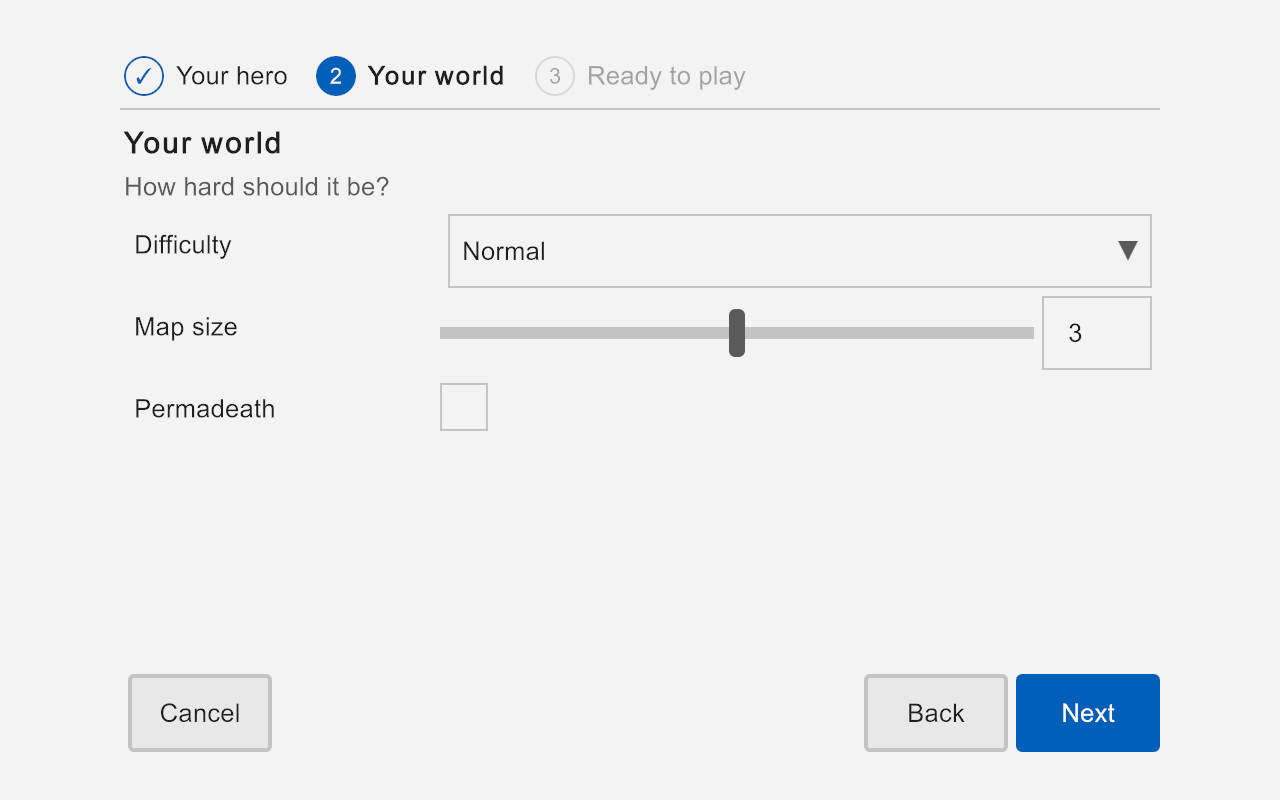
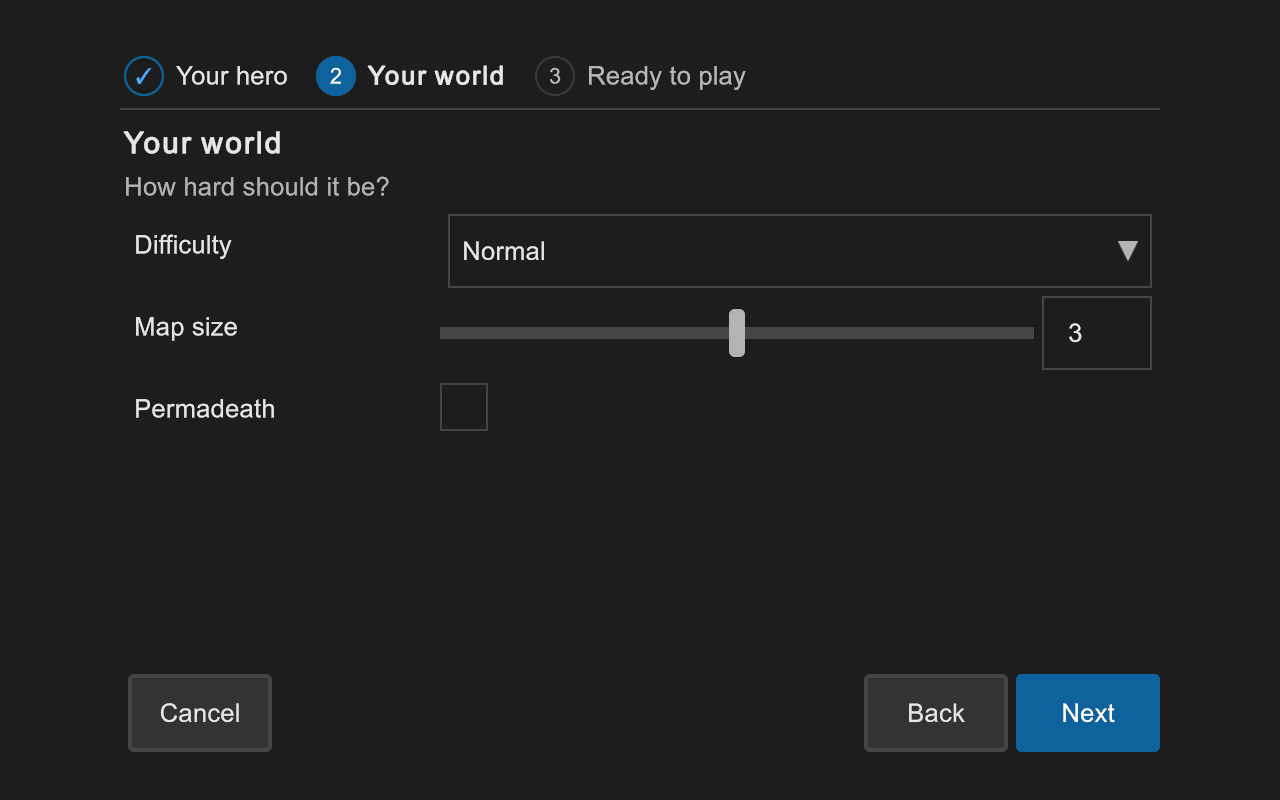
<UIToolbox.Wizard
    name="setup"
    allow-step-clicking="true"
    finish-text="Complete Setup">
    <UIToolbox.WizardStep
        name="welcome"
        title="Welcome"
        description="This wizard sets up a user account." />
    <UIToolbox.WizardStep name="user" title="User">
        <ui:TextField name="username" label="User name" />
    </UIToolbox.WizardStep>
    <UIToolbox.WizardStep
        name="advanced"
        title="Advanced"
        can-skip="true" />
    <UIToolbox.WizardStep
        name="summary"
        title="Summary"
        can-go-back="false" />
</UIToolbox.Wizard>
wizard.GetStep("user").Validator = step =>
{
    if (step.Q<TextField>("username").value.Length > 0) return true;
    wizard.ShowValidationError("Enter a user name.",
        step.Q<TextField>("username"));
    return false;
};
wizard.GetStep("advanced").VisibilityCondition = () => expert.value;
expert.RegisterValueChangedCallback(_ => wizard.Refresh());
| 成员 | 说明 |
|---|---|
WizardStep Title、Description (title、description) |
页面标题及其下方的文本。标题为空则显示步骤的 name;DisplayTitle 给出所显示的文本。 |
WizardStep.CanSkip (can-skip) |
在该步骤上显示 Skip 按钮。 |
WizardStep.CanGoBack (can-go-back) |
False 会在该步骤上关闭 Back,以及步骤列表对更早步骤的点击。默认为 true。 |
WizardStep.Validator |
返回 false 以阻止 Next、Finish 和向前的步骤列表点击。请在其中调用 ShowValidationError 告诉用户原因。传入出错的字段,可让该字段进入错误状态。 |
WizardStep.VisibilityCondition |
返回 false 以略去该步骤(分支)。条件改变时调用 Refresh。 |
WizardStep.IsCompleted |
在 Next、Skip 或 Finish 离开该步骤之后为 True。 |
ShowProgress、ShowStepNumbers、AllowStepClicking (show-progress、show-step-numbers、allow-step-clicking) |
步骤列表、其中的数字(已完成的步骤显示对勾),以及对它的点击。 |
CancelText、BackText、SkipText、NextText、FinishText |
按钮文本(cancel-text 等)。 |
Next()、Back()、Skip()、Finish() |
按钮的操作。移动不被允许时各自返回 false。Back 不做验证。 |
CancelAsync()、CancelConfirmation |
Cancel 按钮。CancelAsync 等待 CancelConfirmation,然后发送 Cancelled;确认结果为否时返回 false。Null 则立即取消。确认打开期间,再次取消不做任何事。 |
GoToStep(name)、Reset()、InsertStep(index, step)、GetStep(name) |
不经检查地移动;清除已完成的标记并显示第一步;添加一个步骤;查找一个步骤。 |
Steps、VisibleSteps、CurrentStep、IsLastStep、ValidationError |
状态。 |
SaveState()、RestoreState(json) |
当前步骤和已完成的步骤,以 JSON 表示。步骤中的字段不会保存。 |
StepChanged(from, to)、StepCompleted(step)、Completed(steps)、Cancelled |
事件。Completed 得到可见的步骤。 |
ShowValidationError(message, field)、ClearValidationError() |
显示错误行,或字段的错误状态;再次隐藏它。下一次移动也会清除它。 |
StepValidating(args) |
在 Next、Back、Skip、Finish 或步骤列表点击的每次移动之前触发。args 是 WizardStepValidatingEventArgs,具有 Step、Target(Finish 时为 null)、Direction(Forward、Backward 或 Skip)和 IsFinish。设置 Cancel 可阻止移动。 |
- 各步骤是向导的内容:
Add把步骤放进内容区。向导显示期间执行Add之后,请调用Refresh。 - 当前步骤可以返回时,步骤列表的点击会返回。中间所有步骤都已完成时,它会前进;它会先验证当前步骤。
- Skip 会把步骤标记为已完成,所以步骤列表的点击可以越过它。
Cancelled不会重置或关闭任何东西。由所有者关闭窗口。若要先询问,请设置CancelConfirmation:
wizard.CancelConfirmation = async () =>
    await MessageBox.ShowAsync(this, "Discard the setup?", "Cancel",
        MessageBoxButtons.YesNo) == MessageBoxResult.Yes;
- 当向导从其父元素获得高度时,按钮停留在向导底部:内容区占用剩余空间。窗口默认把内容放在
ScrollView中,在那里向导只有当前步骤那么高,所以按钮会随步骤上下移动。请在窗口上设置enable-scrolling="false",让按钮留在窗口底部:
<tb:Window
    id="setup"
    title="Setup"
    width="520"
    height="400"
    enable-scrolling="false">
    <UIToolbox.Wizard style="flex-grow: 1;"> ... </UIToolbox.Wizard>
</tb:Window>
- 可能比向导更高的步骤需要它自己的
ScrollView:内容区会裁剪。 - 按钮复用
MessageBox的按钮样式。 - 移动到另一个步骤时,新步骤滑入,向前移动时从右侧进入,向后移动时从左侧进入,并渐显。旧步骤立即隐藏。新的移动会停止上一次过渡。工作区的
AnimationsEnabled关闭时,以及Reset和RestoreState不播放过渡。 - 内容区会裁剪,所以滑动不会改变父级
ScrollView的尺寸。它也会裁剪超出内容的子元素,例如边缘上的焦点环。 - 向前移动时,
StepValidating在步骤的Validator之后触发。它会先清除旧的验证错误,所以请在处理程序中调用ShowValidationError,告诉用户移动为什么停止:
wizard.StepValidating += e =>
{
    if (e.Direction != WizardDirection.Backward || !unsavedChanges)
        return;
    e.Cancel = true;
    wizard.ShowValidationError("Save the changes first.");
};
GoToStep、Reset和RestoreState不发送StepValidating。
样式
| 类 | 元素 |
|---|---|
tb-wizard |
向导。它会增长以填满其父元素。 |
tb-wizard__steps |
步骤列表(带下边框的一行)。 |
tb-wizard__step |
步骤列表中的一项(变淡)。 |
tb-wizard__step--current |
当前步骤的项(不变淡,强调色数字,粗体标题)。 |
tb-wizard__step--completed |
已完成步骤的项(不变淡,强调色对勾)。 |
tb-wizard__step--clickable |
点击后可以前往的项(悬停时标题为强调色)。 |
tb-wizard__step-number |
数字或对勾所在的圆圈(20 px)。 |
tb-wizard__step-title |
项中的标题。 |
tb-wizard__title |
页面标题(15 px,粗体)。 |
tb-wizard__description |
标题下方的文本(弱化)。 |
tb-wizard__content |
容纳各步骤的区域(增长,裁剪)。 |
tb-wizard-step--enter-next、tb-wizard-step--enter-back |
步骤过渡的起点:向右或向左 24 px,不透明度 0。向导移除该类以播放过渡。 |
tb-wizard-step--anim |
步骤进入期间的过渡:translate 和 opacity,--tb-animation-duration-fast,入场缓动。 |
tb-wizard__error |
验证错误(危险色)。 |
tb-wizard__buttons |
按钮行。 |
tb-wizard__button、tb-wizard__button--default |
各按钮和 Next/Finish 按钮。MessageBox 的按钮规则为它们设置样式。 |
WizardDemo 场景展示了:带步骤列表、分步创建的英雄,每一步都有对勾的新游戏,带分支和取消前提问的流程,以及略过一步并保存位置的教程。