
本页为译文。技术支持和视频教程主要使用英语,内容以英文页面为准。 英文版
单位
一个有 240 个单位的即时战略战场,带一个共享的检查器窗口。玩家点击一个单位,按住 Shift 添加单位,或在地面上拖出一个框。检查器显示一个单位,或该组的汇总。场景使用 DataGrid 作为单位列表,PropertyGrid 作为检查器,WorldMarkerLayer 作为选中单位周围的括号。
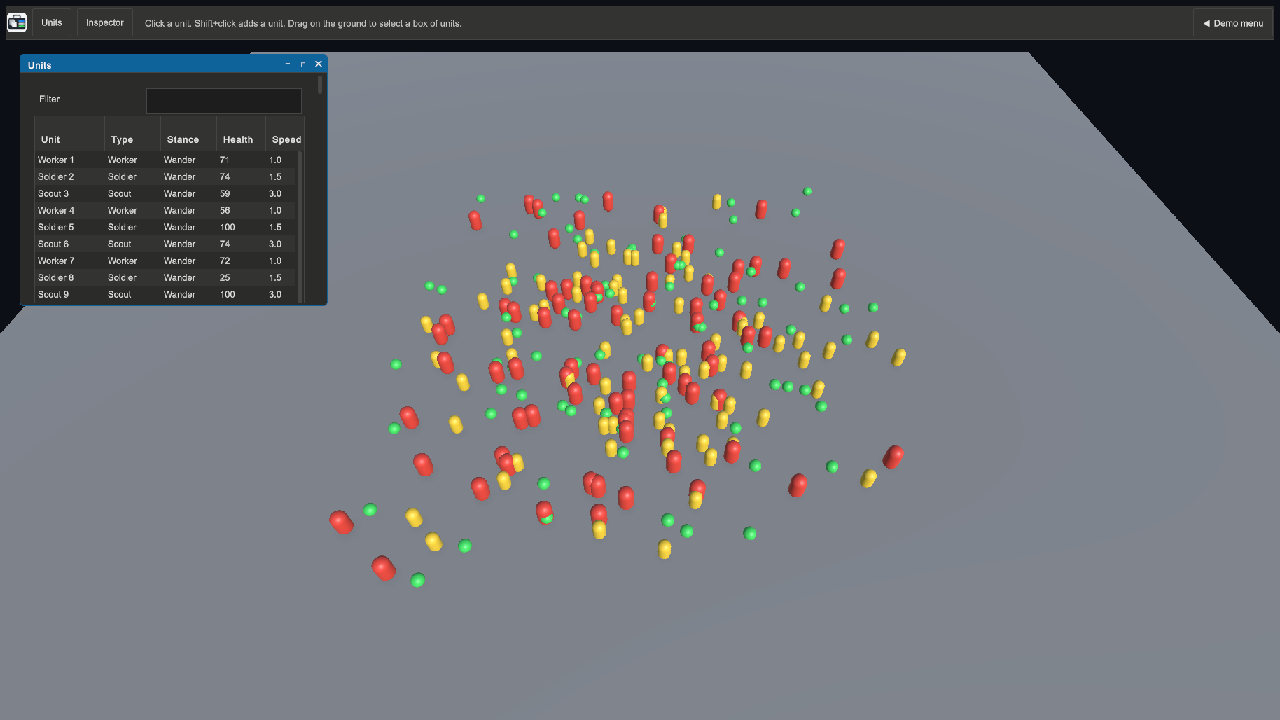
场景:Assets/UIToolbox/Examples/Scenes/Units.unity。文件夹:Assets/UIToolbox/Examples/Units。
试一试
- 点击 3D 战场中的一个单位。Inspector 窗口带着该单位打开。它的标题是单位的名称,括号标出该单位。
- 按住 Shift 点击另一个单位。该单位加入选择。按住 Shift 点击已选中的单位可将其移除。
- 在地面上按下并拖动。出现一个框。松开以选中框内的每个单位。松开时按住 Shift 会把这些单位加入选择。
- 看 Inspector。多于一个单位时,标题显示“12 units”(用你的数量),各行汇总该组。
- 在组检查器中改变 Stance 或 Speed。改变作用于每个选中的单位。
- 从工具栏打开 Units 窗口。点击一行,或选择多行。战场跟随这些行。
- 在 Filter 字段中输入。网格只显示匹配的行。
- 点击地面而不拖动。选择被清除,Inspector 关闭。
它展示了什么
单位列表
Units 窗口是一个只读的 DataGrid,带 selection-mode="Multiple"。它的五列绑定到 SampleUnit 的公共字段:Unit、Type、Stance、Health 和 Speed。Health 和 Speed 列使用 format 设置(0 和 0.0)。网格上方的过滤字段设置网格的 SearchText。计时器每秒调用一次 Refresh(),所以单位受伤和恢复时,生命值会在屏幕上变化。窗口有 enable-scrolling="false":网格滚动它自己的行,所以窗口显示一条滚动条,而不是两条。
检查器
Inspector 是带 PropertyGrid 的一个窗口。网格为数据的每个公共字段构建一行。它读取 Range 特性来生成滑块,读取 Tooltip 和 Description 特性来生成行下方的文字。窗口有 title-format="{Name}",所以标题读取数据的 Name。这是一个 SampleUnit 或一个 UnitGroup。
UnitGroup 有这些行:
Count、Types和Average health:只有 getter 的只读行。Stance和Speed:可编辑的行。改变会写入每个选中的单位。
选择标记
每个单位有一个 HudTarget,ShowOn = HudShowOn.Marker。在单位被选中之前,该组件是关闭的。WorldMarkerLayer 在每个激活的目标周围画一个括号框,没有标签也没有距离(target-mark="Brackets"、show-label="false"、show-distance="false")。选中的单位还会显得更亮,并大 30%。
选择框
一个普通的 VisualElement 绘制这个框。它有 pickingMode = Ignore,所以点击会穿过它。6 像素或更短的拖动算作点击。
如何构建
| 文件 | 作用 |
|---|---|
Units.uxml |
声明标记层、工作区、工具栏、Units 窗口和 Inspector 窗口。 |
UnitsController.cs |
创建单位、让选择列表、网格行和检查器保持同步,并读取指针用于选择框。 |
SampleUnit.cs |
一个单位:用于检查器的公共字段、游荡、生命变化和颜色。 |
UnitGroup.cs |
多于一个单位的选择的检查器数据。 |
该示例没有自己的 USS 文件。它使用 Samples.uss。
检查器窗口在 UXML 中,数据留空。标题从窗口得到的任何数据读取 Name。它的大小适合一个单位和一个组的行,所以打开时无需调整大小。PropertyGrid 滚动它自己的行,所以窗口关闭了它的滚动:
<tb:Window
    id="unitInspector"
    title="Inspector"
    title-format="{Name}"
    width="400"
    height="400"
    x="480"
    y="20"
    initial-window-state="closed"
    enable-scrolling="false">
  <tb:PropertyGrid
      class="sample-grow"
      name="inspectorGrid"
      show-description="true" />
</tb:Window>
控制器给网格它的单位,并把过滤字段与搜索连接起来:
_grid.ItemsSource = _units;
_grid.SelectionChanged += onGridSelection;
ClearButton.Attach(list.Q<TextField>("unitFilter"));
list.Q<TextField>("unitFilter")
    .RegisterValueChangedCallback(e => _grid.SearchText = e.newValue);
每个单位得到一个指向那个检查器窗口的 OpenWindowOnClick。控制器监听它的 Opened 事件来设置选择:
var click = unitObject.AddComponent<OpenWindowOnClick>();
click.Window = INSPECTOR_WINDOW;
click.Document = document;
// ...
private void onOpened(OpenWindowOnClick click, WindowDescriptor window)
{
    if (!click.TryGetComponent<SampleUnit>(out var unit)) return;
    _unitClickFrame = Time.frameCount;
    if (readPointer(out _, out _, out _, out var shift) && shift)
        Toggle(unit);
    else Select(new[] { unit });
}
一个方法让三个视图保持同步。它标记单位,在网格中选中相同的行,并给窗口一个单位或一个 UnitGroup。ShowData 用该数据打开窗口:
object data = _selection.Count == 1 ? _selection[0]
    : new UnitGroup(_selection.ToList());
_inspector.Target = data;
_workspace.ShowData(INSPECTOR_WINDOW, data);
代码设置网格选择期间,_syncingGrid 标志为 true。这会阻止 onGridSelection 回应它自己的改变。
组在属性的 setter 中把改变应用到每个单位:
public UnitStance Stance
{
    get => _units.Count == 0 ? default : _units[0].Stance;
    set
    {
        foreach (var unit in _units) unit.Stance = value;
    }
}
[Browsable(false)] 让成员不进入 PropertyGrid。SampleUnit.Selected 和 UnitGroup.Name 使用它。
在你的游戏中使用
- 复制“多个对象共用一个窗口 id”的模式。每个对象有一个
Window相同的OpenWindowOnClick,数据来自该对象。 - 给你的单位类带有
Range、Tooltip和Description特性的公共字段。PropertyGrid据此构建检查器。 - 为多选写一个小的组类。用只有 getter 的属性表示总和与平均值,用 setter 写入每个成员。
- 在每个可选对象上放一个
HudTarget,并在对象被选中时打开它。WorldMarkerLayer不需要其他代码。 - 仅限示例的部分:240 个随机单位(
UnitCount、Area)、固定的随机种子 (InitState(7))、对生命的随机命中,以及游荡。 Select使用List.Contains,它是 O(n)。对于数千个单位,请在列表旁边保留一个HashSet。- 框选使用
Camera.main。如果你的游戏使用另一个相机,请改变SelectInScreenRect。 - 指针代码读取 Input System 或旧的 Input Manager,取决于项目使用哪个。