
本页为译文。技术支持和视频教程主要使用英语,内容以英文页面为准。 英文版
绑定
一个数据绑定工坊。一个英雄对象为角色卡提供数据,一个 Edit 窗口修改同一个英雄。格式、双向编辑和动画都在 UXML 中,没有格式代码或动画代码。场景的第二部分通过指向 3D 形状并绑定到它们的标注来编辑这些形状。场景使用转换器组(tb:)、AnimateBinding、DataGrid、Callout 和 ColorPicker。
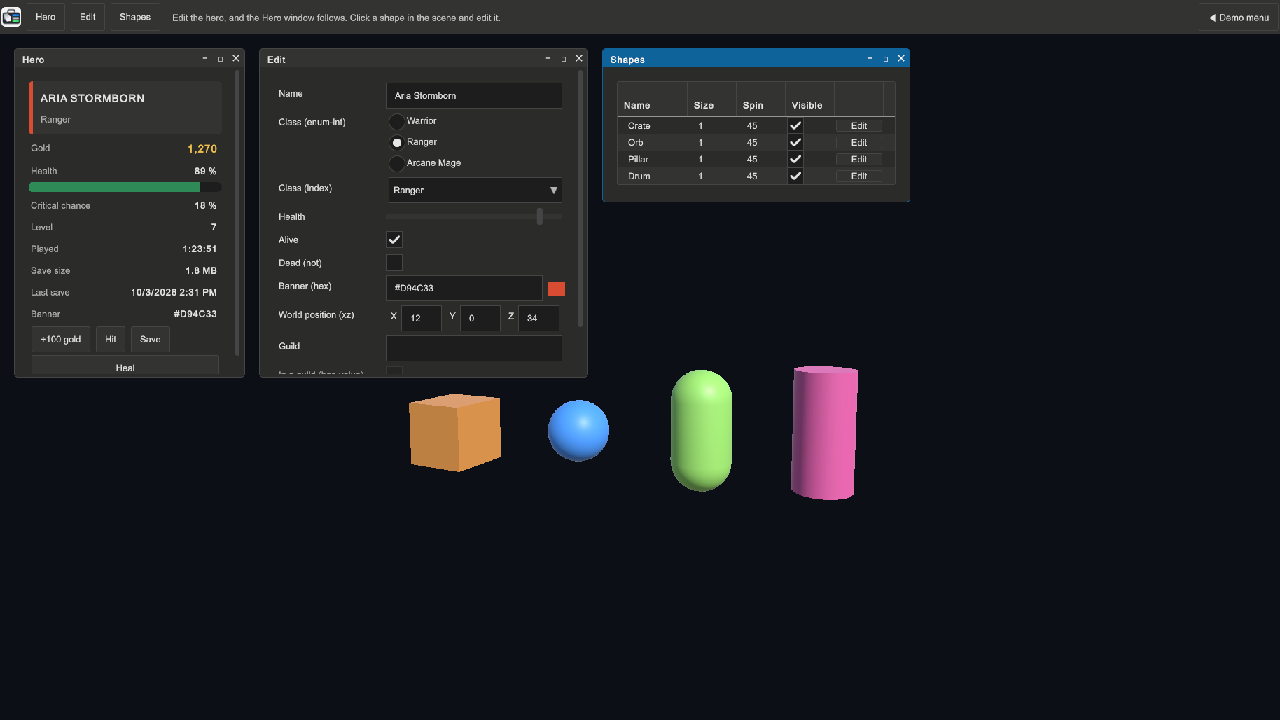
场景:Assets/UIToolbox/Examples/Scenes/Bindings.unity。文件夹:Assets/UIToolbox/Examples/Bindings。
试一试
- 看 Hero 窗口。名字是大写的,金币有千位分隔符,游戏时间、存档大小和上次存档各有自己的格式。金币每隔几秒变化一次,每次都会闪烁。
- 点击 +100 gold。金币闪烁。
- 多次点击 Hit。每次受击卡片都会抖动。生命低于 30% 时,生命的
StatBar会脉动。 - 一直打到生命为 0。标签 FALLEN 弹出,+100 gold、Hit 和 Save 按钮隐藏。点击 Heal 让英雄回来。
- 点击 Save。上次存档时间闪烁,存档大小增加。
- 在 Edit 窗口中,修改名字、职业、生命或旗帜颜色(十六进制)。Hero 窗口跟随每次更改。Dead 开关是 Alive 开关的反面。
- 点击 3D 场景中的一个形状。它的编辑器在一个标注中打开,并有一条线连到该形状。移动滑块或选一种颜色。形状立即改变。
- 点击其他形状。每个编辑器都保持打开,直到按它的 × 按钮,每条线都跟随它的形状。拖动编辑器的边框可以移动它。
- 打开 Shapes 窗口,点击某一行的 Edit。该形状的编辑器会打开,或被带到最前面。
它展示了什么
Hero 窗口(单向)
工作区有一个数据源:SampleHero。窗口中的每个元素都在父级上找到它,所以绑定只需在 data-source-path 中写出字段名。转换器组把值变成控件需要的形式。
| 元素 | 组 | 结果 |
|---|---|---|
| Name | tb:upper |
大写的名字。 |
| Class | tb:display-name |
枚举的 InspectorName:Mage 显示为 "Arcane Mage"。 |
| Gold、Level | tb:n0 |
千位分隔符。 |
| Health、Critical chance | tb:percent-text |
0.82 显示为 "82%"。 |
| Health bar | 无 | StatBar 把它的 Value 绑定到 0 到 1 的生命值,所以不需要转换器。 |
| FALLEN label | tb:hidden |
Alive 为 true 时隐藏。 |
| Played | tb:duration |
把秒数显示为时间。 |
| Save size | tb:bytes |
把字节显示为 KB 或 MB。 |
| Last save | tb:datetime |
日期和时间。 |
| Banner | tb:hex |
颜色显示为 #RRGGBB。 |
| Action buttons | tb:visible |
只在英雄存活时显示。 |
tb:percent 用于没有自己的值的元素。它把 0 到 1 的生命值变成普通元素的百分比宽度:
<ui:VisualElement class="fill">
  <Bindings>
      <ui:DataBinding
          property="style.width"
          data-source-path="Health"
          binding-mode="ToTarget"
          source-to-ui-converters="tb:percent" />
  </Bindings>
</ui:VisualElement>
组的列表见数据绑定窗口。
动画
AnimateBinding 在值变化时播放预设。它不需要代码:
flash在金币上,Gold变化时播放。shake在卡片上,Hits变化时播放。pulse在生命条上,带trigger="WhileTrue",Low为 true 期间播放。pop在 FALLEN 标签上,Alive变化时播放。blink在上次存档时间上,LastSave变化时播放。slide-up在卡片上,带trigger="Attach",窗口打开时播放。
Edit 窗口(双向)
Edit 窗口用 binding-mode="TwoWay" 绑定同一个英雄。带 ui-to-source-converters 的组把控件的值转回字段的类型。
- Class 和 Class list:一个
RadioButtonGroup和一个DropdownField,都用tb:enum-int。它们显示同一个值。 - Dead:一个
Toggle,在Alive上用tb:not。 - Banner:一个用
tb:hex的文本字段。该字段有is-delayed="true",所以绑定在用户结束编辑时写入。旁边的色块显示颜色。 - Position:一个
Vector3Field,在Vector2上用tb:xz。 - In a guild:一个只读的
Toggle,在 Guild 文本上用tb:has-value。Guild 字段有文字时它为开。
形状编辑器
点击场景中的形状,或点击 Shapes 网格中的 Edit,会打开该形状的编辑器:一个 Callout,用 TargetRenderer 指向世界中的形状,向它画一条线,并在屏幕上跟随它。控制器第一次为每个形状创建一个标注,并保留它。该标注是 Closable,所以它一直打开到按下 × 按钮,并且可以同时打开多个。按下一个会把它带到最前面。内容是 ShapeEditor.uxml。控件双向绑定到 SampleShape 的公共字段:一个文本字段、一个 ColorPicker、三个滑块和一个开关。FormatBinding 用多个字段构建标题。形状在 Update 中读取它的字段,所以编辑会立即在场景中显示。
Shapes 窗口是同一批形状上的 DataGrid。它每秒刷新两次,所以会跟随编辑。
它是如何构建的
| 文件 | 作用 |
|---|---|
Bindings.uxml |
工作区以及 Hero、Edit 和 Shapes 窗口。 |
Resources/UIToolboxSamples/ShapeEditor.uxml |
形状编辑器标注的字段。 |
Bindings.uss |
英雄卡、各行、生命条、色块的外观,以及形状编辑器的宽度。 |
BindingsController.cs |
设置数据源,连接按钮,随时间改变英雄,填充 Shapes 网格并打开形状编辑器。 |
SampleHero.cs |
英雄:带公共字段的普通 C# 对象。 |
SampleShape.cs |
场景中的一个形状。它每帧读取自己的字段。 |
控制器只需一行就能连接数据。每个窗口中的每个绑定都在这个父级上找到英雄:
_workspace.dataSource = Hero;
带转换器组和动画的单向绑定如下:
<ui:Label name="heroGold" class="hero-gold">
  <Bindings>
    <ui:DataBinding
        property="text"
        data-source-path="Gold"
        binding-mode="ToTarget"
        source-to-ui-converters="tb:n0" />
    <tb:AnimateBinding property="anim-gold" preset="flash" path="Gold" />
  </Bindings>
</ui:Label>
双向绑定在两个方向上都有组:
<ui:RadioButtonGroup
    name="editClass"
    label="Class"
    choices="Warrior,Ranger,Arcane Mage">
  <Bindings>
      <ui:DataBinding
          property="value"
          data-source-path="Class"
          binding-mode="TwoWay"
          source-to-ui-converters="tb:enum-int"
          ui-to-source-converters="tb:enum-int" />
  </Bindings>
</ui:RadioButtonGroup>
按钮只改变英雄。绑定显示变化并播放动画:
hero.Q<Button>("addGold").clicked += () => Hero.Gold += 100;
hero.Q<Button>("hit").clicked += () => Hero.Hit(0.15f);
形状的编辑器是一个以该形状为数据源的 Callout。TargetRenderer 让它指向形状,Open 把它显示在工作区之上:
var editor = new Callout
{
    Connector = true,
    TipSize = 48,
    Draggable = true,
    dataSource = shape,
};
_editorFields.CloneTree(editor);
editor.Closable = true;
editor.TargetRenderer(shape.GetComponent<Renderer>());
editor.Open(_workspace);
控制器用从摄像机发出的射线找到点击处的形状。OpenWindowOnClick.IsOverUI 会跳过对窗口或编辑器的点击。
计算值需要 [CreateProperty],这样绑定才能找到它。SampleHero.Low 有它:
[CreateProperty] public bool Low => Alive && Health < LOW_HEALTH;
Bindings.uss 只设置外观。旗帜绑定设置卡片的左边框颜色,所以 USS 只设置它的宽度。金币使用固定颜色。其他颜色来自主题变量,例如 --tb-color-surface-alt 和 --tb-color-success。
在你的游戏中使用
- 从一个元素复制
Bindings块,并把data-source-path改成你自己数据的字段。在工作区、窗口或任何父级上设置dataSource。 - 任何普通 C# 对象都可以作为数据源。简单的值用公共字段。计算属性用
[CreateProperty]。 - 每种格式用一个转换器组,这样你的代码就不必处理文本格式。
- 只在 C# 中向你的数据写入更改。UI 会自行跟随。
- 形状编辑器展示了场景对象检查器的模式:带 3D 目标、数据源和双向绑定的
Callout。若用窗口代替标注,请使用带ShowData或OpenWindowOnClick的窗口模板。 - 仅示例的部分:被动的金币收入(
IncomeSeconds)、缓慢恢复的生命、递增的游戏时间,以及SampleHero的 Hit、Heal 和 Save 方法。 DataGrid不会为每个单元格用绑定来跟随字段。示例每秒调用两次Refresh()。