
本页为译文。技术支持和视频教程主要使用英语,内容以英文页面为准。 英文版
Theme Designer
Theme Designer 是一个示例场景,无需手写 USS 即可制作主题。左侧预览显示按钮、输入框、开关、滑块、标签页、列表、徽章、统计磁贴、图表、窗口和对话框。右侧编辑主题的令牌。更改会立即显示在预览中。Save USS 会写出只含你更改过的令牌的样式表。
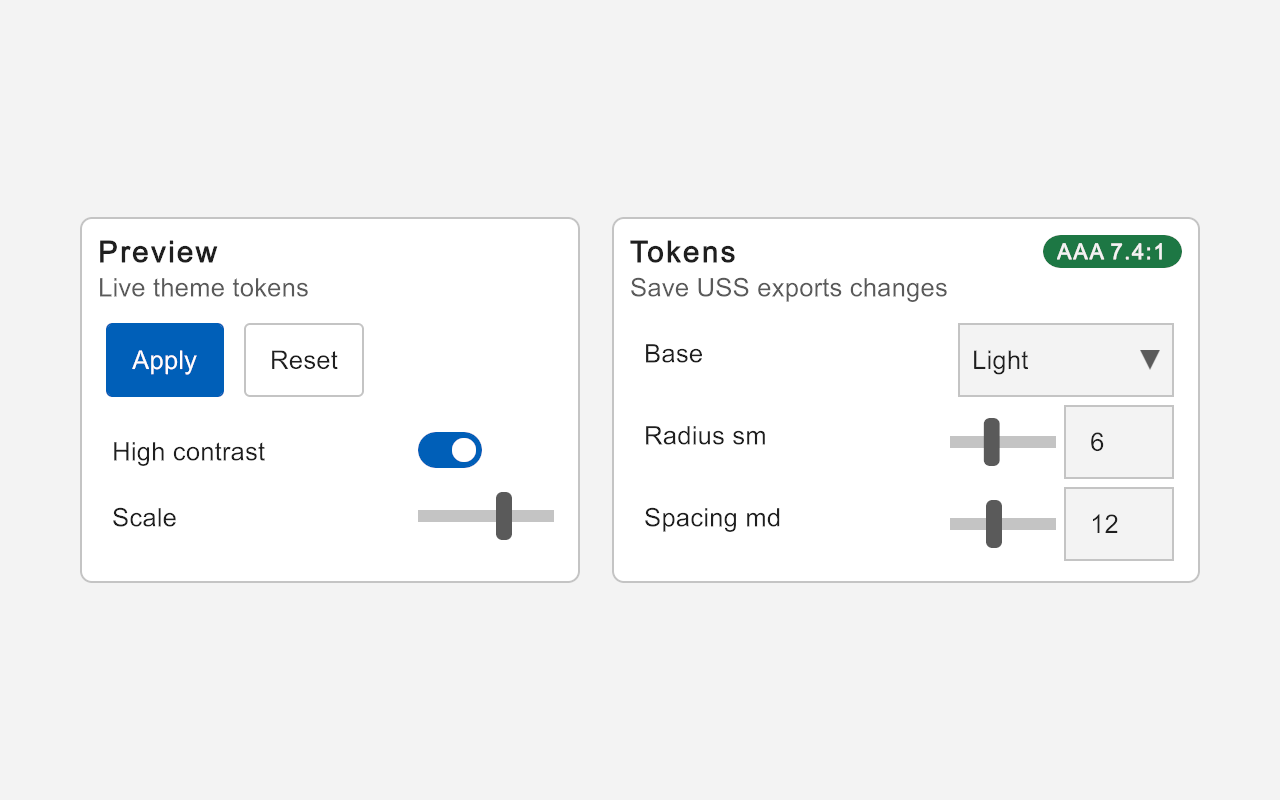
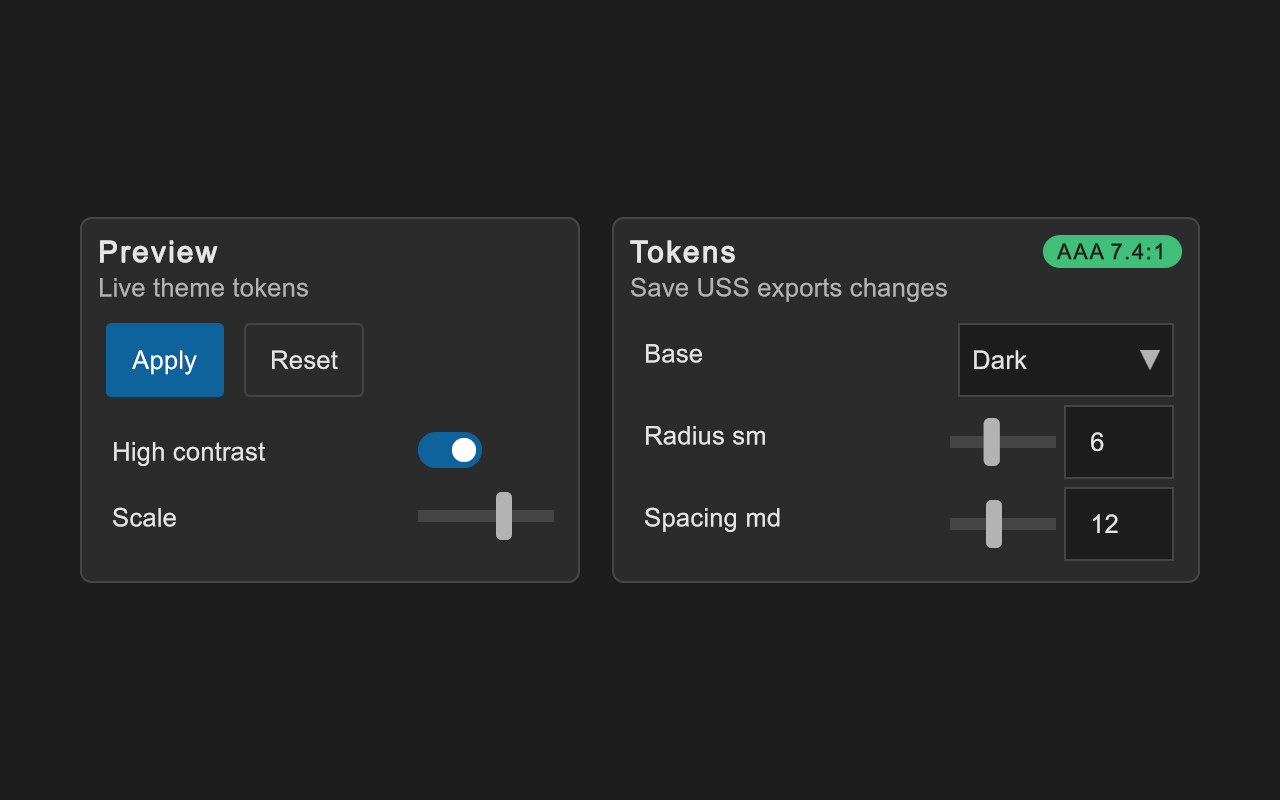
场景: Assets/UIToolbox/Examples/Scenes/ThemeDesignerDemo.unity. 文件夹: Assets/UIToolbox/Examples/ThemeDesignerDemo. 在编辑器和播放器构建中都能运行。
可以编辑的内容
| 分组 | 令牌 |
|---|---|
| 表面 | --tb-color-background, -surface, -surface-alt, -surface-hover |
| 文本 | --tb-color-text, -text-muted, -text-disabled |
| 强调色 | --tb-color-accent, -accent-text |
| 边框与焦点 | --tb-color-border, -focus-ring |
| 状态颜色 | --tb-color-danger, -danger-text, -text-danger, -success, -warning |
| 形状与间距 | --tb-radius-sm, -radius-md, --tb-spacing-xs to -lg |
每种颜色都有一个紧凑的 ColorPicker,每个长度都有一个滑块。行旁的 x 按钮会把该令牌恢复为基础主题的值,Reset all 会重置所有令牌。Theme 下拉框是一个 ThemeSelector。它更改基础主题,你没有更改过的令牌都会跟随它。
字体、图片和单个控件的覆盖不属于设计器。请把它们写在你自己的 USS 中。
强调色预设
八个色块(Blue、Teal、Green、Amber、Red、Purple、Pink 和 Slate)会设置强调色、其上的文字(白色或深色,取更易读者)以及与表面保持 3:1 的焦点环。
对比度守卫
当某种颜色在其背景上难以阅读时,旁边会出现带比值的徽章。文字需要 4.5:1,焦点环需要 3:1。把鼠标悬停在徽章上可以看到背景和最小比值。这些配对与 Tools/style-audit 检查的相同,因此没有徽章的设计能通过该审计。边框的规则更宽松:只有在你更改之后,它才会针对表面发出警告,因为内置主题的边框是不显眼的细线。
保存与加载
Save USS 写出 Assets/<File name>.uss。样式表只有一条 :root, .tb-workspace 规则,仅包含更改过的令牌,其余由基础主题负责:
/* Theme Designer, over dark */
:root, .tb-workspace {
    --tb-color-accent: #0f766e;
    --tb-color-accent-text: #ffffff;
    --tb-radius-sm: 6px;
}
播放器构建中没有 Assets 文件夹,因此 Save USS 会在带 Copy 按钮的对话框中显示文本。Load USS 在编辑器中读回同名文件;在播放器中则打开一个对话框供你粘贴文本。样式表中的未知变量和注释会被忽略。
要使用该样式表,请把它放进 Resources 文件夹,并在主题之后添加:
var sheet = Resources.Load<StyleSheet>("MyTheme");
workspace.SetTheme("dark");
workspace.AddUserStyleSheet(sheet);
预览的工作方式
Unity 在游戏运行时无法根据文本创建样式表,因此预览不会加载它正在写的样式表。它根据相同的令牌,以内联样式设置元素的颜色、圆角和内边距。保存的 USS 才是为真实控件设置样式的内容。设计器从一个隐藏元素读取基础主题的真实值,因此从当前启用的主题开始。
操作
鼠标、键盘和手柄都可用。方向键在各行之间移动。A 打开某行的拾色器,B 或 Escape 将其关闭。导航不会离开场景。