
本页为译文。技术支持和视频教程主要使用英语,内容以英文页面为准。 英文版

 SaveSlotList
UIToolbox 中的 SaveSlotList 是游戏的存档槽位界面:每个存档一个槽位,显示图片、标题、地点、日期和游玩时间。槽位可以是空的、自动存档或已损坏,每种外观都不同。在保存模式下,选择槽位就保存到该槽位,槽位里已有存档时会先询问;在读取模式下,选择槽位就读取它。✕ 按钮和 Delete 键在询问之后删除存档。该列表是一个 GridView,因此只有视野内的槽位有元素,键盘和手柄可以在槽位之间移动,布局可以是每个槽位一行,也可以是卡片网格。
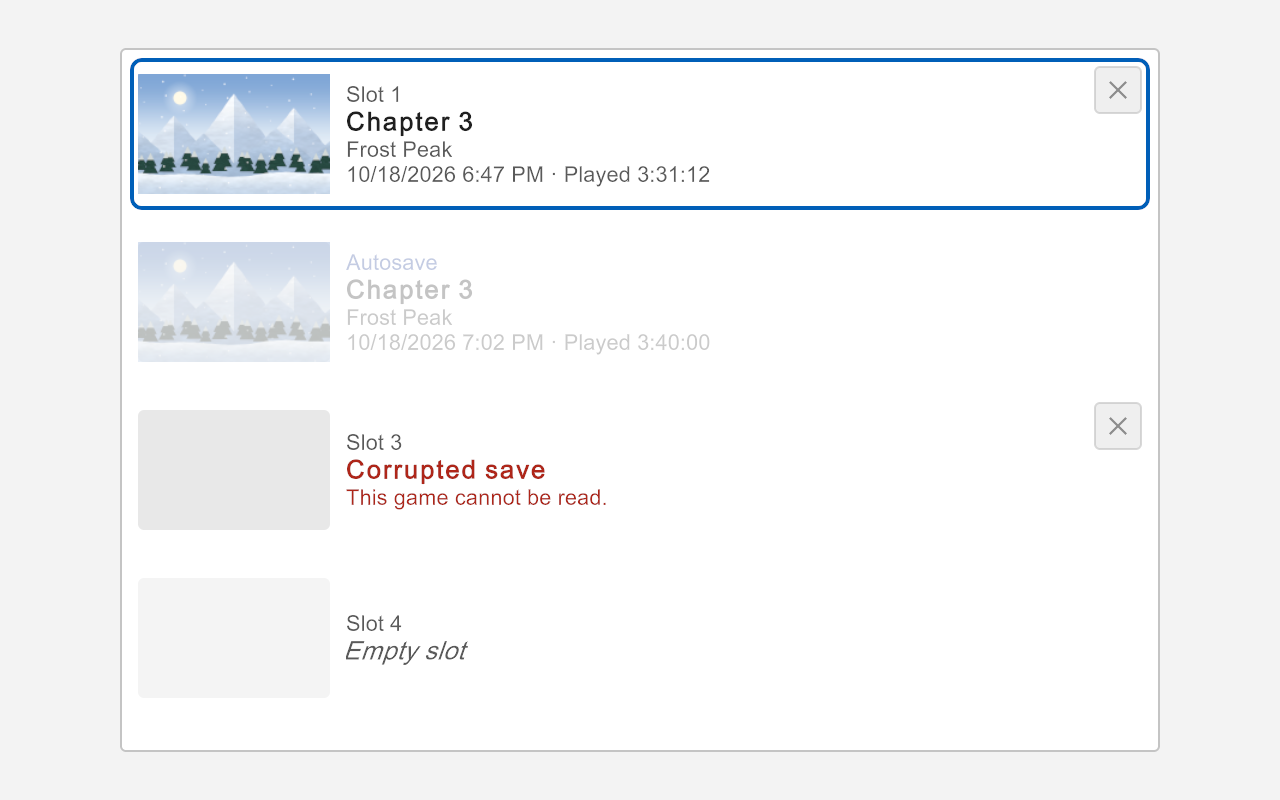
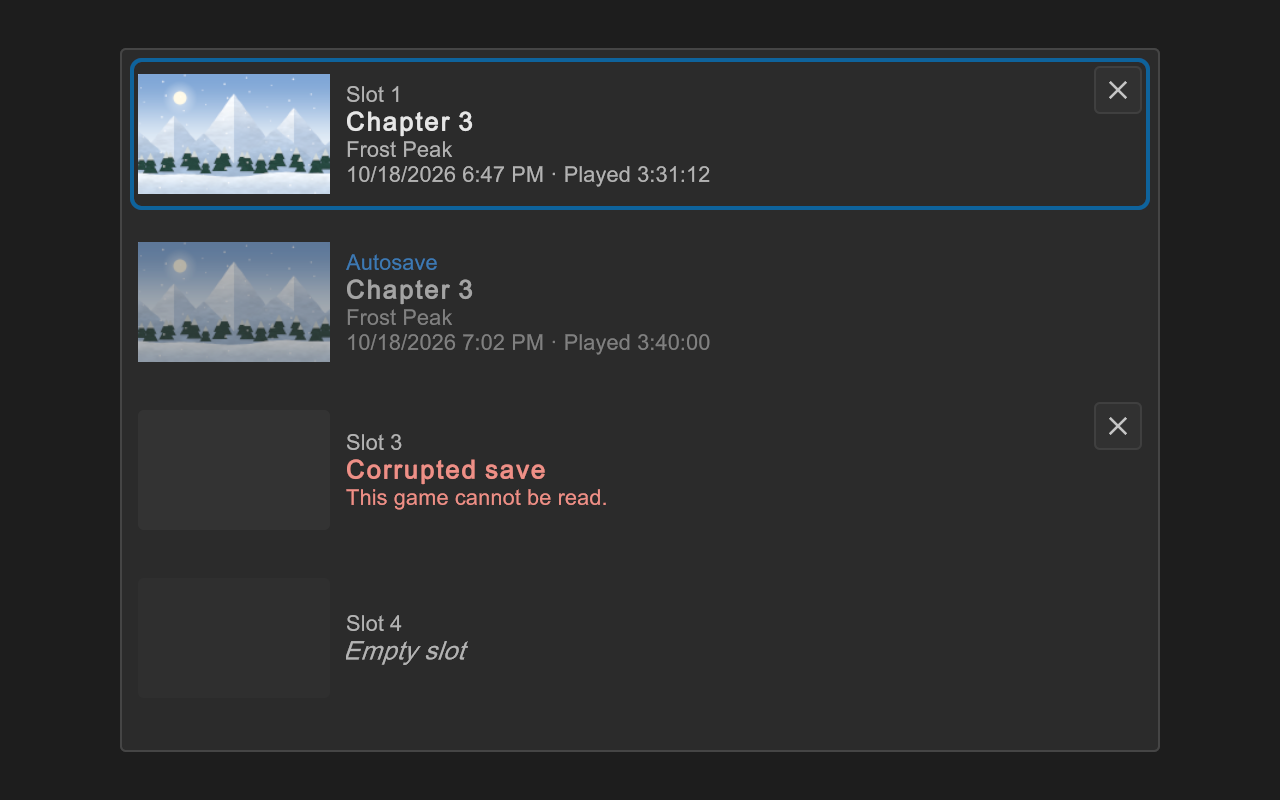
视频教程:Save slots。所有视频:视频教程。
<tb:SaveSlotList name="slots" mode="Save" layout="List" />
var list = root.Q<SaveSlotList>("slots");

// A null entry is an empty slot
var slots = new List<SaveSlotData?>
{
    new SaveSlotData
    {
        Title = "Chapter 2",
        Place = "Old Mill",
        Thumbnail = picture,
        SavedAt = DateTime.Now,
        PlayTime = TimeSpan.FromMinutes(192)
    },
    new SaveSlotData
    {
        Kind = SaveSlotKind.Autosave,
        Place = "Frost Peak",
        SavedAt = DateTime.Now,
        PlayTime = TimeSpan.FromMinutes(220)
    },
    null,
};
list.Slots = slots;

// The list asks the player; your game does the work
list.SaveRequested += i => { slots[i] = WriteSave(i); list.Refresh(); };
list.LoadRequested += i => LoadSave(i);
list.DeleteRequested += i =>
{
    DeleteSave(i);
    slots[i] = null;
    list.Refresh();
};

list.SelectedIndex = 0;
list.FocusSlots();
SaveSlotData 保存槽位显示的内容。继承它来携带你游戏的数据,或把你自己的对象放在 Tag 里。列表从不写入它,也不拥有 Thumbnail:纹理由你创建,也由你销毁。
设置
| 设置 (UXML) | 类型 | 默认值 | 作用 |
|---|---|---|---|
mode |
SaveSlotMode |
Save |
选择槽位时做什么。Save 保存到槽位。Load 读取其中的存档。 |
layout |
SaveSlotLayout |
List |
List 是每行一个槽位,图片在左侧。Grid 是按宽度换行的单元格中的槽位,图片在上方。 |
item-width |
float | 0 | 槽位的宽度,单位为像素。0 为自动:列表中是整行,网格中是 200。 |
item-height |
float | 0 | 槽位的高度,单位为像素。0 为自动:列表中是 76,网格中是 176。 |
show-delete |
bool | true | 在玩家可以删除存档的槽位上显示 ✕ 按钮。Delete 键仍然有效。 |
confirm-overwrite |
bool | true | 覆盖存档之前先询问。 |
confirm-delete |
bool | true | 删除之前先询问。 |
loading |
bool | false | 游戏读取存档时,在每个槽位中显示骨架屏。槽位不响应操作。 |
从代码设置这些:
| 属性 | 作用 |
|---|---|
Slots |
槽位,每个一个条目。null 条目是空槽位。列表或数组都可以。就地修改条目后,请调用 Refresh()。 |
SelectedIndex |
选中的槽位,或 -1。按键会移动它,选择槽位会选中它。 |
Grid |
内部的 GridView,用于它自己的设置,例如 Spacing。 |
槽位种类
SaveSlotData.Kind |
外观 | 保存模式 | 读取模式 | 删除 |
|---|---|---|---|---|
Normal |
图片、标题、地点、日期和游玩时间。 | 询问,然后保存。 | 读取。 | 可以 |
Autosave |
说明文字为“Autosave”。 | 禁用:玩家不能覆盖它。 | 读取。 | 不可以 |
Corrupt |
标题为“Corrupted save”,并带提示。 | 覆盖它。 | 禁用。 | 可以 |
空槽位(null) |
标题为“Empty slot”,斜体。 | 保存。 | 禁用。 | 不可以 |
标题是 Title,没有标题时是 Place。有 Title 时,地点是第二行。SaveSlotData.DisplayName 给出列表的询问所使用的存档名称:Title,否则 Place,否则为空。
方法
| 方法 | 作用 |
|---|---|
Refresh() |
在条目被就地修改或数量改变之后,重新显示槽位。 |
FocusSlots() |
把焦点交给槽位,这样按键和手柄才能工作。列表本身不获得焦点。 |
ScrollToSlot(index) |
滚动,使某个槽位显示出来。 |
SlotElement(index) |
显示某个槽位的元素,槽位在视野之外时为 null。列表在滚动时重用元素,因此请在需要时才查找,例如在保存之后做一个效果。 |
CanActivate(index) |
在当前模式下选择该槽位会产生作用时为 true。 |
CanDelete(index) |
槽位里有存档且不是自动存档时为 true。 |
Activate(index), ActivateAsync(index) |
执行选择槽位所做的事。异步版本在询问关闭时结束。 |
Delete(index), DeleteAsync(index) |
询问是否删除存档,然后触发 DeleteRequested。 |
ConfirmOverwriteAsync(index) |
以 MessageBox 显示询问“Overwrite slot N?”。玩家选择 Overwrite 时为 true,槽位里没有存档时立即为 true。 |
ConfirmDeleteAsync(index) |
询问“Delete slot N?”。 |
事件
| 事件 | 触发时机 |
|---|---|
SaveRequested |
玩家在保存模式下选择了槽位,并且在槽位里有存档时已确认。它给出索引。请保存游戏,在 Slots 中设置新的 SaveSlotData,并调用 Refresh()。 |
LoadRequested |
玩家在读取模式下选择了有存档的槽位。 |
DeleteRequested |
玩家在某个槽位上按了 ✕ 或 Delete,并已确认。请删除存档,把槽位设为 null,并调用 Refresh()。 |
在询问之前截图
游戏通常在保存时拍下世界的图片。询问之下变暗的屏幕不能出现在这张图片里。请把 confirm-overwrite 设为 false,在 SaveRequested 时截图,然后自己用 ConfirmOverwriteAsync 询问:
list.ConfirmOverwrite = false;
list.SaveRequested += i => AsyncRunner.Run(async () =>
{
    var picture = await Capture(world);
    if (!await list.ConfirmOverwriteAsync(i))
    {
        Destroy(picture);
        return;
    }
    slots[i] = WriteSave(i, picture);
    list.Refresh();
}, "Save");
鼠标、键盘和手柄
| 输入 | 作用 |
|---|---|
| 点击 | 选中槽位,并执行选择所做的事:保存或读取。 |
| 点击 ✕ | 询问是否删除存档。 |
| 方向键、手柄摇杆和十字键 | 在槽位之间移动。在网格布局中,它们也会在一行内移动。 |
| Enter、空格、手柄提交 | 对选中的槽位执行选择所做的事。 |
| Delete | 询问是否删除选中槽位的存档。 |
| Home、End、Page Up、Page Down | 第一个和最后一个槽位,以及翻一页。 |
| 鼠标滚轮、触摸拖动 | 滚动。 |
询问是 MessageBox 控件:焦点在 Cancel 上,因此快速的第二次提交不会覆盖或删除。询问关闭时,焦点回到槽位。
文字
列表的文字来自 ToolboxText 键,因此语言文件可以改变它们:tb.save-slot(“Slot {0}”)、tb.save-slot-empty、tb.save-slot-autosave、tb.save-slot-corrupt、tb.save-slot-corrupt-hint、tb.save-slot-played、tb.save-slot-delete、tb.save-slot-overwrite-title、tb.save-slot-overwrite-message、tb.save-slot-overwrite、tb.save-slot-delete-title 和 tb.save-slot-delete-message。语言改变时,槽位会显示新的文字。
性能
- 只有视野内的槽位,以及上下各一行,有元素。其他元素在
GridView的池中等待。 - 滚动、
Refresh()和不涉及语言的重新绑定都不分配内存:说明文字和“日期 · Played h:mm:ss”这一行为每个槽位生成一次并保留。 - 骨架屏只在
loading开启时存在,因为它在面板上时会运行脉动。
在示例中
样式
| 类 | 元素 |
|---|---|
tb-save-slot-list |
列表。带有 --list 或 --grid。 |
tb-save-slot |
一个槽位。带有 --empty、--autosave、--corrupt、--disabled 和 --loading。选中的槽位,其单元格上带有 tb-grid-view__item--selected 圆环。 |
tb-save-slot__thumbnail |
图片。 |
tb-save-slot__body |
放文字的列。 |
tb-save-slot__caption |
“Slot 1”或“Autosave”。 |
tb-save-slot__title, __place, __meta |
标题、地点,以及日期和游玩时间。 |
tb-save-slot__delete |
✕ 按钮。 |
tb-save-slot__skeleton |
loading 开启时的骨架屏。 |
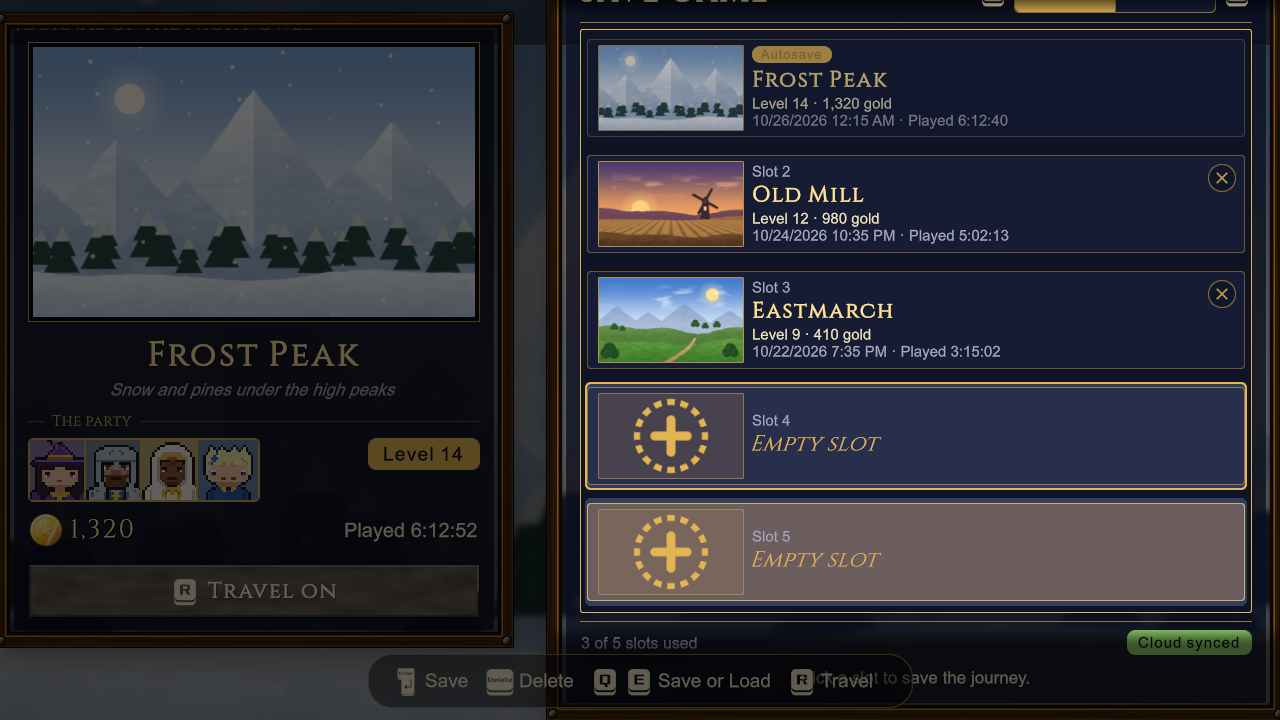
SaveSlotListDemo 场景展示了:暂停菜单的存档界面;读取之前先询问、读取存档时显示骨架屏的标题界面;各模式下自动存档和无法读取的存档的规则;以及布局、大小、间距和图片。列表下方的状态行会说明每一次选择、保存、读取和删除。
SaveLoad 示例场景使用有四个槽位的列表,每个槽位有一张世界的图片,并在覆盖或删除之前询问。参见 保存与读取。