
本页为译文。技术支持和视频教程主要使用英语,内容以英文页面为准。 英文版

 WeekSchedule
UIToolbox 中的 WeekSchedule 是带时间槽和事件的日视图与周视图。可用于公会日历、轮班计划、制作队列、带时间的任务板,或经营游戏的预约。事件是其所在日期那一列中的块,重叠的事件共享宽度。用户拖动块把它移到另一个时间或日期,拖动它的上边缘或下边缘来更改开始或结束时间。一条线显示现在的时间,点击空槽会触发 SlotClicked,工具栏则逐周翻页,并在日、工作周和整周之间切换。
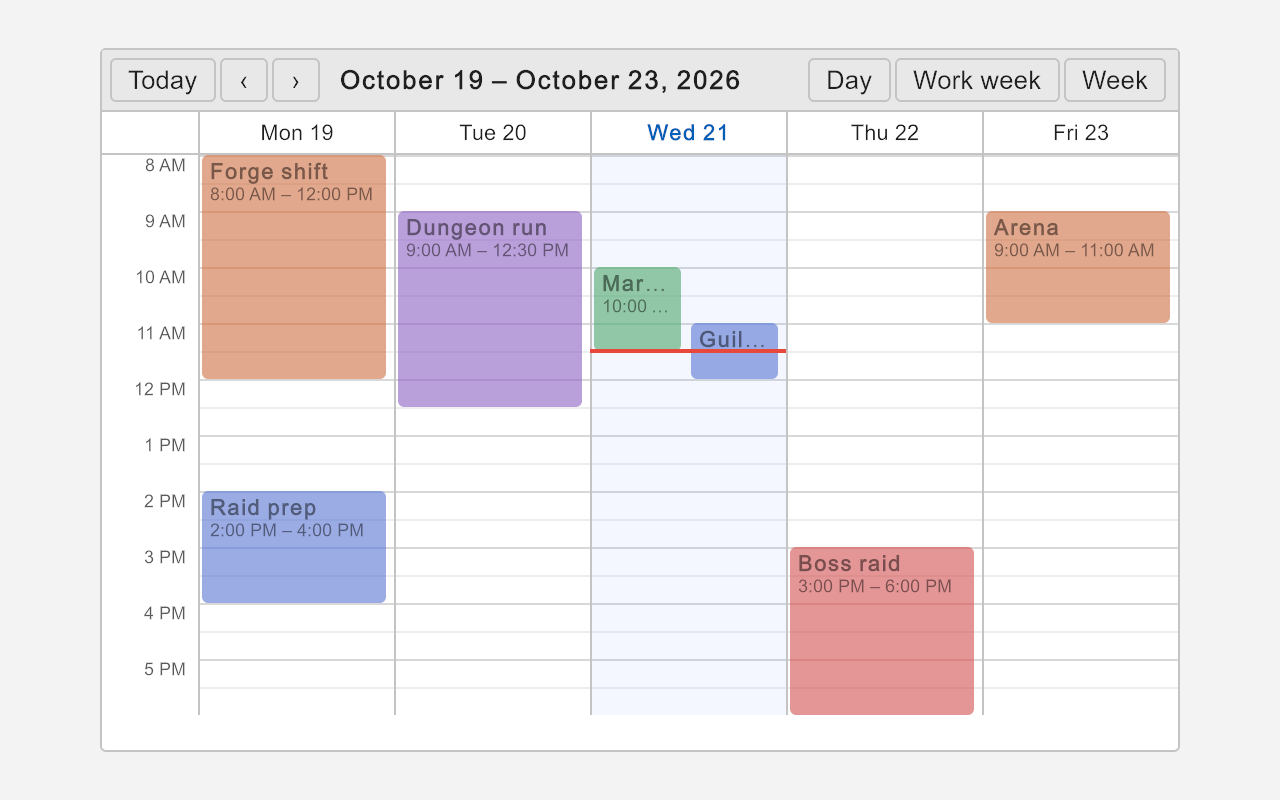
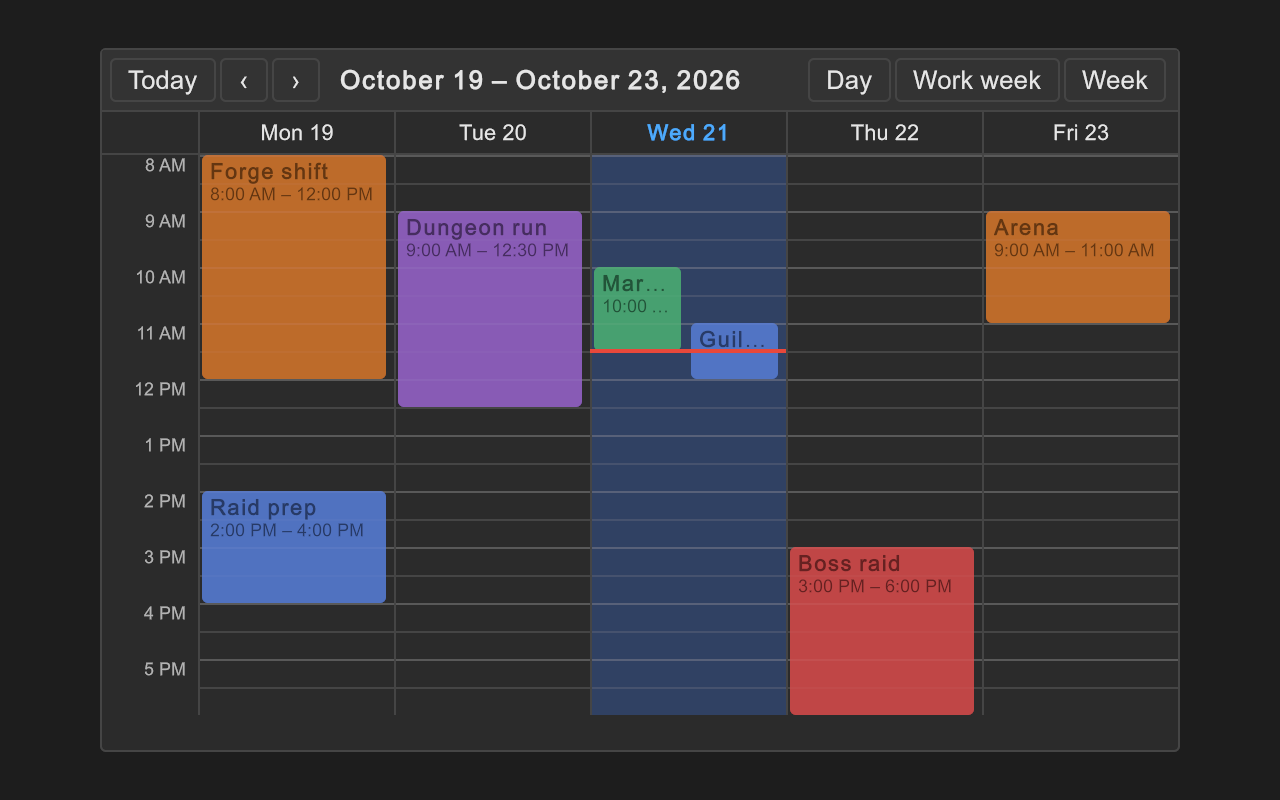
视频教程:Week schedule。所有视频:视频教程。
<tb:WeekSchedule
    name="schedule"
    date="2027-05-05"
    view="WorkWeek"
    start-hour="7"
    end-hour="21"
    slot-minutes="30"
    show-calendar="true" />
var schedule = root.Q<WeekSchedule>("schedule");

// An event has a title, a start, an end and, if you like, a color
schedule.AddEvent("Forge shift", new DateTime(2027, 5, 3, 8, 0, 0),
    new DateTime(2027, 5, 3, 12, 0, 0), new Color(0.84f, 0.47f, 0.16f));

// The control keeps no data of its own: the events are yours. After the
// user moved or resized one, it has its new Start and End.
schedule.EventMoved += e => Save(e);
schedule.EventResized += e => Save(e);

// A click on an empty slot books a quest of one hour
schedule.SlotClicked += start =>
    schedule.SelectedEvent =
        schedule.AddEvent("New quest", start, start.AddHours(1));

// A game rule: no two events at one time
schedule.AllowChange = (e, start, end) =>
    !OverlapsAnother(e, start, end);

// The week starts on Monday, and the game has its own clock
schedule.FirstDayOfWeek = DayOfWeek.Monday;
schedule.Clock = () => game.Now;
不带任何特性的 WeekSchedule 显示今天所在的一周,从 0:00 到 24:00,时间槽为 30 分钟。它打开时会滚动到 7:00,所以工作日在视野中。
设置
| 设置(UXML) | 类型 | 默认值 | 作用 |
|---|---|---|---|
date |
string | today | 显示的日期,为 ISO 日期,例如 2027-05-12。日程显示这一天,或包含它的那一周。不是 ISO 日期的文本会被忽略。 |
view |
ScheduleView |
Week |
Week(七天)、WorkWeek(不含周六和周日的一周)或 Day。 |
start-hour |
int | 0 | 网格的第一个小时,从 0 到 23。 |
end-hour |
int | 24 | 网格结束的小时,从 1 到 24。不晚于 start-hour 时,网格为一小时长。 |
slot-minutes |
int | 30 | 一个时间槽的分钟数:网格线、拖动的吸附,以及一次点击的长度。从 5 到 60。不能整除 60 的值会变成 30。 |
hour-height |
float | 48 | 一小时的高度,单位为像素,至少 16。小时放不下时网格会滚动。 |
show-now-line |
bool | true | 在今天那一列中,现在时间处的一条线。 |
show-calendar |
bool | false | 网格左侧的 MonthCalendar。点击某一天会显示它所在的那一周。 |
show-header |
bool | true | 带 Today、上一个和下一个按钮、标题,以及 Day、Work week 和 Week 按钮的工具栏。 |
editable |
bool | true | 用户可以移动和调整事件的大小。False 则让它们保持原位。它们仍可被选中和点击。 |
这些设置用于代码:
| 属性 | 类型 | 默认值 | 作用 |
|---|---|---|---|
FirstDayOfWeek |
DayOfWeek? |
null | 一周的第一列。Null 使用文化的第一天。 |
Culture |
CultureInfo |
当前文化 | 星期名称、小时(12 或 24 小时制)和标题。 |
Clock |
Func<DateTime> |
null | 现在的时间。Null 使用 DateTime.Now。有自己时钟的游戏返回它的日期和时间。 |
AllowChange |
Func<ScheduleEvent, DateTime, DateTime, bool> |
null | 拖动的游戏规则。见游戏规则。 |
value 是显示的日期。日程在面板上时设置它会触发 ChangeEvent<DateTime>,所以 RegisterValueChangedCallback 会跟随日期。SetValueWithoutNotify(date) 静默地设置它。Events 列出事件,VisibleDays 列出显示的日期。SelectedEvent 是被选中的事件,或 null。Cursor 是键盘所操作的时间槽。Calendar 是 MonthCalendar(首次使用时创建),用于限制和标记。ScrollView 是网格的滚动视图。
ScheduleEvent
| 属性 | 类型 | 默认值 | 作用 |
|---|---|---|---|
Title |
string | "" | 事件上的文字。 |
Start、End |
DateTime |
时间跨度。结束时间等于或早于开始时间的事件显示为一个时间槽长。跨越午夜的跨度会显示在它触及的每一天中。 | |
Color |
Color? |
null | 背景颜色。Null 使用 --tb-color-accent。浅色上的文字为深色,深色上的文字为白色。 |
ClassName |
string | null | 事件元素的 USS 类,用于来自样式表的外观。 |
Locked |
bool | false | 用户不能移动或调整这个事件的大小。它仍可被选中。 |
Data |
object | null | 游戏随事件保存的任何内容,例如它所代表的任务或预约。 |
Duration |
TimeSpan |
End - Start。 |
用户拖动事件时,日程会更改 Start 和 End。代码更改事件后,请调用 RefreshEvents()。
方法
| 方法 | 作用 |
|---|---|
AddEvent(event) |
添加事件并显示它。 |
AddEvent(title, start, end, color) |
添加带标题和时间跨度的事件(颜色可选)并返回它。 |
RemoveEvent(event) |
移除事件。日程不包含它时返回 false。 |
ClearEvents() |
移除所有事件。 |
SetEvents(events) |
用这些事件替换现有事件。用它一次加载许多事件。 |
RefreshEvents() |
在代码更改了标题、时间或颜色之后,重新放置事件。 |
Page(direction) |
按一天(在 Day 视图中)或一周前进日期。-1 后退,1 前进。 |
GoToToday() |
显示今天。 |
ScrollToHour(hour) |
滚动,使这个小时(7.5 是 7:30)位于网格顶部。 |
RefreshNow() |
把现在线和今天的标记移到 Clock 的时间。日程每分钟自己做一次。游戏时钟跳变时请调用它。 |
TimeAt(panelPosition) |
面板坐标中某个指针位置对应的日期和时间,不吸附。用它把东西放到日程上。 |
GetEventElement(event) |
事件在其第一个显示日期中的元素,例如用来锚定弹出窗口。事件未显示时为 null。 |
事件
| 事件 | 时机 |
|---|---|
EventMoved(event) |
用户通过指针或按键把事件移到另一个时间或日期后完成。事件有了新的 Start 和 End。 |
EventResized(event) |
用户完成拖动事件的上边缘或下边缘,或用按键更改了它的结束时间。 |
SlotClicked(start) |
用户点击了空槽,或在空槽上按下 Enter。它给出时间槽的开始时间。 |
EventClicked(event) |
用户点击了事件,或在事件上按下 Enter。该事件被选中。 |
EventActivated(event) |
用户双击了事件,或在被选中的事件上按下 Enter。 |
DayClicked(day) |
用户点击了各列上方的日期名称。 |
ViewChanged(view) |
用户用工具栏的按钮切换了视图,或代码更改了 View。 |
ChangeEvent<DateTime> |
显示的日期发生了变化:工具栏、日历、PageUp 和 PageDown 键,或 value。 |
使用指针时,EventMoved 和 EventResized 在用户松开时只出现一次,且仅当事件最终的时间与开始时不同。使用按键时,每次改变事件的按下都会触发一次。没有移动事件的按下会触发 EventClicked。
游戏规则
AllowChange 在用户拖动或使用按键期间运行,针对每个新的开始和结束时间,在事件改变之前。返回 false 让事件保持原处。拖动继续,一旦之后的位置被允许,事件就再次跟随指针。可用它实现不能重复预订之类的规则:
schedule.AllowChange = (moving, start, end) =>
{
    foreach (var other in schedule.Events)
        if (other != moving && other.Start < end && other.End > start)
            return false;
    return true;
};
代码所做的更改不会运行它。
鼠标和键盘
| 输入 | 作用 |
|---|---|
| 拖动事件 | 把它移到另一个时间或日期。开始时间吸附到时间槽。指针靠近网格的上边缘或下边缘时,网格会滚动。 |
| 拖动事件的上边缘或下边缘 | 更改它的开始或结束时间,至少一个时间槽长。 |
| 点击事件 | 选中它并触发 EventClicked。双击会触发 EventActivated。 |
| 点击空槽 | 清除选择,把键盘光标移到那里,并触发 SlotClicked。 |
| 点击日期名称 | 触发 DayClicked。 |
| 鼠标滚轮 | 滚动网格。在触摸屏上,在空槽上拖动会滚动它。 |
| 方向键 | 按一个时间槽或一天移动键盘光标。在工作周中,光标会跳过周末。光标离开显示的日期时,日程会显示包含它的日期。 |
| Alt + 方向键 | 按一个时间槽或一天移动被选中的事件。 |
| Shift + Up 或 Down | 按一个时间槽更改被选中事件的结束时间。 |
| PageUp、PageDown | 显示上一天或下一天,或上一周或下一周。 |
| Home、End | 把光标移到当天的第一个或最后一个时间槽。 |
| Enter、Space | 在事件上:选中它,已选中则激活它。在空槽上:用光标所在的时间槽触发 SlotClicked。 |
| Escape | 取消拖动,事件回到原处。否则清除选择。 |
按键在日程有焦点时有效:点击它或按 Tab。锁定的事件,以及 editable 为 false 时的所有事件,都不会移动。日程有焦点期间,键盘光标显示为一个框。日程自己处理 Escape,所以在其中按 Escape 不会关闭它周围的对话框。手柄使用 UI 的导航操作:摇杆移动光标,提交按钮的作用与 Enter 相同。
性能
- 日程为事件的每个显示部分保留一个元素并重复使用它们。找到相同位置上相同事件的布局不会构建任何东西,事件的文字只在它的时间或标题变化时才更改。
- 拖动只在吸附后的时间变化时才改变布局,此时只为被拖动事件的新时间文字分配内存。时间槽内的指针移动不分配内存。
- 现在线每分钟整点移动一次,使用一个计时器。计时器只在线显示期间运行:日程在面板上,
show-now-line开启,且今天在显示的日期之中。线关闭时,完全没有计时器运行。 - 网格每个时间槽有一条线,每小时有一个标签,在小时或时间槽长度变化时创建。
样式
| 类 | 元素 |
|---|---|
tb-week-schedule |
日程(会增长;有背景、边框)。它带有下表的变量。 |
tb-week-schedule__header、__nav、__title、__views、__view |
工具栏、它的上一个、下一个和 Today 按钮、标题、视图按钮组,以及一个视图按钮。__view--active 标记当前显示视图的按钮。 |
tb-week-schedule__body、__calendar、__main |
容纳日历和网格的行、MonthCalendar,以及带日期名称和网格的列。 |
tb-week-schedule__head、__corner、__day-head |
日期名称所在的行、它位于小时之上的角,以及一个日期名称。__day-head--today 和 __day-head--weekend 标记它们。 |
tb-week-schedule__scroll、__grid、__gutter、__hour |
滚动视图、网格、小时所在的列,以及一个小时标签。 |
tb-week-schedule__days、__lines、__line、__columns、__column |
日期区域、时间槽线所在的层、一条线(整点处为 __line--hour)、列所在的层,以及一列。__column--today 和 __column--weekend 标记它们。 |
tb-week-schedule__event |
一个事件。带 --selected、--dragging、--locked、--compact(短事件只显示标题)、--clip-start 和 --clip-end(事件越过显示的小时或日期的边缘继续)。 |
tb-week-schedule__event-title、__event-time、__event-handle |
事件的标题和时间,以及它的上边缘和下边缘(__event-handle--top、--bottom)。 |
tb-week-schedule__now、__cursor |
现在线和键盘光标的框。 |
| 变量 | 作用于 | 说明 |
|---|---|---|
--tb-week-now |
tb-week-schedule |
现在线的颜色。 |
--tb-week-today |
tb-week-schedule |
今天那一列的底色。 |
--tb-week-weekend |
tb-week-schedule |
周末各列的底色。 |
--tb-week-grid |
tb-week-schedule |
时间槽线的颜色。 |
--tb-week-grid-major |
tb-week-schedule |
整点处线条的颜色。 |
日程还会从主题读取 --tb-color-surface、--tb-color-surface-alt、--tb-color-border、--tb-color-text、--tb-color-text-muted 和 --tb-color-accent,所以样式系列可以重新设计它的样式。用 ScheduleEvent.Color 或类给事件它自己的外观:
quest.ClassName = "quest-event";
.tb-week-schedule.night {
    --tb-week-now: #ffcc00;
    --tb-week-today: rgba(255, 204, 0, 0.08);
}
.tb-week-schedule__event.quest-event {
    background-color: #6a4bd8;
    border-radius: 0;
}
WeekScheduleDemo 场景展示了:不带设置的日程和每个特性一个字段、带可拖动和调整大小事件的公会周、点击空槽预订任务和阻止重复预订的规则、游戏时钟下的铁匠一天,以及两种 USS 外观。Styles 场景展示了每个样式系列中的日程。