
本页为译文。技术支持和视频教程主要使用英语,内容以英文页面为准。 英文版

 AudioVisualizer
 实时显示正在播放的声音:用条形表示各个频段,用一条线表示波形,用旋转的圆周条形,或随节拍脉动的圆环。把 Source 设为 AudioSource 即可显示它的声音;保持为 null 则显示 AudioListener 听到的全部声音。条形立即升起,并按 Smoothing 回落,顶帽保持每根条的峰值,低音突出时触发 Beat 事件。可用于音乐播放器、声音测试菜单、节奏游戏、车里的收音机、说话者的声音,或随音乐变化的加载画面。
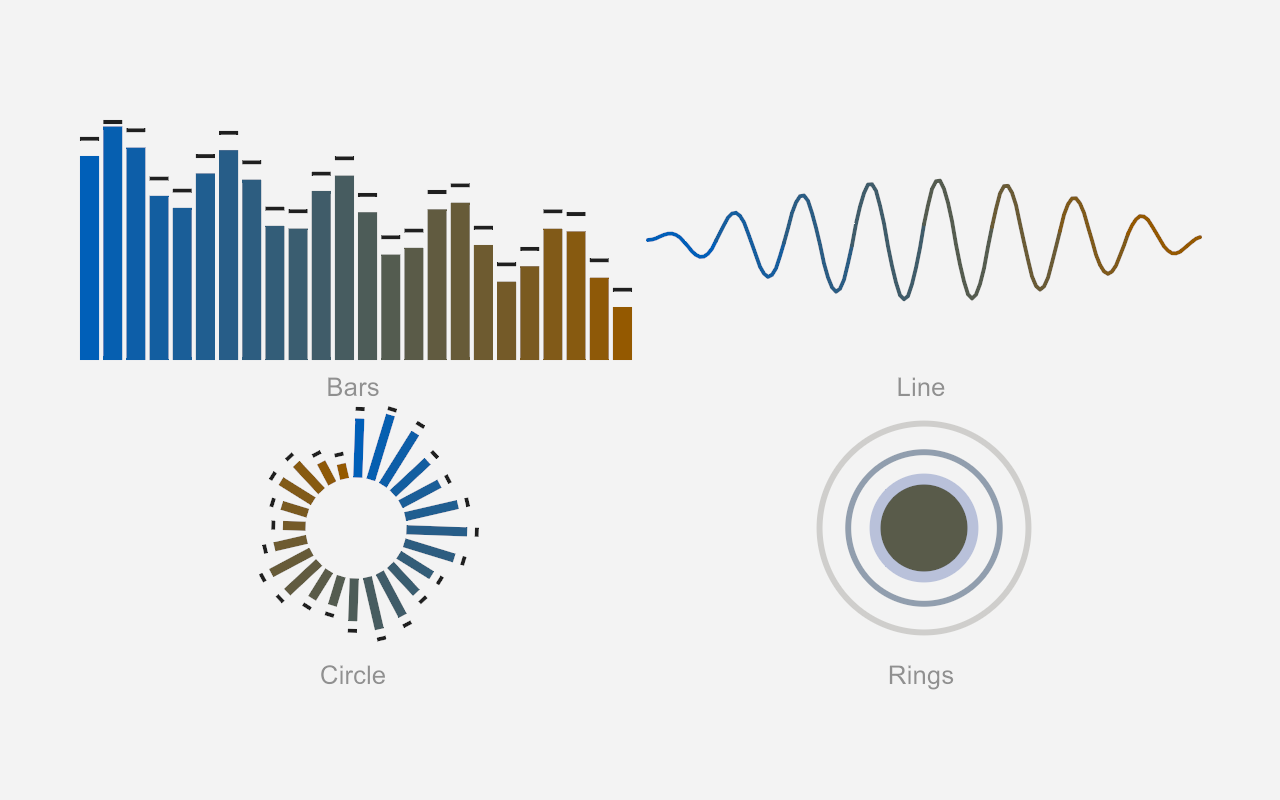
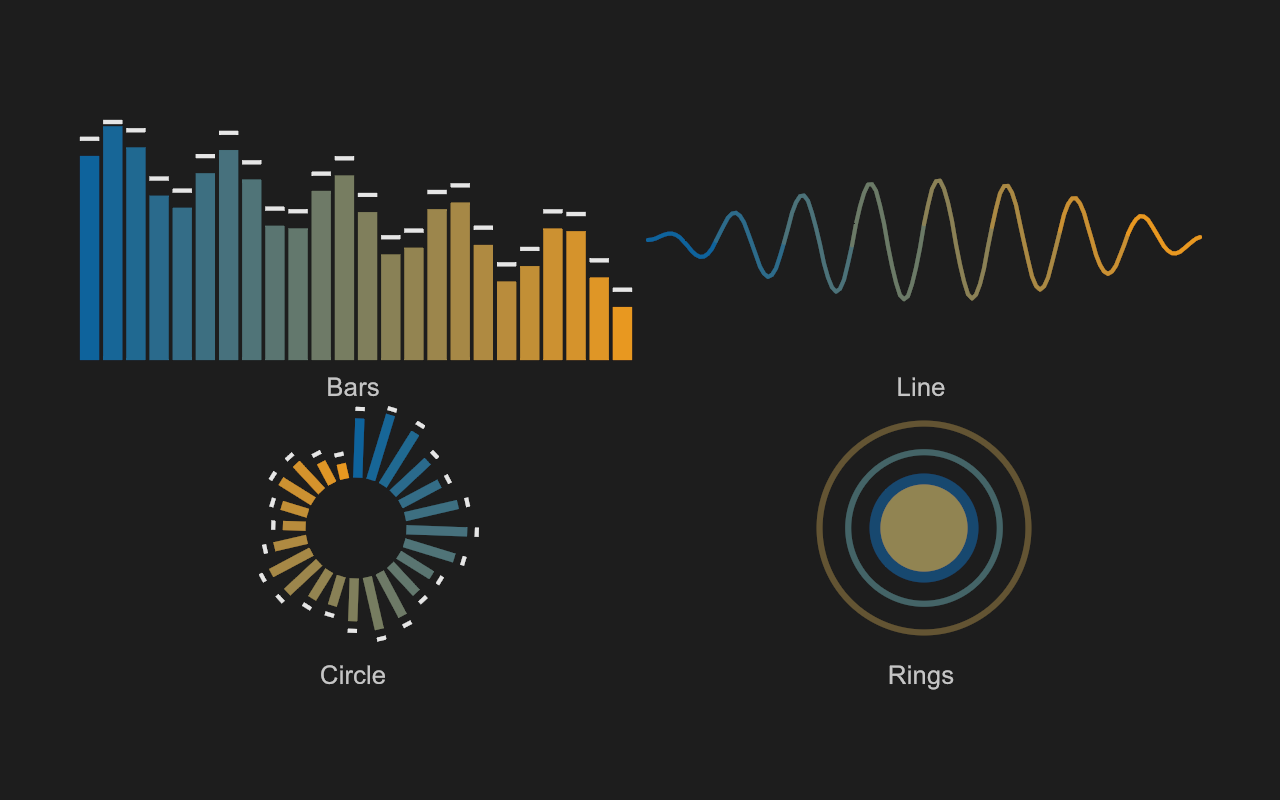
<tb:AudioVisualizer effect="Bars" bar-count="32" />
<tb:AudioVisualizer
    effect="Circle"
    bar-count="64"
    use-gradient="true"
    style="width: 240px; height: 240px;" />
<tb:AudioVisualizer effect="Rings" color="#4FC3F7" end-color="#FF8A65" />
在 UI Builder 中,控件会显示效果的示例,因为设计画面时没有声音在播放。
var visualizer = new AudioVisualizer
{
    Source = music,
    Effect = AudioVisualizerEffect.Circle
};
visualizer.BarCount = 48;
visualizer.UseGradient = true;
visualizer.Beat += () => ToolboxAnimation.Pop(logo);
panel.Add(visualizer);
| 成员 | 说明 |
|---|---|
Source |
控件所显示的 AudioSource。Null(默认值)显示 AudioListener 听到的全部声音。仅限 C#。 |
Effect (effect) |
Bars(默认值):每个频段一根条,低音在左,从底边升起。Line:声音的波形横穿中部,像示波器。Circle:条形围成一个旋转的圆,向外伸出。Rings:一个随低音膨胀的圆盘,以及每个节拍从它长出的圆环。 |
BarCount (bar-count) |
条形数,也就是频段数,范围 4 到 256。默认 32。频段按对数刻度分布在 40 Hz 到 16 kHz 之间,与耳朵听到的一致。 |
BarGap (bar-gap) |
两根条之间的间距,单位为像素。默认 2。 |
SampleSize (sample-size) |
每帧读取的采样数:64 到 8192 之间的 2 的幂。默认 1024。采样越多,低音频段越细,线越长,读取的开销也越大。 |
Gain (gain) |
绘制前对声音的缩放。2 会让轻柔的声音显示得响一倍。默认 1。 |
Smoothing (smoothing) |
条形回落的缓慢程度,从 0(立即跟随声音)到 0.99。默认 0.5。条形升起是立即的。 |
PeakHold (peak-hold) |
条形的顶帽在峰值处停留多少毫秒后才回落。默认 600。0 表示不显示顶帽。 |
BeatThreshold (beat-threshold) |
低音要比最近一秒的平均值高出多少才算一次节拍。1.5(默认值)表示再响一半。越高,听到的节拍越少。 |
SpinSpeed (spin-speed) |
Circle 效果每秒旋转的度数。默认 20。负速度朝另一个方向旋转,0 则保持静止。 |
UseGradient (use-gradient) |
让条形从低音处的 Color 渐变到高音处的 EndColor。线从左到右渐变,圆环则随生长渐变。默认关闭。 |
Color (color) |
条形的颜色。Clear(默认值)取 --tb-audio-visualizer-color。 |
EndColor (end-color) |
渐变末端的颜色。Clear(默认值)取 --tb-audio-visualizer-end-color。 |
PeakColor (peak-color) |
峰值顶帽的颜色。Clear(默认值)取 --tb-audio-visualizer-peak-color。 |
DisplayColor, DisplayEndColor, DisplayPeakColor |
控件实际绘制所用的颜色:自己设置的颜色,否则取 USS 的颜色。 |
GetLevel(index), GetPeak(index) |
控件所显示的某个频段及其顶帽的电平,范围 0 到 1。 |
Pulse |
低音的电平,范围 0 到 1,每个节拍时会冲到 1 再回落。可用它缩放徽标或灯光。 |
Angle |
Circle 效果的角度,单位为度。 |
RingCount |
Rings 效果中当前正在生长的圆环数。 |
IsRunning |
控件正在读取声音时为 true:它在面板上并且可见。 |
Advance(seconds) |
读取声音并推进条形。控件可见时每帧都会调用它;用你自己的时钟驱动控件时,请自行调用。 |
Beat |
每个节拍时触发:低音比平均值高出 BeatThreshold 时,每秒最多五次。 |
声音
控件每帧用 GetSpectrumData 从声源或 AudioListener 读取声音的频谱(Line 效果还用 GetOutputData 读取波形)。缓冲区在 SampleSize 或 BarCount 改变时创建,从不在帧中创建,因此每帧不产生垃圾。控件只在可见时才读取和绘制:处于隐藏标签页中,或带有 display: none 的控件,不消耗任何开销。
被静音的声源仍在播放,因此它的可视化仍会移动。被销毁或被关闭的声源显示为静音。
频段的电平是其中频谱最响的那个频点,采用分贝刻度,从底部到顶部为 60 dB。音乐的高频能量较少,因此 1 kHz 以上每个八度增加 3 dB,以下每个八度减少 3 dB:这样一首歌的条形看起来更均匀。
节拍由 160 Hz 以下的低音检测:节拍就是比平均值高出 BeatThreshold 的低音,并且与上一次至少相隔 0.2 秒。它适合底鼓清晰的音乐。对于节奏游戏,请根据歌曲的速度判定点击,并用 Beat 来控制灯光。
样式
| 类 | 元素 |
|---|---|
tb-audio-visualizer |
控件:高 120 px,宽至少 60 px。 |
tb-audio-visualizer--bars, --line, --circle, --rings |
各个效果下的控件。Circle 和 Rings 在能容纳的最大正方形内绘制。 |
| 变量 | 默认值 |
|---|---|
--tb-audio-visualizer-color |
--tb-color-accent |
--tb-audio-visualizer-end-color |
--tb-color-warning |
--tb-audio-visualizer-peak-color |
--tb-color-text |
.my-player .tb-audio-visualizer {
    height: 64px;
    --tb-audio-visualizer-color: #4fc3f7;
}
.my-player .tb-audio-visualizer--circle { width: 240px; height: 240px; }
示例场景 AudioVisualizerDemo 播放用代码制作的歌曲:Beat 点击,一个节奏游戏,其圆环和灯光随歌曲变化;并排的四种效果,每项设置都有对应的字段;以及一个混音器,歌曲的每个部分各有一个可视化,另有一个没有声源的总控。