
本页为译文。技术支持和视频教程主要使用英语,内容以英文页面为准。 英文版

 VideoView
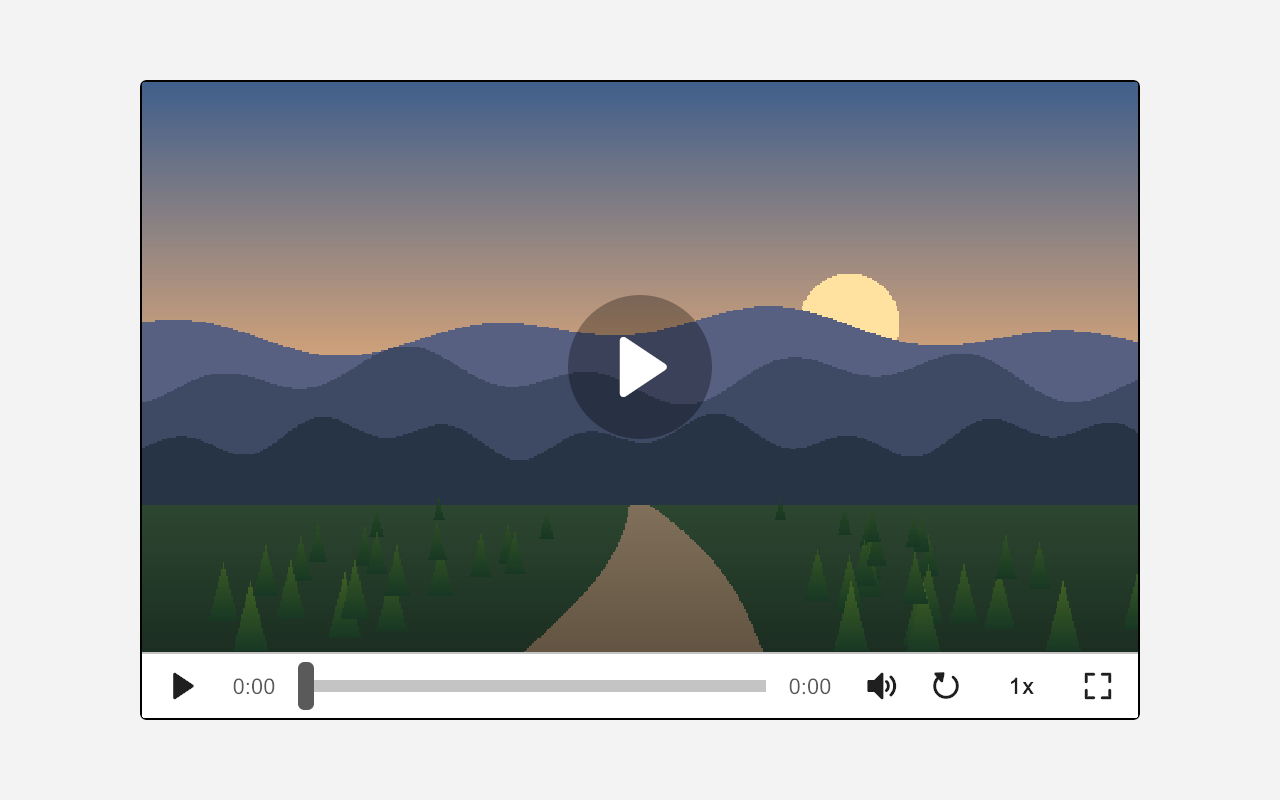
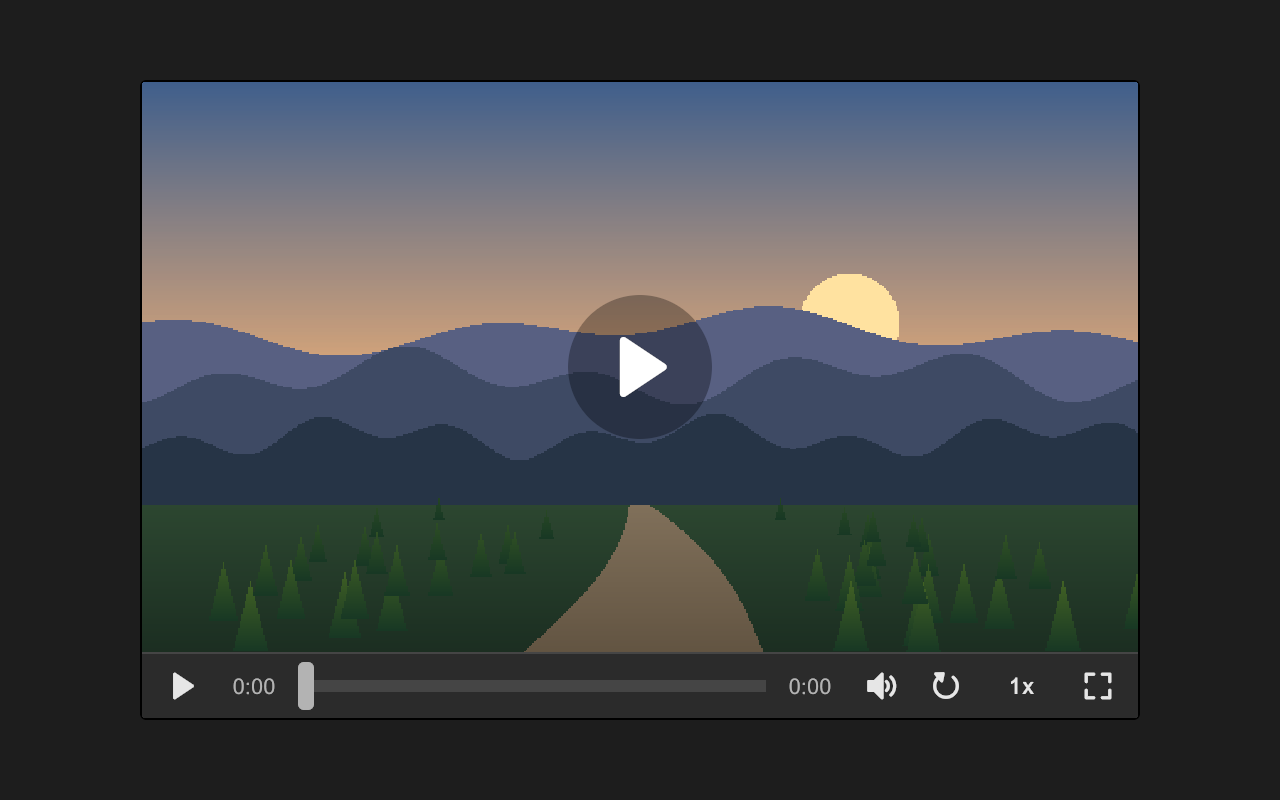
 在 UI Toolkit 中播放视频。它包装了 Unity 的 VideoPlayer:把 VideoClip 或 URL 播放到与视频大小相同的 RenderTexture 中,并在视图中显示画面。画面下方的控制条有播放和暂停、带时间和时长的跳转滑块、音量按钮、循环、播放速度和全屏。音量按钮打开一个弹出层,其中是音量滑块,下面是静音开关。速度按钮显示当前速度("1x"),并打开速度菜单。控制条由 toolbox 控件(ToggleButton、MediaIcon、Slider、Toggle、ContextMenuComponent)构成,所以它采用主题。可用于过场动画、教程片段、主菜单中的预告片,或窗口中的视频日志。
<tb:VideoView
    clip="project://database/Assets/Videos/Intro.mp4?..."
    volume="0.8" />
<tb:VideoView url="Videos/Intro.mp4" autoplay="true" loop="true" />
在 UI Builder 中,请在检查器的 Clip 字段中选择片段;它会写入 project://database 地址。
var video = new VideoView { Clip = introClip, Autoplay = true };
video.Finished += startGame;
panel.Add(video);

video.Seek(30);
video.Volume = 0.5f;
video.PlaybackSpeed = 1.5f;
| 成员 | 说明 |
|---|---|
Clip (clip) |
要播放的视频资源。它优先于 Url。 |
Url (url) |
没有片段时的视频文件或地址:URL(https://、file://)、完整路径,或 StreamingAssets 中的路径,例如 Videos/Intro.mp4。参见 ResolveUrl。 |
Autoplay (autoplay) |
视频准备好后立即播放。默认关闭。 |
Loop (loop) |
在结尾处重新开始,不触发 Finished 事件。默认关闭。 |
Muted (muted) |
静音但保留音量。 |
Volume (volume) |
声音音量,范围 0 到 1。默认 1。 |
PlaybackSpeed (playback-speed) |
播放速度,范围 0.1 到 10;1 为正常速度。控制条的速度菜单提供 0.5x、1x、1.5x 和 2x(VideoView.Speeds),当前速度处有一个圆点。有些来源无法改变速度(VideoPlayer.canSetPlaybackSpeed);视图会保留该值,并在视频准备好时再次设置。 |
ShowControls (show-controls) |
显示控制条。默认开启。关闭后,画面占满整个视图:可用下面的成员制作你自己的控制条。 |
WaveformClip (waveform-clip) |
视频声音的音频剪辑。带其峰值的 WaveformBar 取代跳转滑块。参见波形跳转条。 |
Waveform |
设置了 WaveformClip 时控制条的 WaveformBar,用于添加标记或修改其样式。 |
ScaleMode (scale-mode) |
一个 VideoScaleMode:Fit 显示完整画面,两侧有黑边;Fill 盖满视图并裁掉超出的部分;Stretch 采用视图的大小,可能改变画面的形状。默认 Fit。 |
Player |
VideoPlayer。参见播放器。 |
Texture |
视频播放到的 RenderTexture;视频大小未知之前为 null。 |
IsPlaying |
从 Play 到 Pause、结束或出错期间为 True。视频准备播放期间也为 true。 |
IsPreparing |
播放器打开视频期间为 True。此时视图显示旋转的 ProgressRing。 |
Time |
以秒为单位的位置。跳转进行期间,是它要去往的时间。 |
Duration |
以秒为单位的时长:先取已打开视频的,然后是片段的,否则为 0。 |
Maximized |
视图显示为全屏期间为 True。 |
Play() |
从当前时间播放;在结尾时,从头播放。视频准备好之前,它会在准备好时播放。 |
Pause() |
暂停,并触发 Paused。 |
Stop() |
暂停并回到开头。 |
TogglePlay() |
播放或暂停。 |
Seek(seconds) |
跳到某个时间,限制在视频范围内。视频准备好之前,它会在准备好时跳到那里。播放器解码跳转期间,新的跳转会等待,并且只有最后一个时间会等待:拖动跳转滑块不会为每次指针移动排一帧的队。暂停的视图会显示新时间的帧,首次播放之前也是如此。 |
Prepared |
视频已打开:其大小和时长已知。 |
Started |
视频开始播放。 |
Paused |
在 Pause 和 Stop 之后。 |
Finished |
视频播放到结尾,且 Loop 关闭。 |
TimeChanged |
位置因播放或跳转而变化。参数是以秒为单位的时间。 |
SoundChanged |
Volume 或 Muted 因代码、控制条、方向键、M 或游戏手柄而变化。 |
ResolveUrl(url) |
播放器从 Url 得到的地址:URL 或完整路径保持不变,任何其他路径放在 Application.streamingAssetsPath 之下。 |
FormatTime(seconds) |
时间格式为 m:ss,满一小时则为 h:mm:ss,与控制条中相同。 |
按键和指针
| 输入 | 动作 |
|---|---|
| 点击画面 | 播放或暂停,并使视图获得焦点。 |
| 双击画面 | 全屏,或返回。 |
| Space | 播放或暂停。 |
| 手柄的 A | 播放或暂停。 |
| 手柄的 X | 开始跳转与音量模式,并退出该模式。 |
| Left、Right | 向后或向前跳转 5 秒(VideoView.SEEK_STEP)。在手柄上,D-pad 在跳转与音量模式中效果相同。 |
| Up、Down | 音量增大或减小 0.1(VideoView.VOLUME_STEP)。在手柄上,D-pad 在跳转与音量模式中效果相同。 |
| M | 静音或开启声音。音量按钮弹出层中的静音开关效果相同。 |
| 拖动跳转滑块 | 拖动期间暂停播放器,使画面跟随滑块。松开后继续播放。 |
| 音量弹出层中的 Escape | 关闭弹出层。 |
| F | 全屏,或返回。 |
| Escape | 退出全屏。 |
当视图自身获得焦点时,Space、方向键和 F 有效。Tab 移入控制条,其中每个控件采用各自的常用按键。
在手柄上,D-pad 和左摇杆移动焦点,A 播放或暂停。X 开始跳转与音量模式:视图获得类 tb-editing(更宽的焦点环),Left 和 Right 跳转,Up 和 Down 改变音量。X、A 或 B 会退出该模式并保留时间和音量,所以 B 不会撤销跳转。
播放器
没有 Player 时,视图在带片段或 URL 的情况下于 Play 模式附加到面板时,会在一个隐藏的 GameObject(HideFlags.HideAndDontSave)上创建一个。视图离开面板时,它销毁该对象,并释放和销毁纹理。所以视图不需要在场景中做任何设置,仍是 UXML 文件中的普通元素,并在其窗口关闭时不留下任何东西。在 Play 模式之外的编辑器中,例如在 UI Builder 中,视图不创建播放器,显示一块黑色区域。
视图为自己的播放器设置了单音轨的直接音频输出,所以 Volume 和 Muted 会传给 SetDirectAudioVolume 和 SetDirectAudioMute。
要使用你自己的 VideoPlayer,例如带 AudioSource 输出以实现 3D 声音或混音器的播放器,请设置 Player。此时视图会设置它的渲染模式、目标纹理、playOnAwake、waitForFirstFrame、skipOnDrop 和 isLooping,并保留它的音频输出。视图离开面板时,它会停止你的播放器并清除其目标纹理,但不销毁它。使用 AudioSource 输出时,请在 AudioSource 上设置音量。
限制:
- 只有在面板上时,视图才播放视频。关闭或最小化的窗口会把视图移出面板,所以视频会停止,视图回来时从头开始。
Autoplay会再次播放它。 - 隐藏的标签页会让它的视图保留在面板上,所以视频会继续播放。请在标签页改变时暂停它(
TabView.activeTabChanged)。 - 解码是
VideoPlayer的工作:支持的格式取决于平台。各平台的视频格式请参见 Unity 手册。无法打开的 URL 会在视图中显示播放器的错误文本。 - 在 WebGL 中,
VideoClip无法播放;请使用Url。
全屏
全屏会把视图移入最近的 Workspace,没有时移到面板的根部,盖住其余所有内容,并带有类 tb-video-view--maximized。视图保留其原位置的外观类(tb-style-scope)。返回时,视图回到原位置和原大小。播放器在移动过程中继续播放。
波形跳转条
把 WaveformClip 设为保存为音频剪辑的视频声音,控制条就会以 WaveformBar 显示它的峰值,取代滑块。点击或拖动波形会跳转,拖动会像滑块一样暂停视频,已播放的部分跟随视频。视图把波形的 Duration 设为视频的时长,所以标记和悬停时间都以视频的时间为准。
<tb:VideoView
    clip="..."
    waveform-clip="project://database/Assets/Audio/IntroSound.wav?..." />
video.WaveformClip = introSound;
video.Waveform.AddMarker(42, "Boss");
video.Waveform.WaveStyle = WaveformStyle.Line;
把剪辑设为 null 可再次显示滑块。
限制:视图无法绘制视频文件内部声音的波形。Unity 的视频播放器只在播放时给出声音,所以波形需要自己的剪辑。请把视频的声音保存为音频文件,就像 VideoDemo 使用 VideoSample.ogg 那样。要在运行时读取视频的声音,请使用你自己的音频解码器(Unity 没有针对视频文件的解码器),用其采样制作一个剪辑,再交给视图:
var clip = AudioClip.Create("Video sound", samples.Length / channels,
    channels, frequency, false);
clip.SetData(samples, 0);
video.WaveformClip = clip;
你自己的控制条
设置 show-controls="false",并用你自己的控件驱动视图。MediaIcon 绘制与控制条相同的图标:
<tb:VideoView name="video" show-controls="false" clip="..." />
<ui:Button name="play">
    <tb:MediaIcon name="playIcon" kind="Play" />
</ui:Button>
<tb:ProgressRing name="ring" animate="false" />
play.clicked += video.TogglePlay;
video.Started += () => playIcon.Kind = MediaIconKind.Pause;
video.Paused += () => playIcon.Kind = MediaIconKind.Play;
video.TimeChanged += time => ring.Value = (float)(time / video.Duration);
声音按钮可以打开你自己的音量控件,由 toolbox 的部件构成。VideoDemo 的自定义控制条有一个从声音按钮向上长出的胶囊:顶部是波形 MediaIcon,其下是垂直的 Slider,其 fill 作为音量轨道,底部是静音按钮,位于声音按钮的位置。带有负的按钮高度间距的 AnchoredPopup.OpenBeside 把胶囊的底部放在按钮的底部。height 上的 USS 过渡(由 WindowAnimations.EnterAsync 播放)使胶囊长高;关闭工作区动画时,胶囊会立即以完整高度打开。CloseOnEscape 把焦点还给按钮。当方向键、M 或游戏手柄改变声音时,SoundChanged 让图标、音量和变暗的填充保持正确:
var volume = new Slider(0, 1, SliderDirection.Vertical) { fill = true };
volume.AddToClassList("my-sound-level");
volume.RegisterValueChangedCallback(e => video.Volume = e.newValue);
var muteIcon = new MediaIcon(MediaIconKind.Volume);
var mute = new Button(() => video.Muted = !video.Muted);
mute.Add(muteIcon);
ToolboxText.SetTooltip(mute, ToolboxText.MUTE);
var pill = new VisualElement();
pill.AddToClassList("my-sound-pill");
pill.Add(new MediaIcon(MediaIconKind.Waveform));
pill.Add(volume);
pill.Add(mute);
var popup = new AnchoredPopup(pill) { CloseOnEscape = true };
popup.Closed += () => pill.RemoveFromClassList("my-sound-pill--open");
sound.clicked += () =>
{
    if (popup.IsOpen) { popup.Close(); return; }
    if (!popup.OpenBeside(sound, TooltipPlacement.Above, sound,
        -sound.layout.height)) return;
    // The slider moves its fill only on a panel, so the level goes into
    // it on each open
    volume.SetValueWithoutNotify(video.Volume);
    AsyncRunner.Run(() =>
        WindowAnimations.EnterAsync(pill, "my-sound-pill--grow",
        () => pill.AddToClassList("my-sound-pill--open")),
            "volume pill");
    mute.Focus();
};
video.SoundChanged += () =>
{
    var kind = video.Muted || video.Volume <= 0
        ? MediaIconKind.Muted : MediaIconKind.Volume;
    soundIcon.Kind = kind;
    muteIcon.Kind = kind;
    volume.SetValueWithoutNotify(video.Volume);
    pill.EnableInClassList("my-sound-pill--muted", video.Muted);
};
/* The pill opens at the size of the button; its parts sit at the bottom,
   so they show from the bottom up */
.my-sound-pill {
    width: 48px;
    height: 48px;
    border-radius: 24px;
    border-width: 2px;
    border-color: var(--tb-color-border);
    background-color: var(--tb-color-surface);
    justify-content: flex-end;
    align-items: center;
    overflow: hidden;
}
.my-sound-pill--open { height: 250px; }
.my-sound-pill--grow {
    transition-property: height;
    transition-duration: 0.2s;
}
.my-sound-pill--muted .unity-base-slider__fill { opacity: 0.35; }
该演示还在填充中放了一个音符 MediaIcon,并在填充过低放不下时隐藏它;隐藏了拖拽块,使在轨道任意位置按下都能设置音量;在胶囊内任意位置用 Up、Down 和滚轮改变音量;并在焦点离开时关闭胶囊。参见 VideoDemoController 和 VideoDemo.uss。
MediaIcon
| 成员 | 说明 |
|---|---|
Kind (kind) |
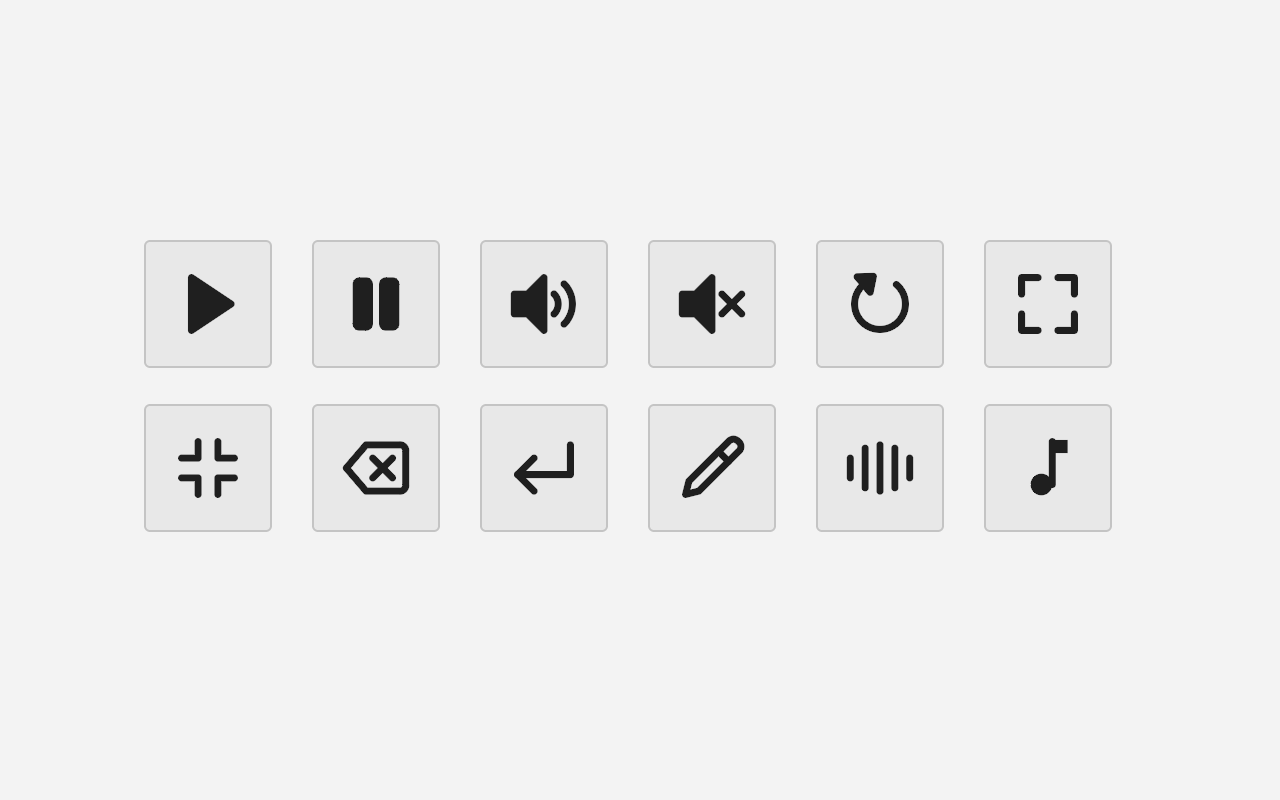
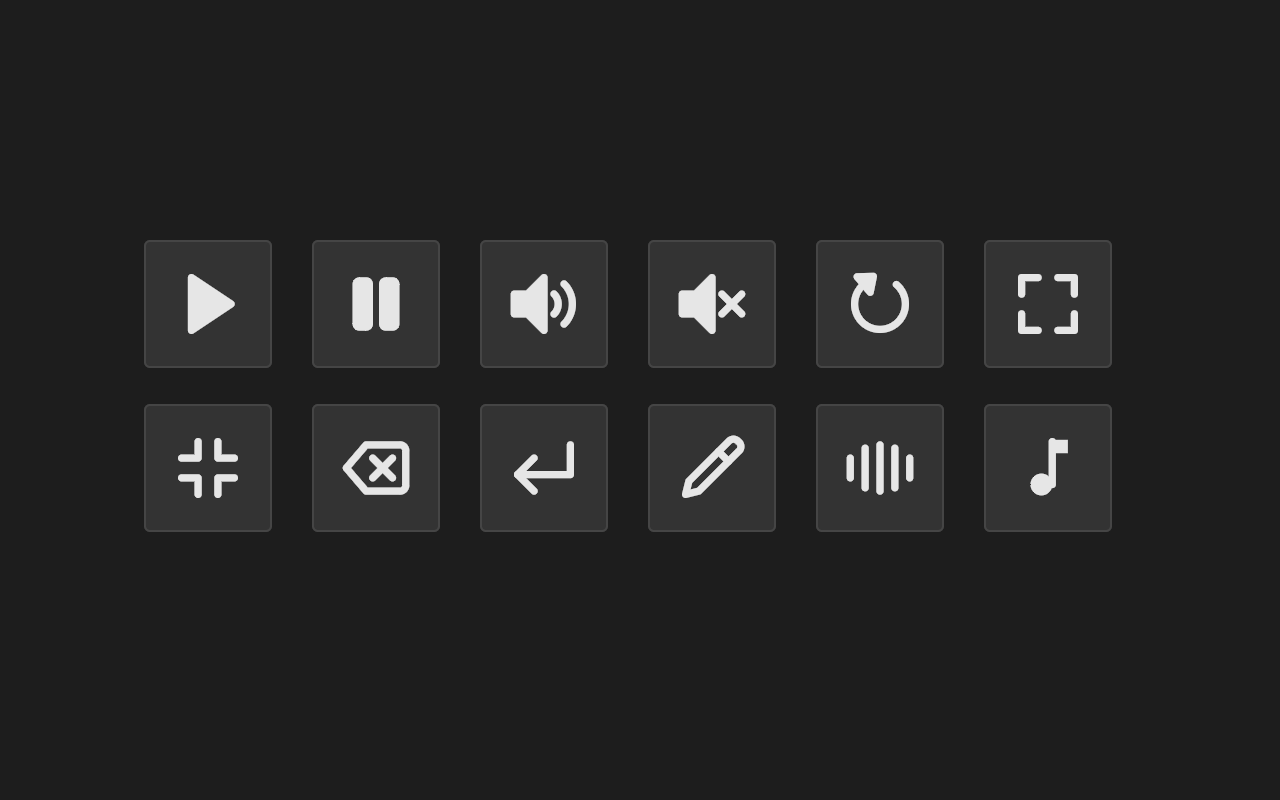
Play、Pause、Volume、Muted、Loop、Maximize、Restore、Backspace、Return、Eyedropper、Waveform、Note 或 Search。 |
图标以其 color 绘制,默认 16 px。在按钮中,指针移到按钮上或按钮获得焦点时,它会重新绘制,所以它跟随按钮的颜色。类的改变,例如 ToggleButton 的按下类,不会让它重新绘制:改变之后请对图标调用 MarkDirtyRepaint。USS 的 background-image 会取代这个绘制。
MediaIconDemo 场景展示了:任意大小和颜色的十三种图标、按钮在播放与暂停、音量与静音、全尺寸与还原之间切换的回放控制条、采用悬停和焦点颜色的按钮中的图标,以及四种外观,其中一种以游戏美术取代绘制。
示例片段的署名
VideoDemo 和 DirectorDemo 示例的示例片段 VideoSample.mp4 是短片 Big Buck Bunny 的 30 秒,(c) copyright 2008, Blender Foundation / www.bigbuckbunny.org,采用 Creative Commons Attribution 3.0 许可(CC BY 3.0)。演示在画面下方显示这条署名,Third Party Notices.md 包含完整声明。发布该片段时请保留署名,或者播放你自己的片段。
样式
| 类 | 元素 |
|---|---|
tb-video-view |
视图:黑色,至少 240 x 160 px,获得焦点时带焦点环。 |
tb-video-view--playing |
播放期间的视图。 |
tb-video-view--preparing |
播放器打开视频期间的视图。 |
tb-video-view--maximized |
全屏时的视图。 |
tb-video-view__surface |
带画面的 Image。 |
tb-video-view__busy |
旋转的 ProgressRing,48 px,位于中间。它只在 --preparing 时显示。 |
tb-video-view__message |
错误文本,白色,位于中间。 |
tb-video-view__bar |
控件行,采用 --tb-color-surface。 |
tb-video-view__button |
控制条的每个按钮:播放、音量、循环、速度和全屏。按下的开关采用强调色。 |
tb-video-view__time |
时间和时长文本。 |
tb-video-view__seek |
跳转滑块,或取代它的 WaveformBar。在控制条中,波形高 28 px。 |
tb-video-view__volume-popup |
音量按钮的弹出层,位于按钮上方。 |
tb-video-view__volume |
弹出层中的垂直音量滑块,高 110 px。 |
tb-video-view__mute |
滑块下方的静音 Toggle。 |
tb-video-view__speed |
速度按钮,以速度为文本。它的菜单是一个 ContextMenuComponent(tb-context-menu)。 |
tb-media-icon |
控制条或你自己的控制条的图标。 |
.my-cutscene .tb-video-view__bar {
    background-color: rgba(0, 0, 0, 0.6);
}
.my-cutscene .tb-video-view__button { color: var(--tb-color-accent); }
工具提示 "Play"、"Pause"、"Mute"、"Volume"、"Loop"、"Playback speed" 和 "Full screen" 是 ToolboxText 的键 tb.play、tb.pause、tb.mute、tb.volume、tb.loop、tb.playback-speed 和 tb.full-screen。参见本地化。
VideoDemo 示例场景包含:这个控制条;带圆形按钮的自定义控制条,其声音按钮在 AnchoredPopup 中打开音量胶囊(波形、填充中带音符的音量轨道,以及静音时显示划掉喇叭的静音按钮),再加上表示时间的圆环;带跟随视频的字幕和长按跳过的过场动画;以及窗口中的视频。
DirectorDemo 场景把该视图用作小型视频编辑器的时钟:视频下方的 Timeline 保存标题、字幕、效果和音量变化,播放头跟随视频。参见 视频导演。