
本页为译文。技术支持和视频教程主要使用英语,内容以英文页面为准。 英文版
游戏菜单
游戏菜单是游戏的菜单流程:主菜单、游戏本身、暂停菜单,以及带有 Graphics、Audio、Controls 和 Interface 标签页的 Settings 界面。它是你制作自己的标题画面和选项界面时可以参照的示例。它使用工具包的设置面板(GraphicsSettingsPanel、AudioSettingsPanel 和 InputSettingsPanel),用 NavigableTabView 做标签页,用 MessageBox 提问,用 PromptBar 做页脚中的按钮提示。这些界面是普通元素,没有窗口。
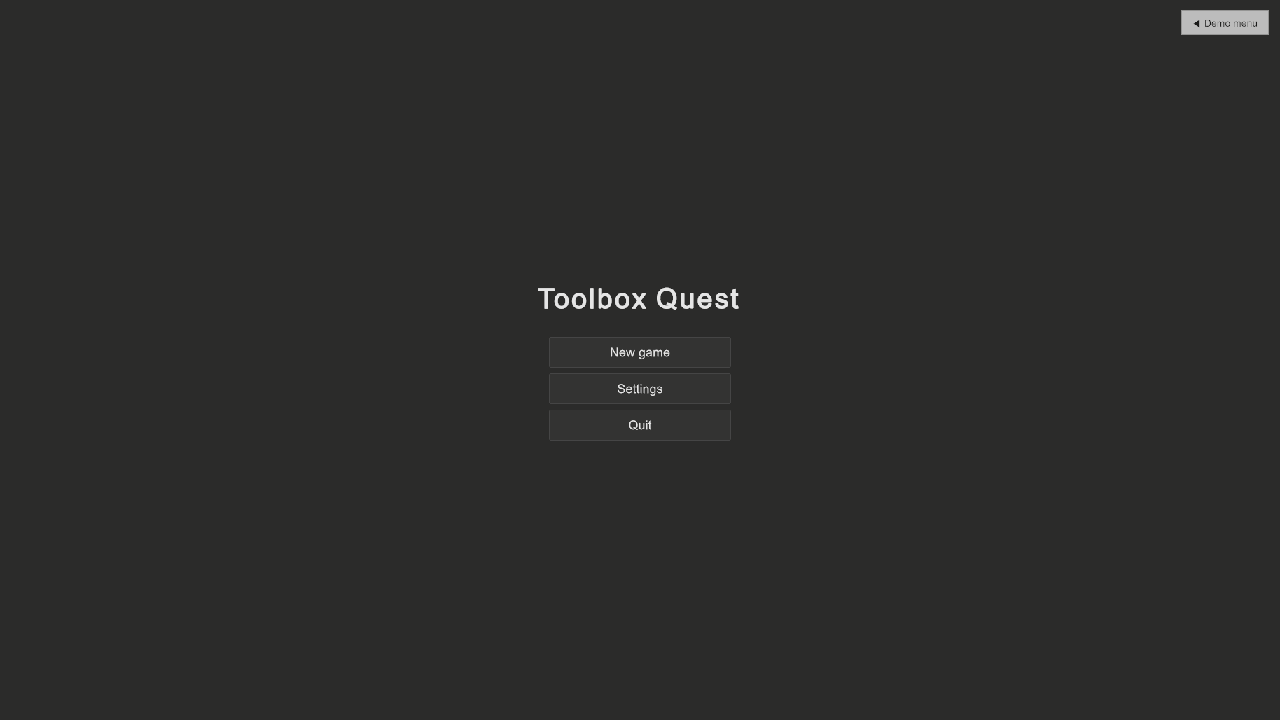
场景:Assets/UIToolbox/Examples/Scenes/GameMenu.unity。文件夹:Assets/UIToolbox/Examples/GameMenu。
试一试
- 打开场景。标题画面 "Toolbox Quest" 在一个有城堡的夜晚之上淡入并向上滑动,余烬从底部向上飘起。工具包的徽标在左下角,配套应用的代码在右下角。New game 获得焦点。底部的提示栏显示 "Move" 和 "Select",以及键盘按键。
- 在键盘或手柄上按 Down。焦点移到下一个按钮。在最后一个按钮上按 Down 会回到第一个。按一下手柄上的按钮,提示栏就会显示该手柄的按钮(Xbox 手柄上是 A 和 B,PlayStation 手柄上是叉和圆)。按一个键盘按键后,提示栏会换回键盘按键。
- 选择 New game。游戏界面显示地点 "Eastmarch" 和不断增加的游玩时间。
- 按 Escape、手柄的 Start 按钮,或点击 Menu。游戏暂停,暂停菜单显示在它上方。游玩时间停止。
- 再按一次 Escape 或 Start。游戏继续,焦点回到 Menu 按钮。
- 在暂停菜单中打开 Settings。提示栏增加 "Tabs",按键为 Q 和 E,手柄上为 LT 和 RT。用这些键、标签页栏上的方向键或点击在标签页之间切换。更改一个值,然后看设置的页脚:显示 "Unsaved changes",Apply 和 Revert 变为可用。
- 在 Graphics 中更改画质或分辨率,然后按 Apply。真实的图形设置会改变。
- 在 Audio 中,按 "Test sound" 下的 Music、Effects 或 Voice。一个音调会通过该混音器组播放。调整该组的音量就能听出区别。
- 在 Controls 中,点击一个按键框并按下一个键。Back 旁边的标签显示你最后按下的已绑定动作。如果另一个动作已有这个键,该键会转移到你正在编辑的动作上。
- 在 Interface 中更改主题、文字大小、工具提示、动画或字幕,然后按 Apply。整个界面随之改变。关闭 Subtitles 可隐藏游戏界面上的对话行,它是一个
Subtitles控件。 - 按 Back、Escape 或手柄的 East 按钮。焦点回到打开 Settings 的那个按钮。
- 在暂停菜单中选择 Main menu。弹出询问 "返回主菜单?"。“继续”获得焦点。
- 选择 Quit。如果是演示菜单打开的这个场景,弹出询问 "返回演示菜单?",如果场景单独运行,则询问 "退出游戏?"。选“退出”后,示例在主菜单上显示一条说明,或回到演示菜单。
它展示了什么
四个界面
GameMenu.uxml 把四个界面作为同级元素声明在一个名为 menu 的元素中:游戏、主菜单、暂停菜单和 Settings 界面。每个界面都有类 sample-screen,让它填满面板。控制器用 SampleScreen.Show 显示界面,它把界面带到最前、淡入并设置焦点。SampleScreen.Hide 使其淡出。后显示的界面绘制在先显示的界面之上,所以暂停菜单在游戏之上有一层深色的半透明底。
主菜单和暂停菜单
一个标题和一列大按钮。主菜单有 New game、Settings 和 Quit。角落里的 "Companion app" 卡片包含 https://magikorp.com 的 QrCode,手机可以扫描。暂停菜单有 Resume、Settings、Main menu 和 Quit。SampleNavigation.WrapUpDown 让 Up 和 Down 从最后一个按钮绕回第一个。
标题画面
主菜单就是游戏的标题画面。它的底是一幅绘制的夜景 Art/title-backdrop.png:星星、月亮、雾中的群山,以及亮着灯窗的城堡,边缘较暗。USS 用 scale-and-crop 缩放它,所以它能填满任何窗口。标题用带阴影的暖金色,因此在任何主题下都能在夜景上看清。工具包的徽标 Art/logo.png 位于左下角的 "Made with" 之下,与配套卡片相对。
余烬从底边向上飘。ParticleLayer 是主菜单的第一个子元素,所以它绘制在标题和按钮之后,一个发射器从底部的一条细带送出光点。发射器只启动一次。主菜单隐藏时它会等待,所以游戏期间余烬不占用开销,主菜单再次显示时它们继续飘。
_embers = embers.Emit(_main.Q("emberSource"), new ParticleSettings
{
    Shape = ParticleShape.Glow,
    Size = new Vector2(3, 7),
    EndScale = 0.4f,
    Speed = new Vector2(30, 70),
    Spread = 30,
    Gravity = -8,
    Lifetime = new Vector2(4, 8),
    StartColor = new Color(1f, 0.62f, 0.25f, 0.9f),
    EndColor = new Color(1f, 0.3f, 0.1f, 0f),
}, 10);
暂停
暂停把 Time.timeScale 设为 0。游玩时间累加 Time.deltaTime,暂停时它为 0,所以时钟停止。菜单使用未缩放的时间,所以仍然有动画。示例关闭时,控制器再把 timeScale 设回 1。
Settings 界面
先是标题,然后是面板中的设置标签页,最后是 Back 按钮。标签页位于 SettingsBody.uxml 中,它是界面内的一个实例。该界面位于没有窗口也没有工具栏的 Workspace 中。Interface 标签页的 Theme 和 Text size 选项为整个界面设置样式。
- Graphics 是一个
show-buttons="false"的GraphicsSettingsPanel。页脚调用它,Apply 会改变真实的图形设置。控制器在它的网格上设置UseSelectors,所以分辨率、画质和枚举行都是选项选择器。 - Audio 是一个
show-buttons="false"的AudioSettingsPanel,使用示例的SettingsMixer混音器。三个按钮通过 Music、Effects 和 Voice 组播放正弦音。 - Controls 是由控制器创建的
InputSettingsPanel。它有五个动作(Jump、Fire、Reload、Interact、Map),每个动作有一个键盘按键字段和一个手柄按键字段。 - Interface 有主题和文字大小(选项选择器)、工具提示、动画和字幕。它编辑
SampleSettings的一份副本。
标签页带有 bumper-switch="true"。设置位于一个工作区中,LB 和 RB 在那里切换窗口,所以只要焦点在标签页内的任何位置,LT 和 RT 或 Q 和 E 都能切换标签页。标签页栏两端的两个字形显示这些按钮。等待按键的按键框会把扳机留给绑定使用。
Controls 标签页需要 Input System 包。没有它时,该标签页显示说明 "The key bindings need the Input System package."。手柄的 Start 按钮也需要该包;没有它时,只有 Escape 能暂停。没有该包时,Q 和 E 仍能切换标签页,LT 和 RT 则不能。
提示栏
PromptBar 位于工作区中各界面之后,所以淡入的界面不会盖住它。它的提示是 GameMenu.uxml 中的子元素。带 scope 的提示在焦点位于该名称的元素中时显示,所以每个界面有自己的提示。没有 scope 的提示在其他任何地方显示,例如在提问时。控制器中没有关于这个栏的代码。游戏界面有第二个 PromptBar,带 follow-focus="false" 和一个提示 "Pause the game",所以该提示显示玩家最后使用的设备的 Escape 或 Start 按钮。
<tb:PromptBar name="prompts" class="game-menu__prompts">
  <tb:PromptHint button="South" text="Select" />
  <tb:PromptHint button="East" text="Back" />
  <tb:PromptHint scope="mainMenu" button="Dpad" text="Move" />
  <tb:PromptHint scope="mainMenu" button="South" text="Select" />
  <tb:PromptHint scope="settingsScreen" button="LeftShoulder" />
  <tb:PromptHint
      scope="settingsScreen"
      button="RightShoulder"
      text="Tabs" />
  <!-- ... -->
</tb:PromptBar>
字形跟随玩家最后使用的设备:键盘按键,或所属系列的手柄按钮。Dpad 提示显示方向键,South 显示 Enter,East 和 Start 显示 Escape,两个肩键显示 Q 和 E。没有文字的提示,例如第一个肩键,紧靠着下一个提示。
页脚和两份副本
页脚有 Defaults、Revert 和 Apply,以及标签 "Unsaved changes"。界面绑定到设置的编辑副本,而游戏读取已应用的副本。Apply 把编辑内容复制到游戏:工作区主题、文字大小、工具提示、动画、字幕行,以及每个面板的选项。Revert 和 Defaults 只改变编辑副本。标签和按钮跟随 IsDirty,它比较两份副本并询问每个面板。
提问
Main menu 和 Quit 先用 DemoNavigation.AskQuitAsync 提问,它是带有“继续”和“退出”的 MessageBox。“继续”获得焦点,Escape 或手柄的取消按钮等于选“继续”。选“继续”之后,焦点回到原来拥有它的元素。提问打开期间,菜单按钮不起作用。
它是如何构建的
| 文件 | 作用 |
|---|---|
GameMenuController.cs |
查找各界面、切换它们、暂停游戏、提出问题,并读取 Escape、East 和 Start。 |
SettingsController.cs |
运行 Settings 界面:两份副本、Apply、Revert、Defaults、测试音和 Controls 标签页。 |
SampleSettings.cs |
SampleSettings 和 InterfaceOptions:Interface 标签页的数据,带有 CopyTo 和 SameAs。 |
GameMenu.uxml |
同一个工作区中的四个界面和提示栏。 |
SettingsBody.uxml |
设置的标签页和页脚。 |
GameMenu.uss |
界面的底、标题和按钮,以及提示栏的位置。 |
Settings.uss |
标签页和页脚在 settings 类下的外观。 |
SettingsMixer.mixer |
带有 Music、Effects 和 Voice 组的混音器。 |
Art/title-backdrop.png |
标题画面的绘制夜景。 |
Art/logo.png |
工具包的徽标。 |
控制器把当前界面保存在 Current 中,所以每个动作都会检查它是否来自正确的界面。
public void Pause()
{
    if (Current != MenuScreen.Game) return;
    Time.timeScale = 0;
    Current = MenuScreen.Pause;
    // The game screen stays shown: the pause menu has a dark,
    // see-through ground over it
    SampleScreen.Show(_pause, _resume);
}
菜单元素上的一个处理器负责返回上一个界面。NavigationCancelEvent 来自 Escape 或手柄的 East 按钮。在主菜单上,事件会继续传递,这样其他处理器可以使用它。
private void onCancel(NavigationCancelEvent evt)
{
    switch (Current)
    {
        case MenuScreen.Game: Pause(); break;
        case MenuScreen.Pause: Resume(); break;
        case MenuScreen.Settings: CloseSettings(); break;
        default: return;
    }
    evt.StopPropagation();
}
提问的按钮运行一个异步方法。AsyncRunner.Run 启动它并记录异常。
_pause.Q<Button>("toMain").clicked += () =>
    AsyncRunner.Run(ToMainMenu, "game menu to main");
// ...
var quit =
    await DemoNavigation.AskQuitAsync(_menu,
        DemoNavigation.QuitToMainQuestion);
设置使用两份副本。CopyTo 和 SameAs 通过 JSON 实现,所以新增字段不需要额外代码。
public void CopyTo(SampleSettings target) =>
    JsonUtility.FromJsonOverwrite(JsonUtility.ToJson(this), target);
public bool SameAs(SampleSettings other) =>
    JsonUtility.ToJson(this) == JsonUtility.ToJson(other);
页脚通过 SettingsPanel 基类作用于每个面板。Controls 面板由代码创建,并加入同一个列表。
_panels = new List<SettingsPanel> { _graphics, _audio };
// ...
_controls = new InputSettingsPanel
{
    name = "controls",
    ShowButtons = false,
    PrefsKey = "tb.samples.input",
    Actions = _actions
};
tab.Insert(0, _controls);
_panels.Add(_controls);
Interface 标签页与编辑副本双向绑定。每次复制之后,控制器都会重新设置该标签页的数据源。
<ui:Toggle name="subtitles" label="Subtitles">
  <Bindings>
      <ui:DataBinding
          property="value"
          data-source-path="Subtitles"
          binding-mode="TwoWay" />
  </Bindings>
</ui:Toggle>
_content.Q("interfaceTab").dataSource = _editing.Interface;
外观
场景没有自己的皮肤。GameMenu.uss 从主题令牌中取得控件的颜色,所以 Interface 标签页的 Theme 选项会重新设置按钮、卡片和 Settings 界面的样式。标题画面的美术是带有自己颜色的游戏美术。Settings 界面使用 --tb-color-surface 作为底。暂停菜单是半透明的黑色。
.game-menu .game-menu__main {
    background-color: #0d0b1e;
    background-image: url("Art/title-backdrop.png");
    -unity-background-scale-mode: scale-and-crop;
}

.game-menu .game-menu__settings {
    background-color: var(--tb-color-surface);
}

.game-menu .game-menu__pause {
    background-color: rgba(0, 0, 0, 0.7);
}
在你的游戏中使用
- 为每个界面保留一个元素,并在你的游戏中调用
SampleScreen.Show和SampleScreen.Hide。这两个辅助方法都在示例的Shared文件夹中。如果你想要同样的淡入淡出,请复制它们。 - 复制
SettingsBody.uxml、Settings.uss和SettingsController即可得到设置界面。把模板放进名为settingsWorkspace的Workspace中,并把控制器添加到UIDocument旁边。把它的Mixer字段设为你自己的混音器。 - 若要添加自己的标签页,请添加一个类似
InterfaceOptions的选项类作为SampleSettings的字段,并在标签页中绑定它的字段。 - 复制
GameMenu.uxml中的PromptBar并更改它的提示。把它放在各界面之后,这样没有界面会盖住它,并把各界面元素的名称作为 scope 给每个提示。用代码构建界面的游戏可用PromptBar.SetHints(element, hints)为元素设置提示。 - 在使用 Input System 的游戏中,写
<tb:InputSettingsPanel name="controls" show-buttons="false" />,并把它的Actions设为你的.inputactions资源。示例用代码创建它的五个动作,因为它没有这个资源。 - 把你游戏的美术放在
Art/title-backdrop.png,把你的徽标放在Art/logo.png,或者更改GameMenu.uss中的两条url()规则。更改余烬的ParticleSettings可以变成雪、灰尘或火花,也可以删除embers层。 - 用你的游戏替换游玩时间标签。暂停只需要
Time.timeScale和一个界面。 - Quit 只是模拟退出。真正的游戏应在那里调用
Application.Quit。 - 对脏状态的轮询检查每秒运行五次。设置很多时,请改用各标签页的变更事件。
- 提示 "Pause the game"、地点 "Eastmarch" 和守卫的台词都是示例内容。这行台词是持续时间为无限的
Subtitles.Show,所以它会一直保留到设置将其隐藏。参见 Subtitles。