
本页为译文。技术支持和视频教程主要使用英语,内容以英文页面为准。 英文版

 SplitButton
 是带主操作和箭头的按钮,箭头会打开更多操作的列表,例如 "Save" 加上 "Save as" 和 "Save all"。
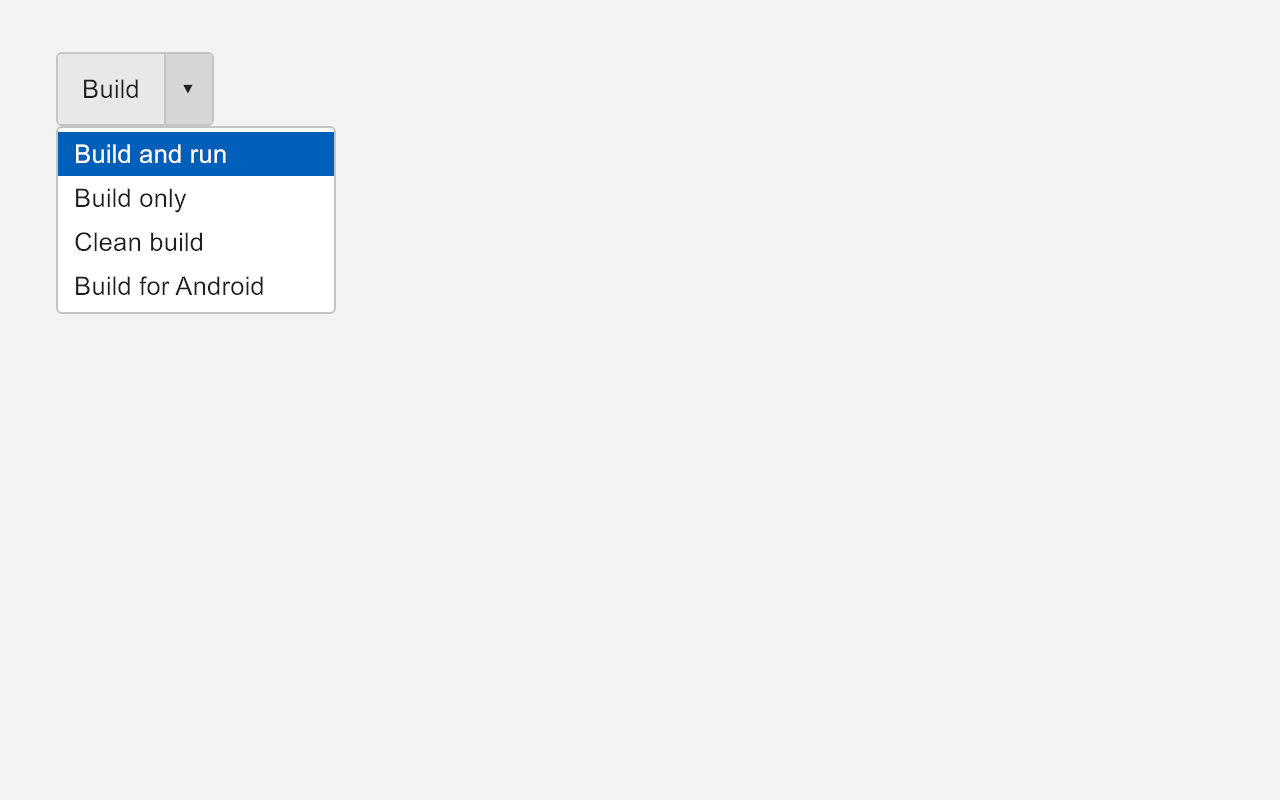
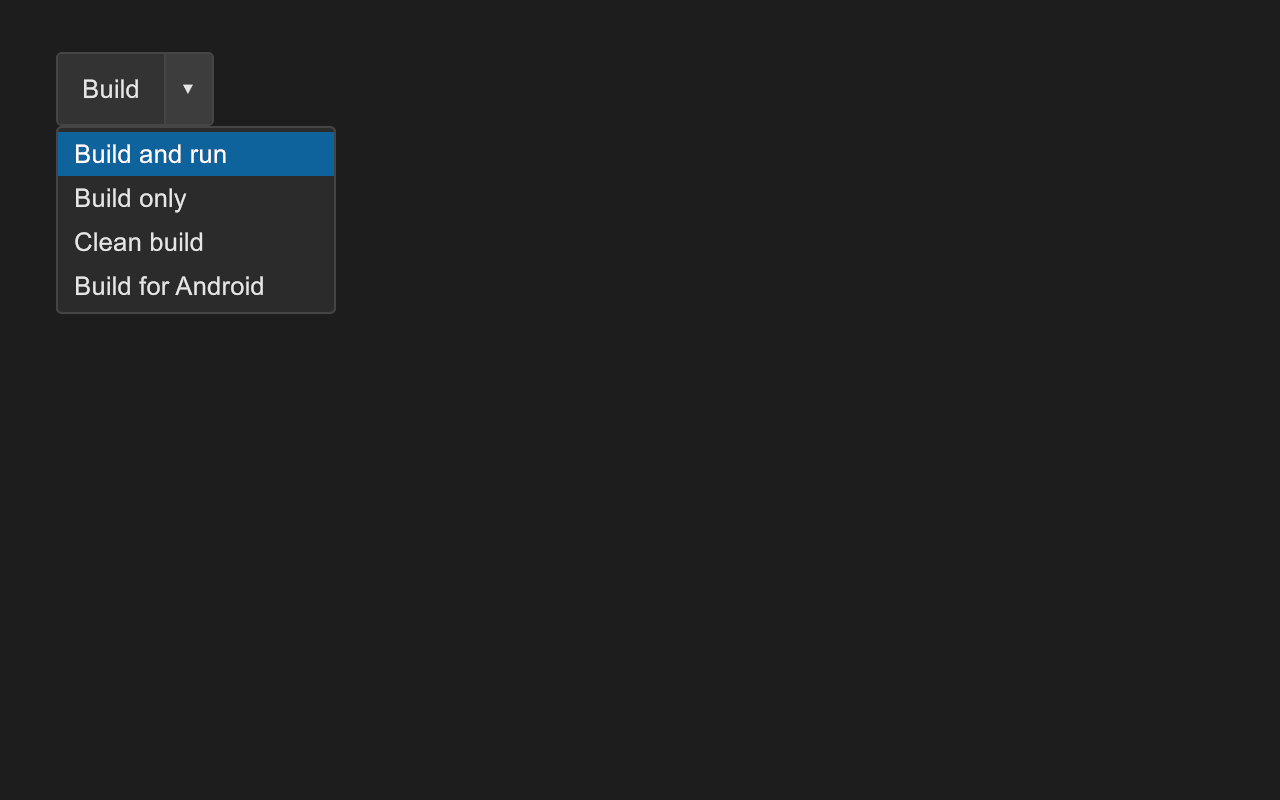
<tb:SplitButton
    name="save"
    text="Save"
    choices="Save as,Save all,Export" />
var save = root.Q<SplitButton>("save");
save.Clicked += SaveFile;
save.ItemPicked += item =>
{
    if (item.Text == "Save as") SaveFileAs();
};
若需要图标、详情文本、分组或禁用的操作,请设置 Items:
save.Items = new List<ChoiceItem>
{
    new ChoiceItem("Save as", "Ctrl+Shift+S"),
    new ChoiceItem("Save all"),
    new ChoiceItem("Export", enabled: false),
};
| 成员 | 说明 |
|---|---|
Text (text) |
主体部分的文本。 |
Choices (choices) |
列表中的操作,以文本形式给出。设置它会替换 Items。 |
Items |
列表中的操作,以选项项形式给出。 |
Clicked |
点击或确认主体部分时触发。 |
ItemPicked |
用户在列表中选取某项时触发,带该项。 |
Open()、Close()、Toggle()、IsOpen |
在按钮下方显示列表、隐藏它、显示或隐藏它,以及告知它是否显示。 |
- 点击箭头会打开列表。再次点击箭头、点击外部、按 Escape 或选取某项都会关闭它。
- 使用键盘或游戏手柄:把焦点移到箭头并确认以打开列表。Up 和 Down 移动高亮,确认选取,取消关闭列表。焦点保持在箭头上。
- 点击主体部分执行主操作,不会打开列表。
- 选取某项不会改变主体部分。主操作保持不变。
- 禁用的项显示为暗淡,高亮会越过它。
- 列表显示在工作区中,所以不会被窗口裁剪,并采用主题。
提示:
- 让主体部分成为用户最常用的操作。把变体放进列表。
- 对于所选项保持选中的值列表,请使用 ComboBox 或
DropdownField。 - 要得到彩色的拆分按钮,请给两个部分添加按钮类:
save.Query<Button>().ForEach(b => b.AddToClassList(ButtonStyle.PRIMARY_CLASS));
样式
| 类 | 元素 |
|---|---|
tb-split-button |
控件。它还带有 tb-button-set,把两个部分连在一个框中。 |
tb-split-button__main |
主体部分,一个 Button。 |
tb-split-button__arrow |
箭头,一个 Button。至少 24 px 宽。控件与 Button 一样高,并与其所在行的按钮对齐。 |
tb-split-button--open |
列表显示期间位于控件上。箭头采用 --tb-color-surface-hover。 |
tb-split-button__popup |
列表,带有 tb-choice-list 的类。至少 140 px 宽。 |
要让列表宽到容得下很长的操作文本,并让箭头更宽:
.tb-split-button__popup { min-width: 220px; }
.tb-split-button > .tb-split-button__arrow {
    padding-left: 10px;
    padding-right: 10px;
}
SplitButtonDemo 场景展示了:带更多操作的 Save 按钮、随库存矿石变化的 Craft 列表、小队的分组指令,以及自定义外观。