
本页为译文。技术支持和视频教程主要使用英语,内容以英文页面为准。 英文版

 NodeGraph
UIToolbox 中的 NodeGraph 是节点编辑器:网格上带端口的方框,可平移和缩放,端口之间用连线相连。可用于着色器或电网、制作链、对话树、任务流或可视化脚本。每个子 GraphNode 是带标题和主体的方框;每个 NodePort 是节点某一侧的圆点。用户从一个端口拖到另一个端口来连接它们,图会先检查这条连线。图的视图是 PanZoomView,所以它像 PanZoomView 一样平移、缩放和适应。
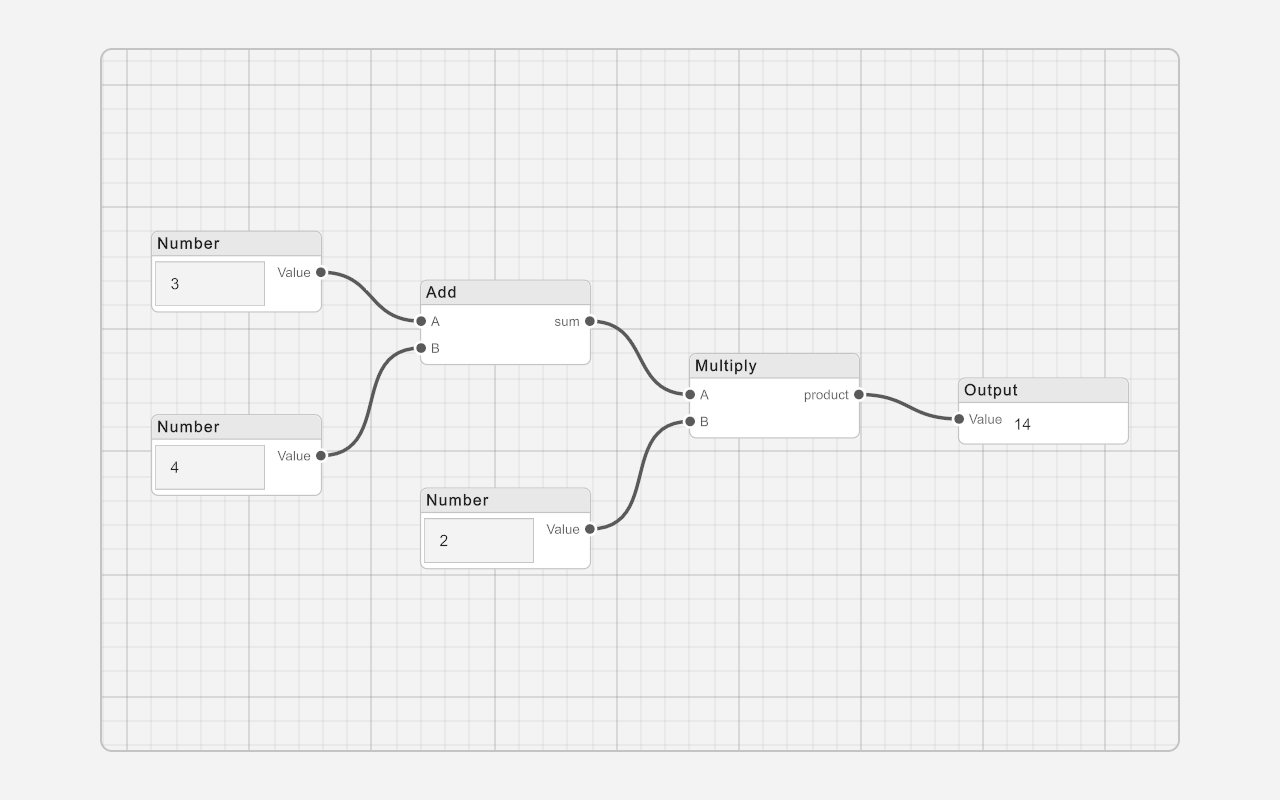
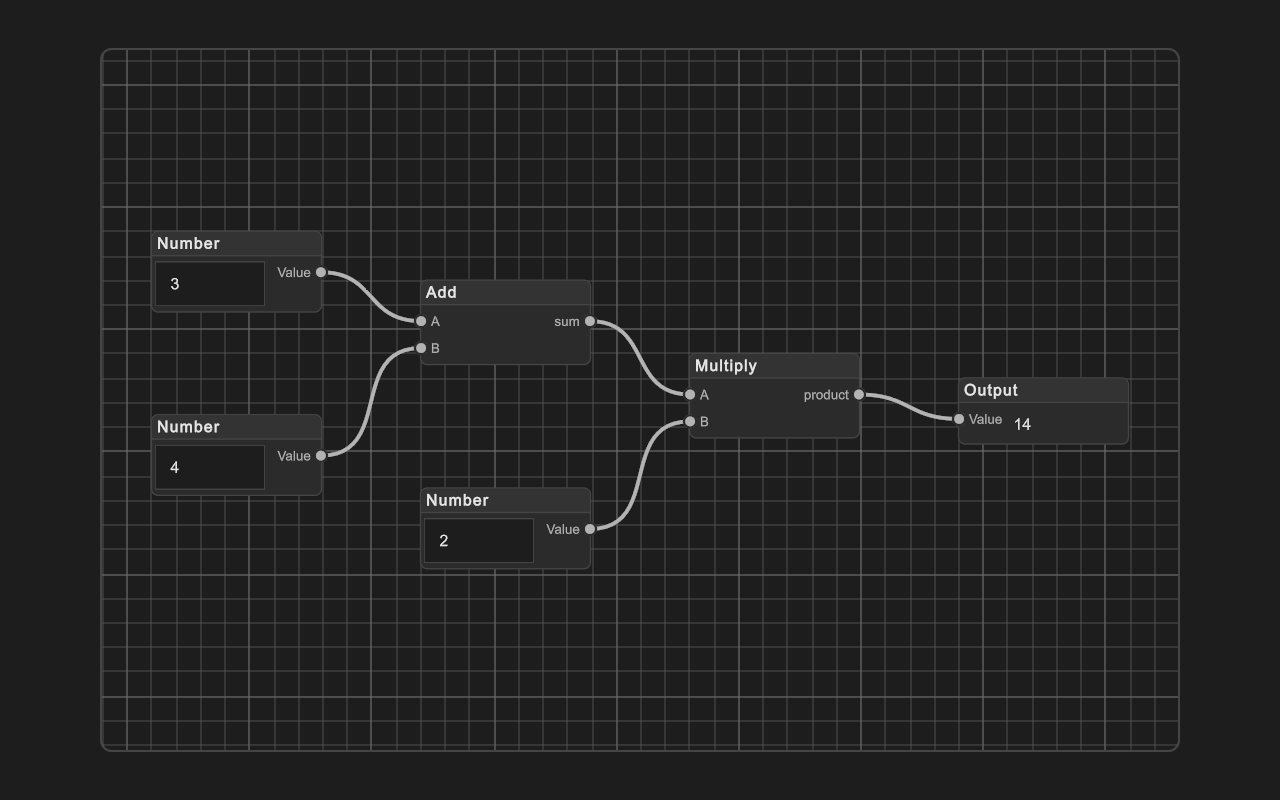
视频教程:Node graph。所有视频:视频教程。
<tb:NodeGraph name="graph" grid-size="20" link-shape="Curve">
  <tb:GraphNode
      id="cell"
      title="Power cell"
      kind="PowerCell"
      x="40"
      y="60">
    <tb:NodePort id="out" text="4 MW" direction="Out" type="power" />
  </tb:GraphNode>
  <tb:GraphNode id="core" title="Core" kind="Core" x="300" y="60">
    <tb:NodePort id="power" text="Power" type="power" capacity="Multi" />
    <ui:Label text="Needs 8 MW" />
  </tb:GraphNode>
</tb:NodeGraph>
var graph = root.Q<NodeGraph>("graph");

var relay = new GraphNode("Relay") { Kind = "Relay" };
relay.AddPort(new NodePort("in", PortDirection.In, "In", "power"));
relay.AddPort(new NodePort("out", PortDirection.Out, "Out", "power"));
graph.AddNode(relay, new Vector2(180, 200));
graph.Link(graph.FindNode("cell")!.Port("out")!, relay.Port("in")!);

// A game rule: no loops
graph.LinkFilter = (from, to) => !Reaches(to.Node, from.Node);
graph.LinkRejected += (a, b) => PlayErrorSound();
graph.Changed += () => PlayerPrefs.SetString("grid", graph.ToJson());
UXML 中不支持连线:请在代码中用 Link 创建,或用 LoadJson 加载。
设置
| 设置 (UXML) | 类型 | 默认值 | 作用 |
|---|---|---|---|
grid-size |
float | 20 | 网格线之间的距离,单位为图像素。 |
show-grid |
bool | true | 绘制网格。每 5 条线显示一条主线。 |
snap |
bool | true | 放下的节点把左上角对齐到网格。 |
min-zoom |
float | 0.25 | 最小缩放。 |
max-zoom |
float | 2 | 最大缩放。 |
zoom |
float | 1 | 缩放。限制在上下限之内。改变时保持 Pan,即视图左上角的图坐标点。 |
link-shape |
NodeLinkShape |
Curve |
Curve(沿每个端口所在的一侧离开和进入的曲线)、Elbow(直角)或 Straight。 |
allow-self-links |
bool | false | 连线可以连接同一节点的两个端口。 |
read-only |
bool | false | 用户可以平移、缩放和选择,但不能移动、连线或删除。代码仍可编辑图。 |
show-zoom-indicator |
bool | true | 在右下角的减号和加号按钮之间显示缩放百分比。点击百分比会回到 100 %。参见 PanZoomView 的缩放指示器。 |
GraphNode
| 设置 (UXML) | 类型 | 默认值 | 作用 |
|---|---|---|---|
id |
string | "" | 在图中唯一。为空时,节点加入图时得到 node-1、node-2 等。 |
title |
string | "Node" | 标题文字。 |
kind |
string | "" | 游戏的节点类型,保存在 JSON 中,供加载工厂使用。 |
x, y |
float | 0 | 左上角的位置,单位为图像素。 |
movable |
bool | true | 用户可以拖动它。 |
deletable |
bool | true | 用户可以删除它。 |
节点的其他子元素进入它的主体:字段、标签、图片。Data 是自由文本,JSON 会随节点保存它,例如字段的值。Ports、Port(id)、AddPort(port) 和 RemovePort(port) 提供并编辑端口。AddPort 会立即把端口放在它的一侧。用 Add 添加到面板上节点的端口,会在下一帧移到它的一侧。节点在选择中时 Selected 为 true。
NodePort
| 设置 (UXML) | 类型 | 默认值 | 作用 |
|---|---|---|---|
id |
string | "" | 在节点中唯一。为空时得到 in-1、out-1 等。 |
text |
string | "" | 圆点旁边的文字。 |
direction |
PortDirection |
In |
In 或 Out。连线从 Out 端口到 In 端口。 |
side |
PortSide |
Auto |
Auto(In 在左,Out 在右)、Left、Top、Right 或 Bottom。 |
type |
string | "" | 只有同一类型的端口才能连接。为空则可与任何类型连接。 |
capacity |
PortCapacity |
Auto |
Auto(In 端口接一条连线,Out 端口接多条)、Single 或 Multi。 |
Node、Links 和 IsLinked 给出它的连线。Color 从代码设置圆点及其连线的颜色;null 使用 --tb-node-port-color。ShownColor 是显示的颜色,ShownSide 是按方向解析 Auto 之后的一侧,端口只接一条连线时 IsSingle 为 true。
NodeLink
连线有 From(Out 端口)、To(In 端口)和 Selected。它的颜色是 From 的颜色,除非设置了 --tb-node-link-color;ShownColor 是显示的颜色。在线条几个像素之内点击会选中它。
方法
| 方法 | 作用 |
|---|---|
AddNode(node, position) |
在图坐标点添加节点并返回它。 |
RemoveNode(node) |
移除节点及其连线。 |
FindNode(id) |
具有该 id 的节点,或 null。 |
Link(from, to) |
在 CanLink 允许时连接两个端口,否则返回 null。端口顺序相反时,Out 端口排在前面。到 Single 端口的新连线会替换它原来的连线。 |
Link(fromNode, fromPort, toNode, toPort) |
同上,按 id 指定。 |
Unlink(link), ClearLinks(port), Clear() |
移除一条连线、一个端口的连线,或所有节点和连线。 |
CanLink(a, b) |
对同一类型的一个 In 端口和一个 Out 端口、位于两个节点上(除非 allow-self-links)、尚未连接、Out 端口还有空位且 LinkFilter 同意时为 true。 |
Select(nodeOrLink, add), SelectAll(), ClearSelection(), DeleteSelection() |
编辑选择。DeleteSelection 保留 deletable 为 false 的节点。 |
FrameAll(), FrameSelection() |
平移和缩放以容纳节点,在缩放限制之内,且最多缩放到 1。 |
ViewToGraph(point), GraphToView(point) |
在视图像素和图之间转换。 |
ToJson(prettyPrint), LoadJson(json, create) |
保存和加载图。参见保存和加载一节。 |
Nodes、Links 和 Selection 列出图的内容。Pan 是视图左上角的图坐标点。LinkFilter 是连线的游戏规则:它的参数是 Out 端口和 In 端口。
Viewport 是平移和缩放图的 PanZoomView。上面图的设置会设置它,它自己的选项和事件对图同样有效:例如 Viewport.PanButton = PanZoomButton.Left 用在背景上左键拖动来平移,取代框选;Viewport.ShowScrollBars = true 添加滚动条;Viewport.ViewChanged 在每次平移和缩放时发送。
事件
| 事件 | 何时发送 |
|---|---|
LinkCreated, LinkRemoved |
用户或代码创建或移除连线。 |
LinkRejected |
用户把连线放在 CanLink 拒绝的端口上,可用于声音或消息。 |
NodeAdded, NodeRemoved |
节点加入或离开图。 |
NodeMoved |
用户放下他们移动过的节点。 |
SelectionChanged |
选择改变。 |
Changed |
用户或代码的任何编辑之后,每次编辑一次,用于自动保存。 |
鼠标和键盘
| 输入 | 作用 |
|---|---|
| 在节点上左键拖动 | 移动节点,其他被选中的节点随之移动。放下时对齐。 |
| 在节点或连线上左键点击 | 选中它。Ctrl 或 Shift 把它加入选择,或从选择中取出。 |
| 在背景上左键拖动 | 框选。Shift 加入选择。 |
| 中键或右键拖动、Space 或 Alt + 左键拖动 | 平移。右键按下只有在移动几个像素后才平移,所以右键点击仍可打开上下文菜单。 |
| 鼠标滚轮 | 围绕指针缩放。 |
| 在背景上单指拖动 | 平移。在节点上拖动会移动它,从端口拖动会连线。 |
| 双指捏合 | 围绕手指缩放,并随手指平移。 |
| 从端口左键拖动 | 拖出一条连线。能接受它的端口亮起;其他端口变淡。放在端口上会连线,放在别处则取消。 |
| 从只有一条连线的已连接 In 端口左键拖动 | 抓起连线的末端以重新连接。放在别处则移除它。 |
| Delete 或 Backspace | 删除选择。 |
| Ctrl + A | 全选。 |
| 方向键或手柄 | 平移 40 像素。 |
+ 或 =、- |
围绕中心放大或缩小。 |
| Home | 框住所有节点。 |
| F | 框住选择,没有选择时框住全部。 |
| 减号、加号或缩放指示器的百分比 | 围绕中心缩小或放大,或回到 100 %。 |
| Escape | 取消拖动或框选,否则清除选择。两者都没有时,按键继续传给图周围的元素,例如用于关闭对话框。 |
图有焦点时按键才有效:点击图或按 Tab 会把焦点交给它的视图。在节点主体内的字段上按键会交给该字段,文本字段有焦点时这些按键不起作用。
保存和加载
ToJson() 把图返回为 JSON;ToJson(true) 会缩进。
{
  "version": 1, "zoom": 1, "panX": 0, "panY": 0,
  "nodes": [
    { "id": "cell", "kind": "PowerCell", "title": "Power cell",
      "x": 40, "y": 60, "data": "",
      "ports": [
        { "id": "out", "label": "4 MW", "direction": "Out",
          "side": "Auto", "type": "power", "capacity": "Auto" }
      ] }
  ],
  "links": [
    { "fromNode": "cell", "fromPort": "out",
      "toNode": "core", "toPort": "power" }
  ]
}
LoadJson(json, create) 清空图并创建每个节点。当 create 为某个保存的 NodeGraphData.Node 返回一个节点时,就使用该节点,所以节点可以取回自己的字段;否则该节点是带有保存的端口的普通 GraphNode。每个节点取回其保存的 id、kind、data 和位置,连线按 id 连接。指向缺失节点或端口的连线会被跳过,并给出一条警告。Changed 在最后发送一次。
graph.LoadJson(json, saved =>
    saved.kind == "Number" ? MakeNumber(float.Parse(saved.data)) : null);
NodeGraphData 及其 Node、Port 和 Link 类是 [Serializable] 的,所以 JsonUtility 和存档系统也可以使用它们。
性能
- 拖动节点只移动节点并只重绘它的连线。每次指针移动都不分配内存。
- 网格只在平移、缩放或大小改变时重绘。
- 平移或缩放只改变一个变换,所以数百个节点和连线也能流畅地平移和缩放。
在示例中
样式
| 类 | 元素 |
|---|---|
tb-node-graph |
图(会扩展;背景、边框)。带有 --read-only、--panning 和 --linking。 |
tb-node-graph__viewport, __grid, __content, __links, __nodes |
视图、网格层、平移和缩放的层,以及连线层和节点层。视图是 PanZoomView,所以这些元素也带有 tb-pan-zoom-view 的类,它的缩放指示器带有 tb-pan-zoom-view__zoom 的类。 |
tb-node-graph__drag-link, __box |
用户拖动的连线,以及框选矩形。 |
tb-graph-node |
节点,带 --selected。 |
tb-graph-node__header, __title, __row, __body |
节点的各部分。 |
tb-graph-node__ports--left, --top, --right, --bottom |
每一侧的端口。 |
tb-node-port |
端口,带 --in、--out、--left、--top、--right、--bottom、--linked、--can-link 和 --cannot-link。 |
tb-node-port__dot, __label |
端口的圆点和标签。 |
tb-node-link |
连线,带 --selected。 |
| 变量 | 位于 | 说明 |
|---|---|---|
--tb-node-graph-grid-color |
tb-node-graph |
次要网格线的颜色。它设置视图上的 --tb-pan-zoom-view-grid-color。 |
--tb-node-graph-grid-major-color |
tb-node-graph |
主要网格线的颜色。它设置视图上的 --tb-pan-zoom-view-grid-major-color。 |
--tb-node-port-color |
tb-node-port |
圆点及从它离开的连线的颜色。 |
--tb-node-link-color |
tb-node-link |
连线的颜色,取代其端口的颜色。 |
--tb-node-link-width |
tb-node-link |
连线的宽度,单位为像素 (3)。 |
--tb-node-link-dash |
tb-node-link |
虚线段的长度,单位为像素。0(默认)画实线。 |
给每种端口类型各自的颜色:
.tb-node-port.power { --tb-node-port-color: #f0c040; }
.tb-node-link--selected { --tb-node-link-width: 5; }
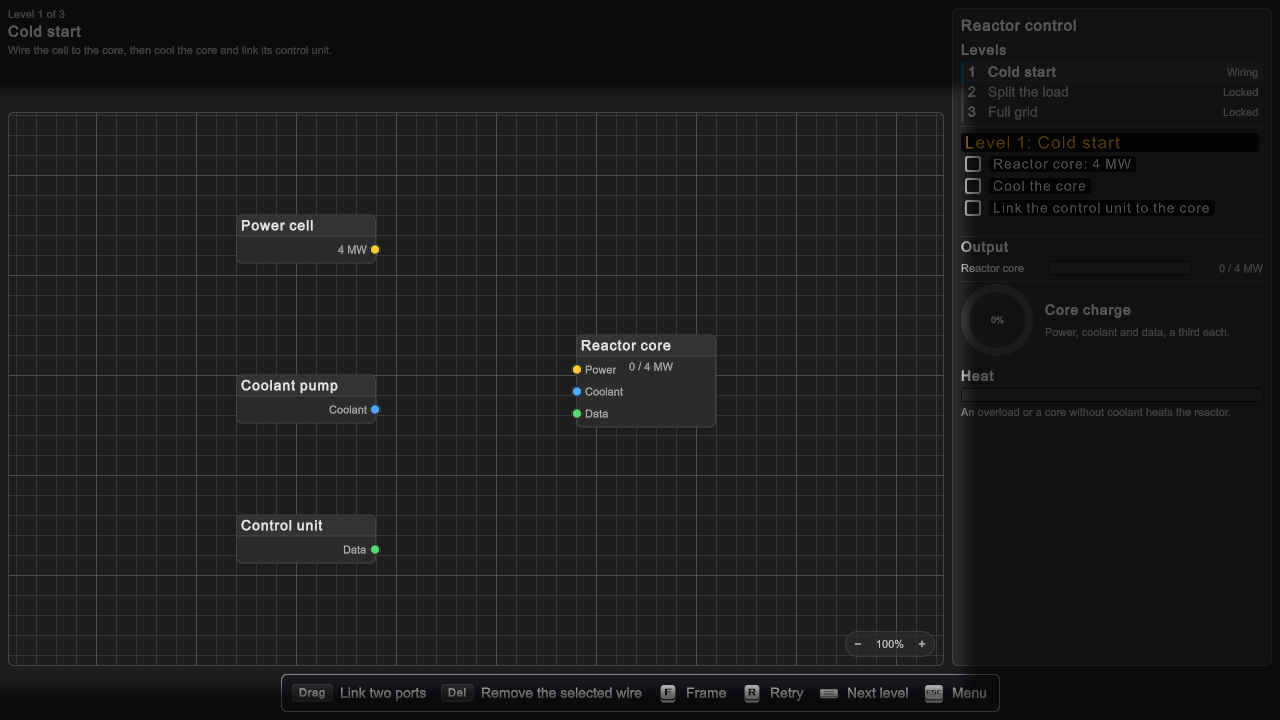
NodeGraphDemo 场景展示了:连线时即时计算的数学节点、各项设置、JSON 的保存和加载,以及事件。
Reactor 示例是一个接线谜题,包含带类型的端口、拒绝回路的 LinkFilter、LinkRejected 提示条,以及每关一次的存档。