
本页为译文。技术支持和视频教程主要使用英语,内容以英文页面为准。 英文版

 MarkdownView
 把 Markdown 文本显示为 UI Toolkit 元素。可用于游戏内的帮助画面、更新说明、图鉴、模组描述、README,或项目的文档。文本可以来自字符串,也可以来自项目中由你的撰稿人编辑的文本文件。
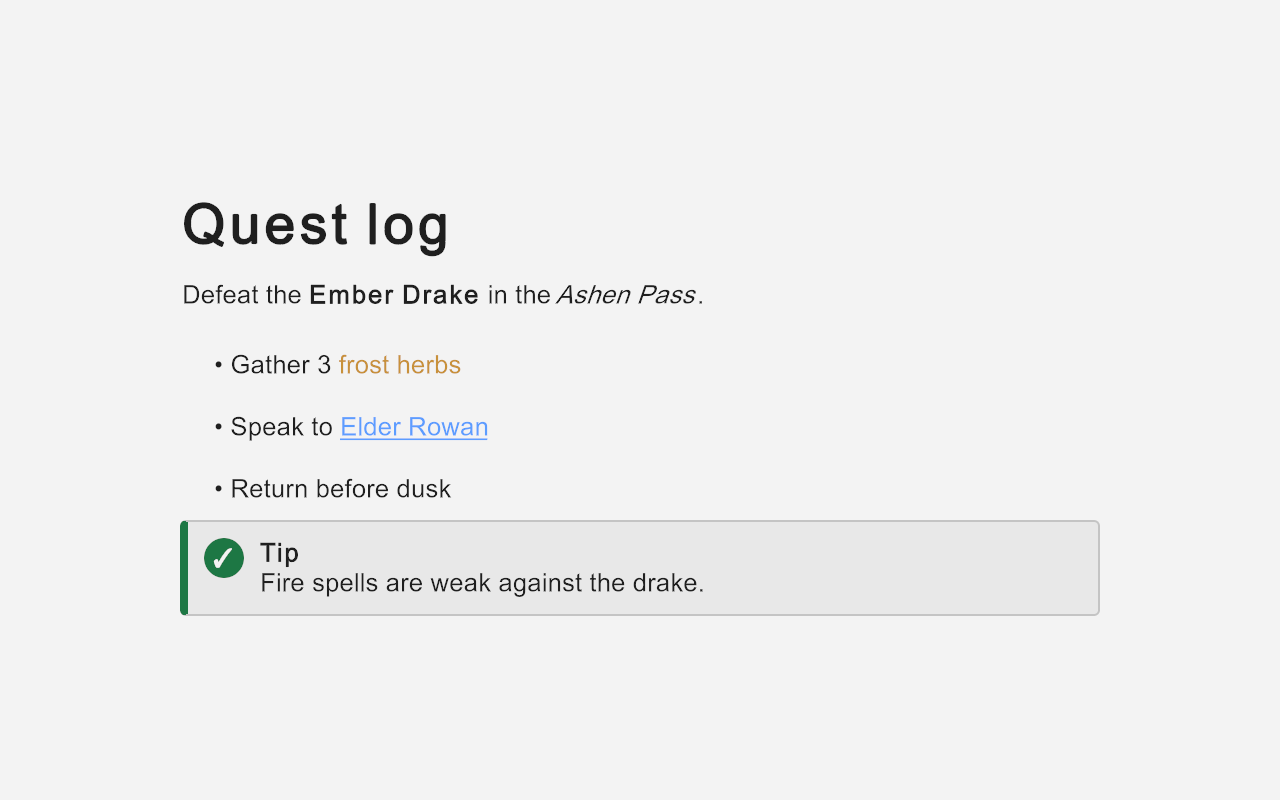
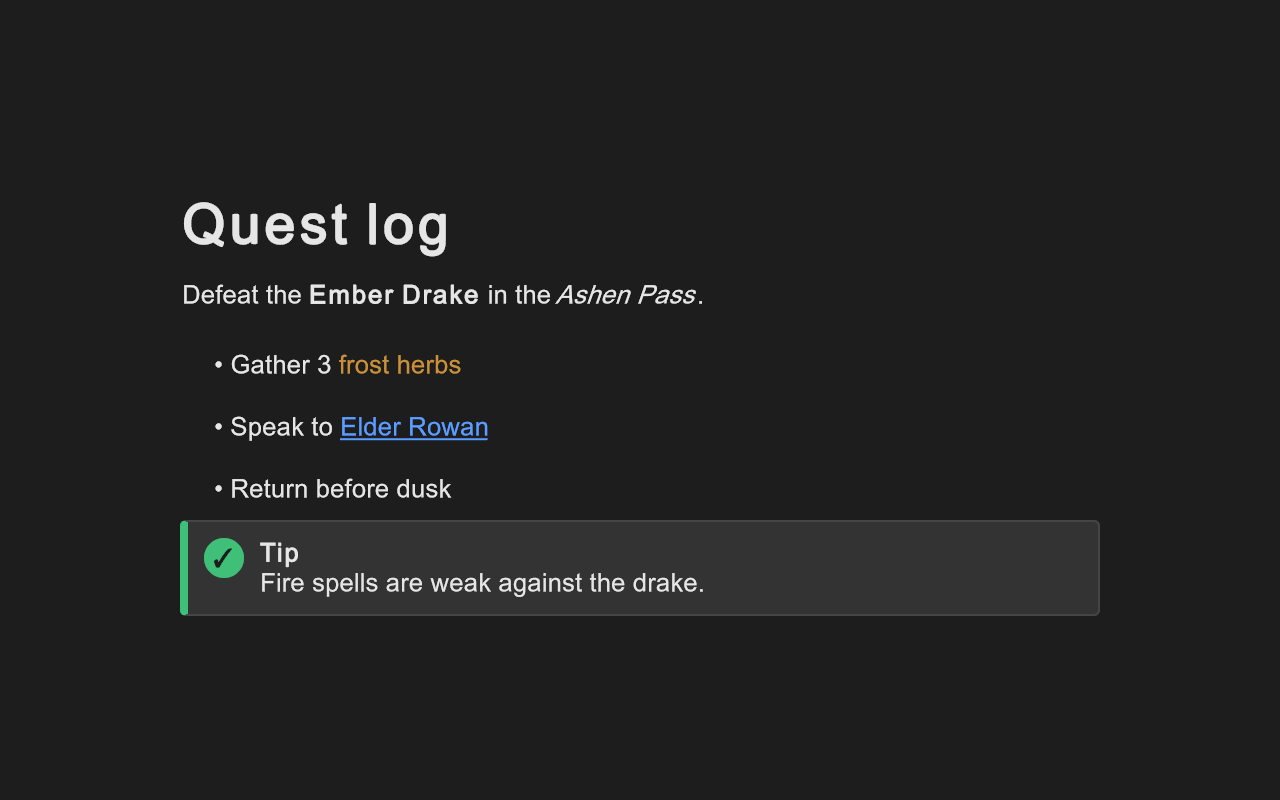
<ui:ScrollView>
<tb:MarkdownView
markdown="# Patch 1.2 - A new **map** - Press `F5`" />
</ui:ScrollView>
var view = new MarkdownView
{
    Markdown =
        "# Patch 1.2\n\n- Faster **loading**\n- A new [map](#maps)"
};
view.LinkClicked += target => Debug.Log(target);
scrollView.Add(view);

view.Source = patchNotesAsset;      // a TextAsset wins over Markdown
view.ScrollToAnchor("maps");        // the heading "Maps"
| 成员 | 说明 |
|---|---|
Markdown (markdown) |
Markdown 文本。设置它会重新构建所有块。在 UXML 中,行尾写成 。 |
Source (source) |
包含 Markdown 的文本文件。两者都设置时,它优先于 Markdown。 |
Selectable (selectable) |
用户可以用指针选中某个块的文本,并用 Ctrl+C 复制。默认开启。 |
HandleLinks (handle-links) |
点击网页链接会打开浏览器,点击 #anchor 链接会滚动到对应的标题。默认开启。 |
ImageLoader |
一个 Func<string, Texture?>,返回图片行中路径对应的纹理。参见图片。 |
BlockCount |
块的数量。 |
LinkClicked |
点击链接之后的事件。参数是链接的目标。无论 HandleLinks 开启还是关闭,都会触发。 |
Rebuild() |
重新构建所有块,例如在 ImageLoader 改变之后。 |
FindAnchor(anchor) |
带有该锚点的标题元素,或 null。 |
ScrollToAnchor(anchor) |
滚动视图上方的 ScrollView,使标题位于顶部。没有这样的标题或没有 ScrollView 时返回 false。 |
FollowLink(target) |
执行点击具有该目标的链接时的操作。用于你自己的链接,例如按钮。 |
ColumnWidths(count), Slug(title), Plain(text), Inline(text) |
静态辅助方法:表格的列宽、标题的锚点、去掉标记的一行文字,以及作为富文本的一行文字。 |
视图本身不滚动。较长的文本请把它放进 ScrollView。
支持的语法
| Markdown | 结果 |
|---|---|
# Title 到 ###### Title |
标题。它的名称就是它的锚点。 |
| 段落 | 一个标签。段落的各行用空格连接。 |
-、*、+ 或 1. 项目 |
每个项目一个标签,带圆点或编号。缩进两个空格会让项目向右移。 |
- [ ] task 和 - [x] done |
以 [ ] 或 [x] 开头的项目。 |
> quote |
引用,带一条强调线。 |
> [!NOTE]、[!TIP]、[!IMPORTANT]、[!WARNING]、[!CAUTION] |
一个 Alert。参见提示和警告。 |
| 三个反引号的围栏 | 一个 CodeBlock。参见代码。 |
带 | 的表格 |
行和单元格。参见表格。 |
---、*** 或 ___ |
一个 Separator。 |
单独一行的  |
图片。 |
**bold**、*italic*、[text](target) 和反引号之间的代码 |
一行中的富文本。代码有自己的颜色,不会被解析。 |
它不是完整的 Markdown 解析器。不支持带段落的嵌套列表,不支持 HTML(以 < 开头的行什么也不显示),不支持引用式链接,表格单元格只能有一行。文档需要更多功能时,请使用解析库。
链接
链接是富文本的链接标签。点击会以目标触发 LinkClicked,之后如果 HandleLinks 开启,视图会完成其余的操作:
https://...和http://...打开浏览器。#anchor滚动到带有该锚点的标题。
其他任何目标,例如 Other.md#part,只会触发事件。把 HandleLinks 设为 false,自己处理每个链接,演示菜单就是这样打开另一个文档的。
view.HandleLinks = false;
view.LinkClicked += target =>
{
    if (target.StartsWith("#")) view.ScrollToAnchor(target.Substring(1));
    else OpenPage(target);
};
标题的锚点是它的文字转成小写,空格换成连字符,并去掉标点,与 GitHub 的做法相同:## Sounds & window events 对应 sounds--window-events。第二个相同文字的标题得到 -1,第三个得到 -2。
提示和警告
首行是方括号中某个类型的引用,会变成带标题的 Alert:
> [!TIP]
> Hold **Shift** to run.
| 类型 | 严重程度 |
|---|---|
NOTE, IMPORTANT |
Info |
TIP |
Success |
WARNING |
Warning |
CAUTION |
Error |
标题是 ToolboxText 的键 tb.markdown-note、tb.markdown-tip、tb.markdown-important、tb.markdown-warning 和 tb.markdown-caution。参见本地化。没有类型的引用仍然是引用。
代码
三个反引号之后的文字是 CodeBlock 的标题。以下名称同时设置它的 Language:
| 名称 | 语言 |
|---|---|
csharp, cs, c# |
CSharp |
xml, uxml, html |
Uxml |
uss, css |
Uss |
json |
Json |
其他任何名称都以单一颜色显示代码。围栏内以 # 开头的行是代码,不是标题。
表格
第一行是表头行。其下的 --- 行不算一行,但它的冒号设置对齐方式::-- 左对齐,:-: 居中,--: 右对齐。过短的行会补上空单元格,\| 在文字中表示 |。
列数相同的表格有相同的列宽,因此一个页面上的表格会对齐:第一列占 28%,每个中间列占 18%,其余给最后一列。列数多到放不下时,所有列等宽。
图片
图片行把路径交给 ImageLoader。加载器返回纹理,或返回 null。返回 null 时以斜体显示替代文字。没有加载器时,去掉扩展名的路径就是 Resources 文件夹中的路径。
view.ImageLoader = path => atlas.Find(path);
view.Markdown = "";
扩展名之前以 @2x 结尾的文件名,例如 coast@2x.png,表示每点 2 个像素的图片。这时图片的宽度最多是纹理像素数的一半个点,因此为高 DPI 屏幕截取的图片仍然清晰。@3x 和 @4x 的做法相同,其他名称则是每点 1 个像素。这由图片行中的路径决定,有无 ImageLoader 都一样。
视图从不销毁纹理。纹理归调用方所有:只有在视图不再显示某个纹理之后才销毁它,例如在你把 Markdown 设为另一段文本之后。图片取视图的宽度,最大为图片本身的宽度,并保持长宽比。
样式
| 类 | 元素 |
|---|---|
tb-markdown |
视图。 |
tb-markdown__heading |
标题。tb-markdown__heading--1 到 --6 设置级别。 |
tb-markdown__text |
段落。 |
tb-markdown__item |
列表项。 |
tb-markdown__quote |
引用的段落。 |
tb-markdown__code |
一个 CodeBlock。 |
tb-markdown__alert |
提示、说明或警告的 Alert。 |
tb-markdown__image |
图片。 |
tb-markdown__rule |
一个 Separator。 |
tb-markdown__table |
表格。 |
tb-markdown__row |
一行。第一行还有 tb-markdown__row--head。 |
tb-markdown__cell |
单元格。 |
一行中链接和代码的颜色是视图的自定义属性。富文本只接受字面颜色,因此视图从解析后的样式读取它们,并在它们改变时重新构建文字。
.my-view {
    --tb-markdown-link-color: #FFB347;
    --tb-markdown-code-color: #8BE9A8;
}
.my-view .tb-markdown__text { font-size: 18px; max-width: 900px; }
.my-view .tb-markdown__heading--1 { font-size: 36px; }
工具箱的规则有三个部分(.tb-markdown .tb-markdown__text),因此要把你的类放在元素类之前,如上所示。
性能
视图在文本改变时构建元素,而不是每帧构建。它为每个块创建一个标签,因此很长的文本就是很长的一页标签:请把一本书拆成章节,一次只显示一章。带链接的一行文字,整个视图只保留一个事件回调。视图空闲时不分配任何内存。