
本页为译文。技术支持和视频教程主要使用英语,内容以英文页面为准。 英文版

 OptionSelector
 是用于简短选项列表的 "‹ value ›" 循环选择器,例如分辨率、画质等级或难度。它的值是所显示选项的索引。箭头按钮向后和向前步进,点击文本向前步进,键盘或游戏手柄上的 Left 和 Right 在选项间步进。一排圆点显示位置,文本沿步进方向滑入。
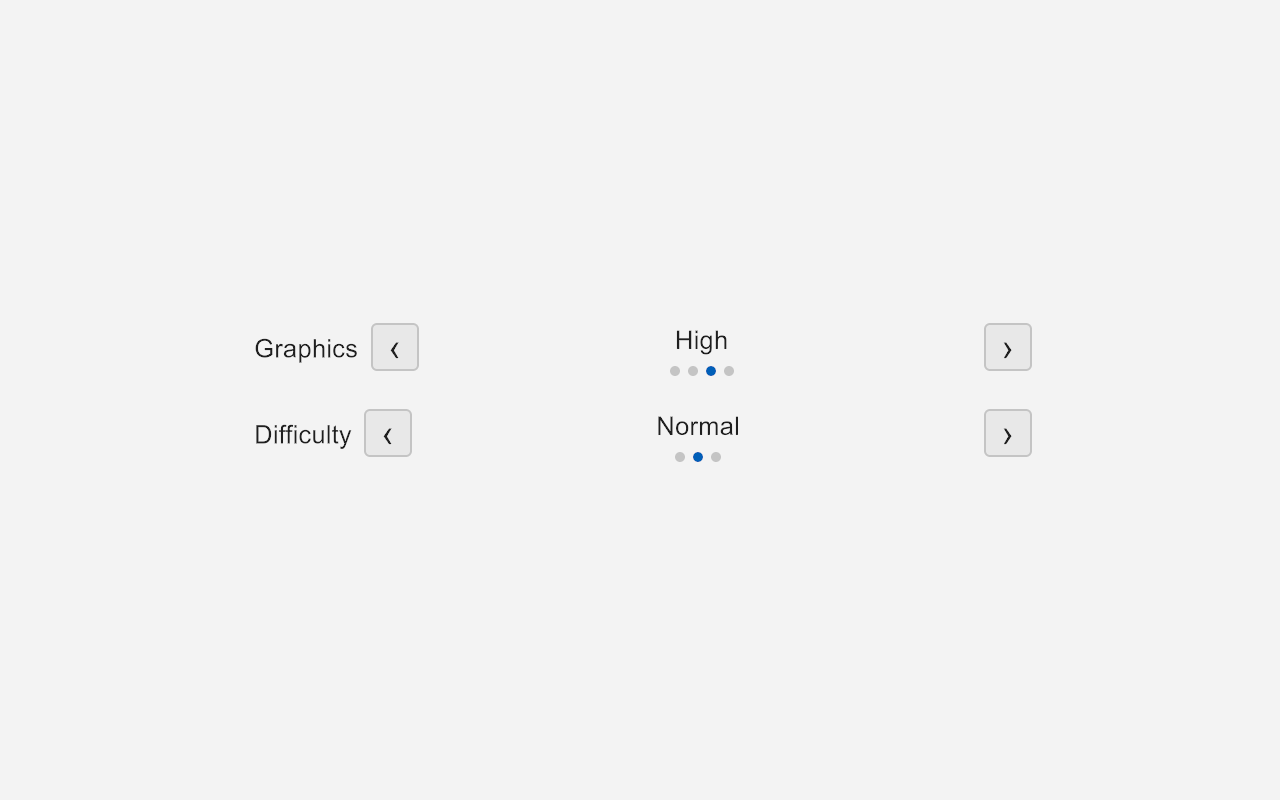
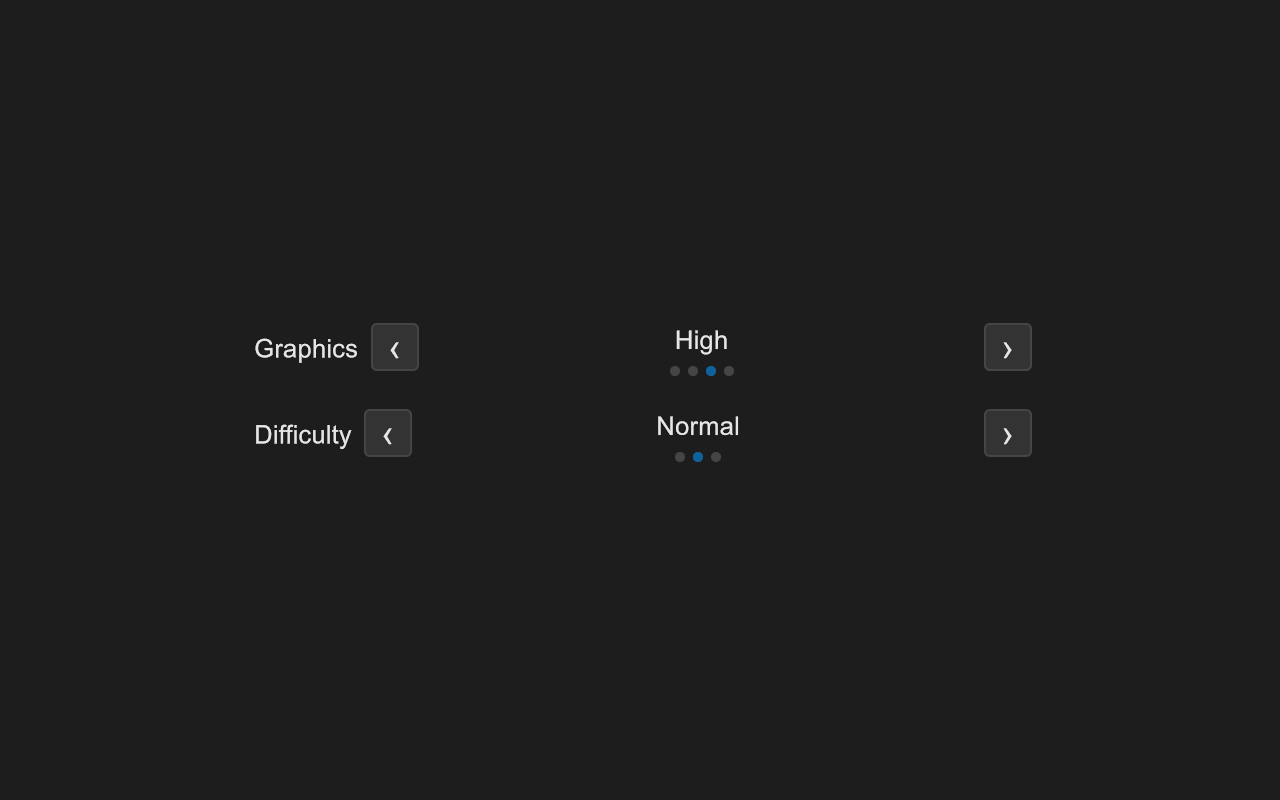
视频教程:Option selector。所有视频:视频教程。
<UIToolbox.OptionSelector
    label="Difficulty"
    choices="Easy,Normal,Hard,Nightmare"
    value="1" />
<UIToolbox.OptionSelector
    label="Resolution"
    choices="1280 x 720,1920 x 1080,2560 x 1440"
    wrap="false"
    show-dots="false" />
var quality = new OptionSelector("Quality")
{
    Choices = new List<string> { "Low", "Medium", "High" }
};
quality.RegisterValueChangedCallback(evt =>
    Debug.Log($"{quality.Text} (index {evt.newValue})"));
quality.Next();

// An enum gives the choices; the names are nicified, or the
// [InspectorName] of a value
var level = new OptionSelector("Level");
level.SetEnum(Difficulty.Normal);
level.RegisterValueChangedCallback(_ =>
    game.Difficulty = level.GetEnum<Difficulty>());

// Choices with a disabled one: the arrows and the keys skip it
quality.Items = new List<ChoiceItem>
{
    "1280 x 720",
    "1920 x 1080",
    new("3840 x 2160", enabled: false)
};
设置
| 成员 | 说明 |
|---|---|
Choices (choices) |
以文本形式给出的选项。在 UXML 中用逗号分隔。读取时给出文本的副本。 |
Items |
以 ChoiceItem 形式给出的选项。Enabled 关闭的选项会被箭头和按键跳过。选择器使用文本和启用状态。修改列表之后请再次设置它。 |
Wrap (wrap) |
超过最后一个选项的步进回到第一个,反之亦然(true)。关闭后在两端停止。 |
ShowDots (show-dots) |
显示一排表示位置的圆点(true)。超过 12 个选项的列表不显示圆点。 |
Animate (animate) |
沿变化的方向滑动文本(true)。关闭时,以及在 UI Builder 中,文本立即改变。工作区的动画设置同样适用。 |
AnimationDuration (animation-duration) |
文本滑动的时间,单位为毫秒。默认 160。0 表示文本立即改变。 |
AnimationEasing (animation-easing) |
文本滑动的曲线,为缓动曲线之一。默认 OutCubic。使用 OutBack 或 OutElastic 时,进入的文本会越过中间位置再回来。 |
value |
所显示选项的索引。设置时会将其限制在 0 到最后一个选项之间。 |
SelectedItem、Text |
所显示的 ChoiceItem(没有选项时为 null)及其文本。 |
UXML 的 value 属性是索引,在选项之后应用。选项列表更新后,值仍保持在范围内。
方法
| 方法 | 说明 |
|---|---|
Next()、Previous() |
显示下一个或上一个启用的选项。在没有 Wrap 的末端不做任何事。 |
SetEnum<T>(value) |
把枚举 T 的值显示为选项并选中 value。与较早的值编号相同的值没有自己的选项。不适用于 flags 枚举。 |
SetEnumWithoutNotify<T>(value) |
类似 SetEnum,但不触发变更事件。 |
GetEnum<T>() |
当前显示的枚举值。 |
SetValueWithoutNotify(index) |
显示某个索引,不触发变更事件。 |
事件
由点击、按键、Next、Previous 或 value 引起的值变化,会发送一个带新索引的 ChangeEvent<int>。无法移动的步进(例如没有 Wrap 时在末端调用 Next)不发送事件,SetValueWithoutNotify 也不发送。请在回调中用 Text 或 GetEnum<T>() 读取文本。
鼠标和键盘
| 输入 | 动作 |
|---|---|
| 点击箭头 | 向后或向前步进。某个方向无法步进时,该箭头被禁用。 |
| 点击文本 | 向前步进,并使选择器获得焦点。 |
| Left、Right(方向键、游戏手柄 D-pad 和摇杆) | 向后和向前步进。在没有 Wrap 的末端,选择器不使用该按键,所以焦点会继续移动。 |
| Enter、Space、游戏手柄确认键 | 向前步进。 |
PropertyGrid 和设置面板
对于枚举,或带有 [Choices] 的 string 或 int,当成员有 [Selector] 属性,或网格的 UseSelectors 开启时,PropertyGrid 的行会显示 OptionSelector。flags 枚举保留它的开关。Game menu 示例的 GraphicsSettingsPanel 设置了 UseSelectors,所以它的分辨率、画质和枚举行都是循环选择。参见 PropertyGrid。
public class Options
{
    [Selector] public Difficulty Level;
    [Selector, Choices(nameof(Resolutions))] public string Resolution =
        "1920 x 1080";
}
性能
- 步进、
Next、Previous和设置相同的值都不分配内存。 - 滑动使用一个调度项,滑动结束时暂停。它改变两个标签的平移和不透明度,从不改变布局。
- 选项的改变会重建圆点,所以请只设置一次
Choices,不要每帧设置。PropertyGrid的行只在文本不同时才再次设置它们。
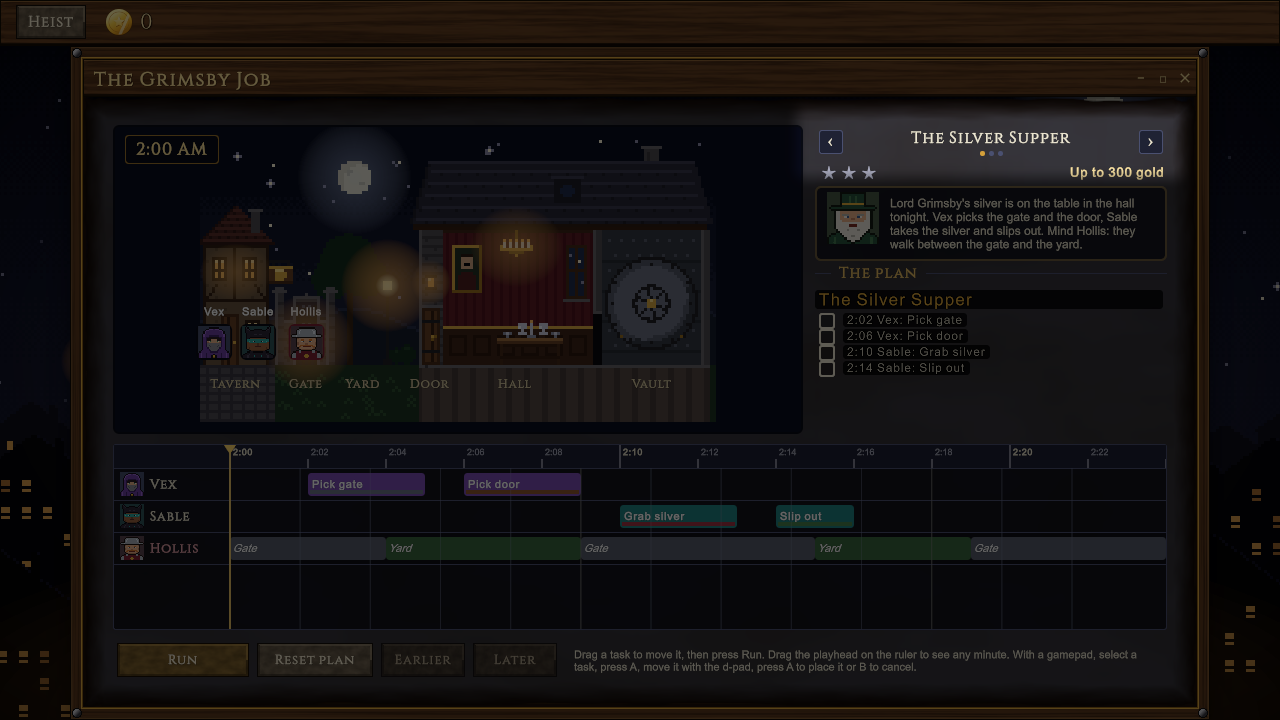
在示例中
样式
| 类 | 元素 |
|---|---|
tb-option-selector |
字段。 |
tb-option-selector__arrow |
箭头按钮。tb-option-selector__arrow--previous 和 tb-option-selector__arrow--next 标记这两个。 |
tb-option-selector__center |
文本和圆点所在的列。 |
tb-option-selector__viewport |
文本的裁剪区域。点击它会向前步进。 |
tb-option-selector__text |
文本标签。滑动期间两个标签轮流使用。 |
tb-option-selector__dots |
圆点行。 |
tb-option-selector__dot |
一个圆点。tb-option-selector__dot--selected 标记所显示的选项。 |
颜色来自 --tb-color-accent、--tb-color-text、--tb-color-border 和 --tb-color-surface-alt。宽度来自输入的 min-width(160 px);文本较长时请在你的样式表中修改它。
OptionSelectorDemo 场景展示了:在 UXML 中给出选项的新游戏难度、来自枚举的字幕文字大小,以及带有显示器无法显示的选项的分辨率。Game menu 示例在主题、文字大小和图形设置行中使用了选择器。