
本页为译文。技术支持和视频教程主要使用英语,内容以英文页面为准。 英文版

 通知 (NotificationArea)
NotificationArea 填满其父级,并在一个角落堆叠提示条气泡。
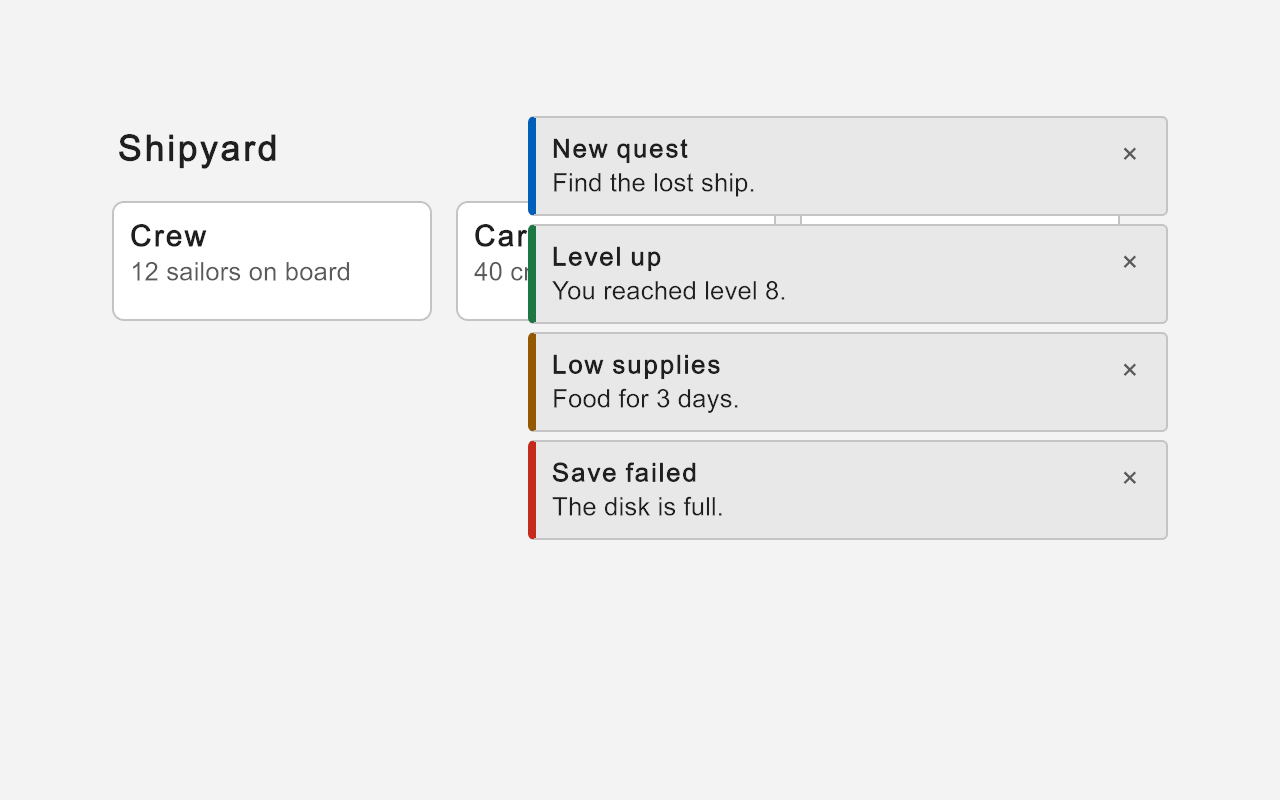
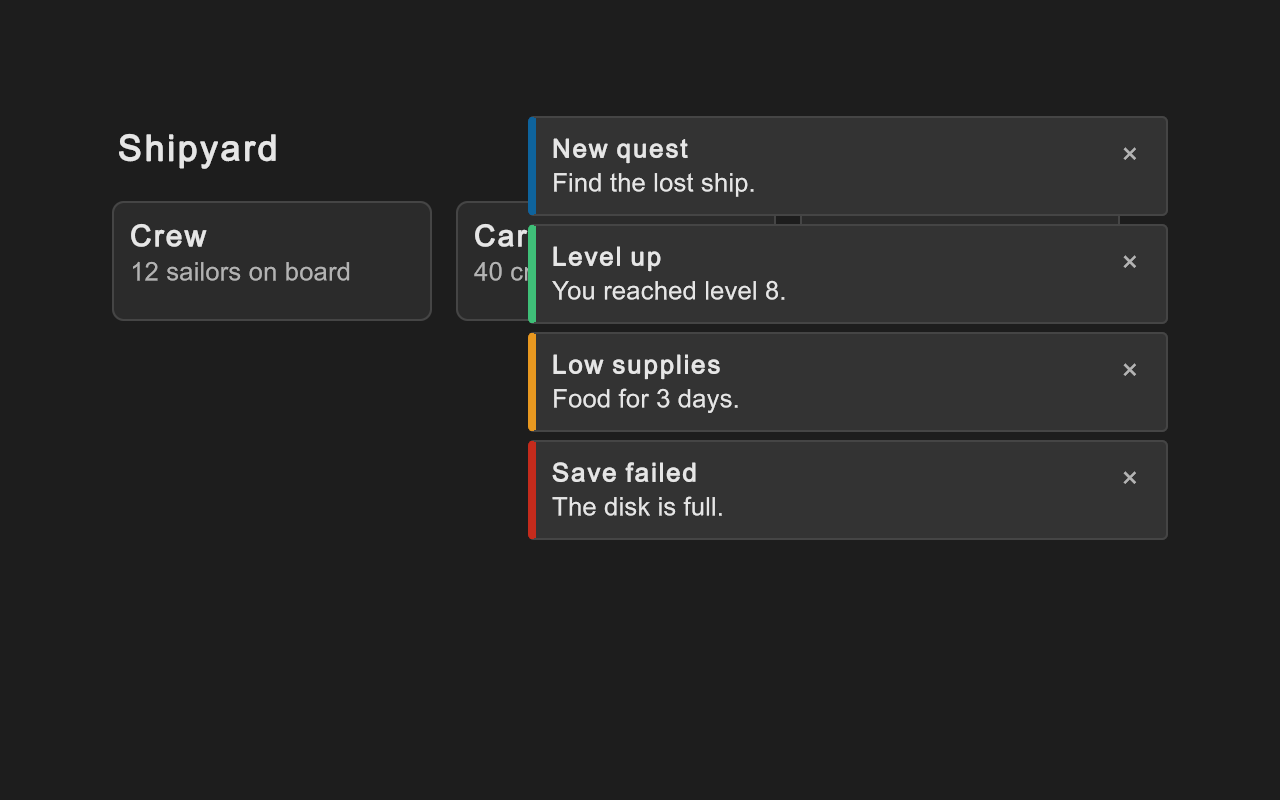
视频教程:Notifications。所有视频:视频教程。
每个工作区各有一个,在首次使用时创建:
workspace.Notifications.Show("Layout saved", Severity.Success);

var bubble =
    workspace.Notifications.Show("Connection lost", Severity.Error,
        durationMs: 0);
bubble.Title = "Network";
bubble.AddAction("Retry", Reconnect);
bubble.Clicked += _ => OpenLog();
在工作区之外,请自己添加一个区域:
<UIToolbox.NotificationArea
    name="toasts"
    corner="BottomRight"
    max-visible="3"
    stack-duplicates="true" />
在 UI Builder 中,该区域会显示带其名称的虚线轮廓,方便你找到它。轮廓在 Play 模式和构建中不显示。
| 成员 | 说明 |
|---|---|
NotificationArea.Show(message, severity, durationMs) |
添加一个气泡并返回它。消息是富文本。 |
NotificationArea.Show(bubble) |
添加你构建的气泡。 |
NotificationArea.ShowBanner(title, message, severity, durationMs) |
添加一个 Banner 气泡(大标题加较小的一行,2500 ms)并返回它。参见下面的"显示横幅"。 |
NotificationArea.ShowTask(task, loading, success, error) |
为一个 Task 添加加载气泡并返回它。参见下面的"显示任务"。 |
NotificationArea.Corner (corner) |
TopRight(默认)、TopLeft、BottomRight、BottomLeft、TopCenter、BottomCenter 或 Center(父级的中间,用于横幅)。 |
NotificationArea.MaxVisible (max-visible) |
同时显示的最大气泡数(5)。超过时,新气泡在队列中等待。 |
NotificationArea.Queue (queue) |
把超过 MaxVisible 的气泡保留在队列中(true)。等待的气泡在已显示的气泡离开时显示,它的计时器此时才开始。false 则关闭最旧的气泡来腾出空间。 |
NotificationArea.StackDuplicates (stack-duplicates) |
把相同的消息显示为一个带计数的气泡(false)。Show 会给消息、标题和严重程度相同的气泡增加 Count,重新开始其倒计时,并返回该气泡。 |
NotificationArea.ShowProgress (show-progress) |
在每个气泡上显示倒计时条(true)。 |
NotificationArea.SlideBubbles (slide-bubbles) |
气泡到来、离开或改变高度时,其他气泡滑动到新位置(true)。false 则让它们直接跳过去。 |
NotificationArea.EnterAnimation (enter-animation)、ExitAnimation (exit-animation) |
气泡的进入和退出方式:Preset(默认,气泡的 Preset 的外观)、SlideFromEdge、Fade、Zoom 或 Rise。参见下面的"改变气泡的进入和退出方式"。 |
NotificationArea.EnterEasing (enter-easing)、ExitEasing (exit-easing) |
USS 缓动名称(NotificationEasing):Default(主题的缓动)、Linear、Ease、EaseInOutBack 等。 |
NotificationArea.EnterDurationMs (enter-duration)、ExitDurationMs (exit-duration) |
进入或退出的毫秒数。0(默认)沿用预设的时长。 |
NotificationArea.EnterCurve (enter-curve)、ExitCurve (exit-curve) |
一条从 0 到 1 的 AnimationCurve,代替 USS 过渡来驱动进入或退出。超过 1 的曲线会冲过终点。null(默认)使用 USS 过渡。 |
NotificationArea.QueuedCount |
在队列中等待的气泡数。 |
NotificationArea.DismissAll() |
关闭每个气泡,队列中的气泡也包括在内。 |
NotificationBubble.Title (title) |
消息上方的粗体行。为空(默认)则不显示这一行。 |
NotificationBubble.Description (description) |
消息(富文本)。 |
NotificationBubble.Icon |
文本前面的图片,类型为 Background(纹理、精灵或矢量图)。null(默认)不显示图片。 |
NotificationBubble.IconAnimation (icon-animation)、IconAnimationClip (icon-animation-clip) |
气泡显示期间在图标中播放的 SpriteSheet,例如拾取时旋转的金币,以及所播放的剪辑。它覆盖 Icon。无(默认)则保持静态图标。 |
NotificationBubble.Severity (severity) |
Info(默认)、Success、Warning 或 Error。 |
NotificationBubble.Preset (preset) |
外观和入场方式:Toast(默认)、Banner、Achievement 或 KillFeed。参见下面的"显示横幅"和"显示成就或击杀信息"。 |
NotificationBubble.EnterAnimation、ExitAnimation、EnterEasing、ExitEasing、EnterDurationMs、ExitDurationMs、EnterCurve、ExitCurve |
与区域相同的成员,用来为单个气泡覆盖区域的设置。Inherit(动画)、Default(缓动)、0(时长)和空曲线(默认)都取区域的值。 |
NotificationBubble.DurationMs (duration) |
气泡自行关闭之前的游戏时间毫秒数(5000)。Time.timeScale 为 0 期间倒计时停止。0 或更小则保留到用户关闭它。 |
NotificationBubble.RemainingMs |
气泡自行关闭之前的毫秒数。 |
NotificationBubble.Loading (loading) |
在文本前显示加载指示(false)。加载中的气泡不会自行关闭。 |
NotificationBubble.Count |
气泡所代表的相同消息数(1)。大于 1 时,气泡将它显示为 "x3"。 |
NotificationBubble.ShowProgress |
在此气泡上显示倒计时条。null(默认)采用区域的 ShowProgress。 |
NotificationBubble.Closable (closable) |
显示关闭按钮(true)。 |
NotificationBubble.AddAction(text, callback) |
添加一个按钮。点击会运行回调,然后关闭气泡。 |
NotificationBubble.Detail (detail) |
消息下方的更多文本(富文本)。指针位于气泡上时才显示。在此之前,带详情的气泡在消息下方显示 "..."。 |
NotificationBubble.Expanded |
从代码显示详情。指针进入时设置它,离开时清除它。 |
NotificationBubble.Dismiss() |
播放退出动画,然后移除气泡。 |
NotificationBubble.Clicked |
在按钮之外的点击,以及气泡获得焦点时的确认键上触发。 |
NotificationBubble.Dismissed |
气泡离开层级之后触发。 |
- 指针位于气泡上时,倒计时暂停。指针离开后,它从同一时间继续。
- 已显示气泡的消息、标题、严重程度或持续时间发生变化,会重新开始倒计时。
- 倒计时条位于底边,采用严重程度的颜色。它从全宽缩小到零,并随倒计时暂停。
- 不会自行关闭的气泡(持续时间为 0,或加载中的气泡)没有条。
- 倒计时使用真实时间,所以在暂停的游戏中它也会运行。
- 该区域忽略指针,所以它下方的工作区仍能接收点击。
Show会把区域带到其兄弟元素的最前面,所以气泡显示在窗口上方。
更新已显示的气泡
保留 Show 返回的气泡并设置它的属性。气泡会原地改变,它的倒计时重新开始。
var bubble = workspace.Notifications.Show("3 files left");
// Later
bubble.Description = "2 files left";
bubble.Severity = Severity.Warning;
显示任务
ShowTask 在任务运行期间显示加载气泡。任务结束时,同一个气泡会变为成功或错误,然后自行关闭。
workspace.Notifications.ShowTask(SaveAsync(), "Saving...", "Saved",
    "Cannot save");

// The success message from the result of the task
workspace.Notifications.ShowTask(LoadAsync(), "Loading...",
    (int count) => $"{count} items loaded", "Cannot load");
- 错误气泡把异常的消息作为详情。
- 被取消的任务会关闭气泡。
要自己控制气泡,请设置 Loading,并在工作结束时清除它:
var bubble =
    workspace.Notifications.Show(
        new NotificationBubble { Description = "Connecting...",
            Loading = true });
// Later
bubble.Description = "Connected";
bubble.Severity = Severity.Success;
bubble.Loading = false;
点击时打开窗口
Clicked 在点击气泡时触发,不包括其关闭按钮或操作按钮。OpenWindow 打开窗口,窗口已打开时则让它获得焦点。
var bubble = workspace.Notifications.Show("New message: click to open");
// Keyboard and gamepad users can move to the bubble and press Submit
bubble.focusable = true;
bubble.Clicked += clicked =>
{
    workspace.OpenWindow("chat");
    clicked.Dismiss();
};
在游戏中显示拾取
给每次拾取一个图标和一个计数。使用 stack-duplicates 时,消息相同的拾取会把它的计数加到正在显示的气泡上,所以十次拾取木头显示为一行 "Wood x10"。
<tb:NotificationArea
    name="feed"
    corner="BottomLeft"
    stack-duplicates="true"
    show-progress="false"
    queue="false" />
feed.Show(new NotificationBubble
{
    Description = "Wood",
    Count = amount,
    Icon = Background.FromTexture2D(woodIcon),
    Severity = Severity.Success,
    DurationMs = 2500,
    Closable = false,
});
queue="false"会在信息流已满时丢弃最旧的拾取,所以新的拾取从不等待。- 如果只想要图标和文本,请在 USS 中让气泡没有背景和边框。
Gathering示例场景包含面板外观和这种朴素外观、一个任务气泡,以及一个持续到玩家出售物品的 "Backpack full" 气泡。
显示横幅
横幅是屏幕中间的大幅消息,例如 "Wave 3" 或 "Quest complete"。请使用 corner="Center" 和 max-visible="1" 的区域,这样横幅会一个接一个出现。
<tb:NotificationArea name="banners" corner="Center" max-visible="1" />
var banners = root.Q<NotificationArea>("banners");
banners.ShowBanner("WAVE 3", "Hold the gate", Severity.Warning);
// waits until "WAVE 3" leaves
banners.ShowBanner("QUEST COMPLETE", "The lost caravan");
- 严重程度给出横幅周围边框的颜色。除非你传入其他值,
ShowBanner使用Success和 2500 ms。 - 横幅没有关闭按钮和倒计时条。它从更大的尺寸缩放进入,并淡出。在气泡上设置
ShowProgress = true可绘制该条。 - 对于保持显示的横幅,请构建气泡:
Show(new NotificationBubble { Preset = NotificationPreset.Banner, Title = "Outpost held", DurationMs = 0 }),用AddAction添加一个操作,并在游戏继续时调用Dismiss()。Outpost示例就是这样做的。 NotificationDemo示例有一个 Banners 标签页。
显示成就或击杀信息
Preset 给气泡游戏消息的外观和入场方式。可在任何气泡上设置它。
// Achievement: a gold edge, a larger icon, and the card rises into place
workspace.Notifications.Show(new NotificationBubble
{
    Preset = NotificationPreset.Achievement,
    Title = "ACHIEVEMENT",
    Description = "Pathfinder: find 10 hidden places.",
    Icon = Background.FromTexture2D(trophyIcon),
    DurationMs = 6000,
});

// Kill feed: one small line with no close button, from the right edge
killFeed.Show(new NotificationBubble
{
    Preset = NotificationPreset.KillFeed,
    Description = "<b>Mira</b>  [Bow]  Raider",
    DurationMs = 3000,
});
- 请把击杀信息放在自己的区域中,例如
corner="TopRight"加max-visible="6"和queue="false",这样最旧的一行会腾出空间。 - 预设是 USS 类(
tb-notification--achievement、tb-notification--killfeed),所以游戏皮肤可以在 USS 中改变颜色、尺寸和过渡。
改变气泡的进入和退出方式
进入和退出可以设置在区域上,也可以设置在单个气泡上。进入和退出分开设置。没有设置时,每个预设(Toast、Banner、Achievement、KillFeed)保持自己的外观。
var area = workspace.Notifications;
area.EnterAnimation = NotificationAnimation.SlideFromEdge;
area.EnterEasing = NotificationEasing.EaseOutBack;
area.EnterDurationMs = 350;
area.ExitAnimation = NotificationAnimation.Fade;

// A curve drives one bubble instead of the easing
var bubble = new NotificationBubble
{
    Description = "Quest complete",
    EnterAnimation = NotificationAnimation.Zoom,
    EnterCurve = NotificationCurves.Overshoot(),
};
area.Show(bubble);
SlideFromEdge让气泡从其区域的边缘滑入,边由Corner决定。Fade只改变不透明度,Zoom从 60% 放大,Rise向上移动 32 像素。退出沿原路返回。- USS 缓动名称(
NotificationEasing)不占用帧时间:它是 USS 过渡。曲线则改为在气泡上运行一个小的计时,没有内存分配,结束时停止。超过 1 的曲线会冲过终点,然后稳定下来。 NotificationCurves.Bounce()、Overshoot()和QuickInSlowOut()返回现成的曲线。在 Inspector 和 UI Builder 中,曲线属性显示为CurveField。NotificationDemo 示例有一个动画窗口,可以试用样式、缓动和曲线。- 时长的单位是毫秒。0 表示沿用预设的时长。
- 当
Workspace.AnimationsEnabled关闭(减少动态效果)时,无论有没有曲线,气泡都会立即出现和消失。
提示
- 用标题表示消息的来源,用详情表示大多数用户不需要的文本。
- 对用户必须看到的错误使用
durationMs: 0。 - 当气泡带有操作时,请开启倒计时条,让用户看到还剩多少时间。
样式
规则位于 Assets/UIToolbox/Runtime/Resources/UIToolbox/Styles/Controls.uss。
| 类 | 元素 |
|---|---|
tb-notification-area |
覆盖层。修饰类:--top-right、--top-left、--bottom-right、--bottom-left、--top-center、--bottom-center、--center。 |
tb-notification |
一个气泡。修饰类:--info、--success、--warning、--error。 |
tb-notification--banner、tb-notification--achievement、tb-notification--killfeed |
Preset 的类。横幅宽且居中,带严重程度颜色的边框,并缩放进入。成就带金色边缘并升到位。击杀信息的行很小,没有关闭按钮,从右侧滑入。主题可以重新设置它们的样式。 |
tb-notification__body、__title、__message、__actions、__action、__close |
气泡的各个部分。 |
tb-notification__detail、tb-notification__more |
详情文本(弱化、小字、隐藏)和 "..." 标记。 |
tb-notification__icon |
Icon 的图片(32 x 32 像素)。 |
tb-notification__count |
相同消息的计数,如 "x3"。它是一个 Badge,所以它还带有 tb-badge;tb-notification__count 的规则保持气泡的外观。 |
tb-notification__spinner |
加载中气泡的旋转指示(一个 ProgressRing)。 |
tb-notification__progress |
倒计时条。 |
tb-notification--loading |
状态类:气泡显示旋转指示。 |
tb-notification--expanded |
状态类:显示详情并隐藏标记。 |
tb-notification--hidden |
状态类:进入动画的起点和退出动画的终点。 |
tb-notification--anim-in、tb-notification--anim-out |
进入和退出动画的过渡类。 |
tb-notification--motion、tb-notification--motion-slide、--motion-fade、--motion-zoom、--motion-rise |
进入或退出样式播放期间的状态类。与 tb-notification--hidden 一起,决定进入从哪里开始、退出在哪里结束。 |
tb-notification--slide |
过渡类:在它之前的气泡到来、离开或改变高度时,气泡滑动到新位置。 |