
本页为译文。技术支持和视频教程主要使用英语,内容以英文页面为准。 英文版

 ConsoleView
UIToolbox 中的 ConsoleView 是游戏内的开发者控制台:一个日志和一条命令行。玩家输入 gold 50 并按 Enter,游戏就运行该命令,并把结果写入日志。可用于作弊、调试工具、关卡跳转、服务器控制台或游戏中的 shell。默认情况下,它是一个抽屉,玩家按下反引号键时从屏幕顶部滑入,就像射击游戏的控制台。
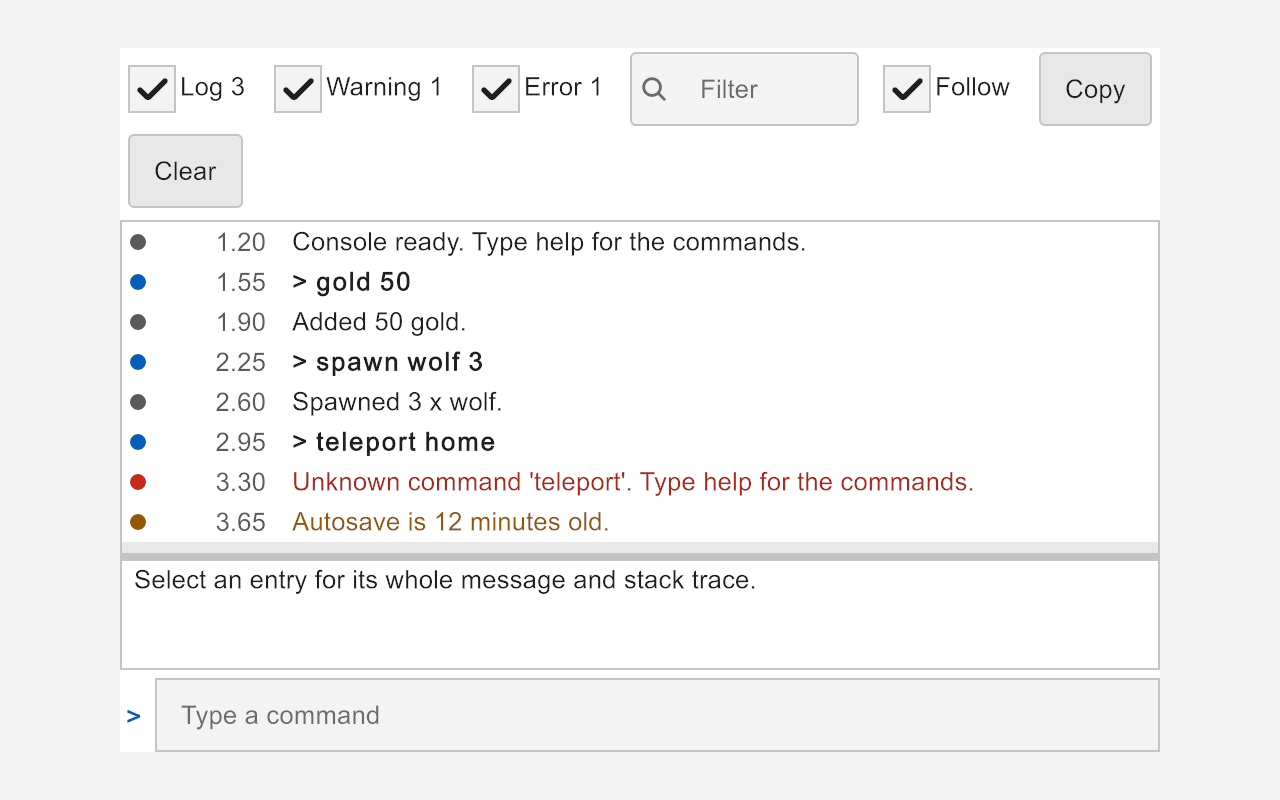
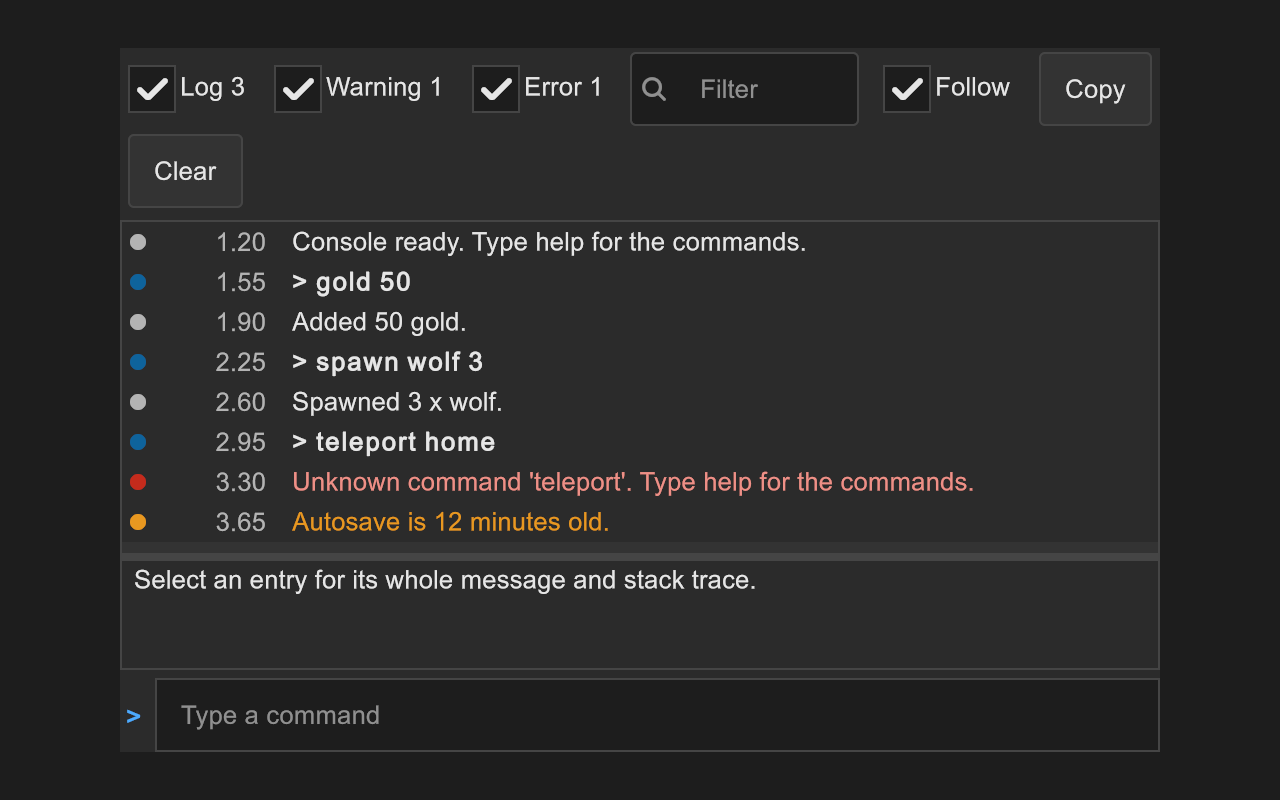
视频教程:ConsoleView。所有视频:视频教程。
<tb:ConsoleView
    name="console"
    key="BackQuote"
    prompt=">"
    history-size="50" />
请把它放在文档根的最后,这样它显示在其他控件之上。
public class Cheats : MonoBehaviour
{
    private int _gold;

    private void Start()
    {
        var console = GetComponent<UIDocument>().rootVisualElement
            .Q<ConsoleView>("console");

        // Every method with a [ConsoleCommand] attribute becomes a
        // command
        console.RegisterAttributes(this);
        console.SetCompletions("spawn", 0, () =>
            new[] { "wolf", "golem", "bandit" });

        // Or register a command by hand
        console.Register("ping", words => console.Print("pong"),
            "Answers.");

        console.OpenChanged += open => Time.timeScale = open ? 0 : 1;
    }

    [ConsoleCommand("gold", "Adds gold.")]
    private string gold(int amount)
    {
        _gold += amount;
        return $"Gold: {_gold}";
    }

    [ConsoleCommand("spawn", "Puts enemies on the map.")]
    private void spawn(string enemy, int count = 1) =>
        Spawner.Spawn(enemy, count);
}
设置
| 设置 (UXML) | 类型 | 默认值 | 作用 |
|---|---|---|---|
key |
KeyCode |
BackQuote |
打开和关闭抽屉的按键。None 关闭该按键。 |
drawer |
bool | true | True 使控制台成为位于其父元素顶部、可滑入滑出的面板。False 使它成为布局的一部分,始终打开,用于窗口或工具中的控制台。 |
capture-unity-log |
bool | true | 在日志中显示 Debug.Log 的消息、警告和错误,包括来自工作线程的。 |
prompt |
string | > |
命令行之前、以及日志中每条命令之前的文本。为空则隐藏。 |
history-size |
int | 50 | Up 和 Down 可以调回的命令行数量。0 则一条也不保留。 |
控制台显示期间,IsOpen 为 true。drawer 开启时它一开始为 false,drawer 关闭时为 true。在代码中设置它可打开或关闭控制台,也可调用 Toggle()。History 列出各命令行,最旧的在最前。再次运行的行会移到末尾,所以每一行只出现一次。历史就是 CommandField 的历史,CommandField 是 HistorySize 为 50 的 AutoCompleteField。
Log 是控制台的 LogView,所以 Log.Add、MaxItems 和过滤器的工作方式与 LogView 中相同。CommandField 是命令行的 AutoCompleteField。
方法
| 方法 | 作用 |
|---|---|
Register(name, action, help) |
添加一个命令。action 得到名称之后的各个词。同名的命令(不区分大小写)会替换旧的。 |
RegisterAttributes(object) |
注册对象上带有 [ConsoleCommand] 特性的实例方法和静态方法。 |
RegisterAttributes(Type) |
只注册某个类型的静态方法。 |
SetCompletions(command, argIndex, provider) |
为 Tab 提供命令某个参数的候选词。provider 在玩家每次按键时返回这些词。 |
Print(text, kind) |
在日志中写入文本,每行一个条目。kind 是 LogEntryKind(默认 Log)。 |
Execute(line) |
运行一行命令,就像玩家输入的一样。该行进入历史。 |
Toggle() |
打开控制台,或关闭它。 |
命令
[ConsoleCommand("name", "help")] 标记一个方法。名称是运行它的词,不区分大小写。方法可以是公有或私有,静态或非静态。
参数读取命令行的一个词,由它的类型决定读取方式:
| 参数 | 读取 |
|---|---|
string |
原样的词。 |
int、long、float、double |
一个数字。小数点在所有语言中都是句点。 |
bool |
true、false、on、off、yes、no、1 或 0。 |
| 枚举 | 枚举的某个名称,不区分大小写。Tab 会补全这些名称。 |
最后一个 string[] |
所有其余的词。 |
ConsoleView |
不读取词。方法得到控制台,例如用来调用 Print。 |
带默认值的参数是可选的。返回文本的方法会把文本写入日志。help 命令显示命令的用法,由它的参数名称和类型构成:spawn <enemy> [count]。
错误的命令行会写入一个错误条目,且不运行任何东西:未知的命令、缺少的参数、过多的参数、不是数字、布尔值或枚举名称之一的词,或者未闭合的引号。抛出异常的命令会写入一个带异常消息的错误条目,所以请抛出带文本的异常,向玩家报告错误的值。
[ConsoleCommand("difficulty", "Sets the difficulty.")]
// Tab completes Easy, Normal, Hard
private string difficulty(Difficulty level)
{
    _level = level;
    return $"Difficulty: {level}";
}

[ConsoleCommand("say", "Shows a message.")]
private void say(string[] words) => Hud.Show(string.Join(" ", words));
双引号或单引号中的词保留它的空格:say "hello world" 只有一个词。在引号中,反斜杠会让下一个引号或反斜杠按原样写出,所以 \" 是词中的一个引号。
Register 给出不带类型的命令:它的 action 得到所有字符串形式的词,并自行检查它们。
内置命令
help 列出各命令。help gold 显示一个命令的用法和帮助。clear 移除日志的所有条目。你用相同名称注册的命令会替换它们。
事件
| 事件 | 时机 |
|---|---|
Executed |
一行命令运行之后,带该行。失败的行也会触发。 |
OpenChanged |
IsOpen 改变,带新值。游戏可以在这里暂停。 |
ToggleKeyPressed |
玩家按下切换键。drawer 关闭时也会触发,此时该键不打开任何东西,所以游戏可以用自己的方式显示控制台。 |
键盘
| 按键 | 作用 |
|---|---|
| 切换键 | 打开或关闭抽屉。该键不会在命令行中输入它的字符。打开时把焦点放到命令行,关闭时把焦点还给原先拥有它的元素。 |
| Enter | 运行该行并清空字段。只含空格的行不做任何事。 |
| Up、Down | 调回更早的命令行。在最后一条之后按 Down,会给回玩家正在输入的那一行。 |
| Tab | 补全命令名称,或枚举、布尔参数的值,或来自 SetCompletions 的词。 |
| Ctrl+Space | 为空词显示候选项,例如下一个参数的值。 |
| Escape | 先清除已输入的行。行为空时关闭抽屉,在没有抽屉的控制台中不做任何事。 |
玩家输入时,补全列表会打开。选中某个候选项时按 Enter 会插入该项,但还不会运行该行。
文本
控制台的文本来自 ToolboxText,所以它们跟随游戏的语言。请用 ToolboxText.Lookup 或你项目的字符串文件替换它们。
| 键 | 默认值 |
|---|---|
tb.type-a-command |
Type a command(命令行的占位符) |
tb.console-unknown |
Unknown command '{0}'. Type help for the commands. |
tb.console-usage |
Usage: {0} |
tb.console-missing |
Missing argument '{0}'. Usage: {1} |
tb.console-too-many |
Too many arguments. Usage: {0} |
tb.console-bad-argument |
'{0}' is not {1}. |
tb.console-whole-number、tb.console-number、tb.console-boolean、tb.console-one-of |
上一行中的值的种类:整数、数字、true 或 false、其中之一:{0} |
tb.console-open-quote |
A quote is not closed. |
tb.console-help-help、tb.console-clear-help |
help 和 clear 的帮助文本。 |
性能
- 控制台每帧不做任何事。它只在按键和命令时工作。
- 日志是 LogView:它对条目做虚拟化,所以成千上万行也能平滑滚动,
MaxItems让最旧的条目不会堆积。 - 命令行的各个词在玩家按 Enter 时生成,而不是每帧生成。
样式
| 类 | 元素 |
|---|---|
tb-console |
控制台(背景)。 |
tb-console--drawer |
作为抽屉的控制台:位于其父元素顶部的面板,高 45%。 |
tb-console--hidden、--anim-in、--anim-out |
关闭时的外观、滑动的起点和终点,以及滑动的过渡。 |
tb-console__log |
LogView。它的列表和详情窗格会缩小到命令行留下的高度;详情窗格保留详情的一行(tb-log-view__detail-pane)。 |
tb-console__row |
含提示符和命令行的行。 |
tb-console__prompt |
提示符文本。 |
tb-console__input |
命令行。 |
把控制台放在深色的游戏画面之上,或改变抽屉的高度:
.tb-console--drawer {
    height: 60%;
    background-color: rgba(10, 10, 15, 0.92);
}
.tb-console__prompt { color: #ffb000; }
滑动遵循主题的动画设置(--tb-animation-duration-fast)。动画关闭时,抽屉立即显示和隐藏。
ConsoleDemo 场景展示了小游戏之上的抽屉控制台:输入的命令、历史、补全、设置和事件。它的 Debug console 标签页在布局中包含第二个控制台,使用 capture-unity-log:它显示 Unity 日志,也包括工作线程的消息,F1 可从任何位置显示该标签页。