
本页为译文。技术支持和视频教程主要使用英语,内容以英文页面为准。 英文版

 PanZoomView
UIToolbox 中的 PanZoomView 是一个视口,其内容可以平移和缩放。可用于图片查看器、带标记的大型世界地图、技能树、关卡选择,或网格上的笔记画布。在其中放入任何元素:它们一起移动和缩放,仍然接收点击。
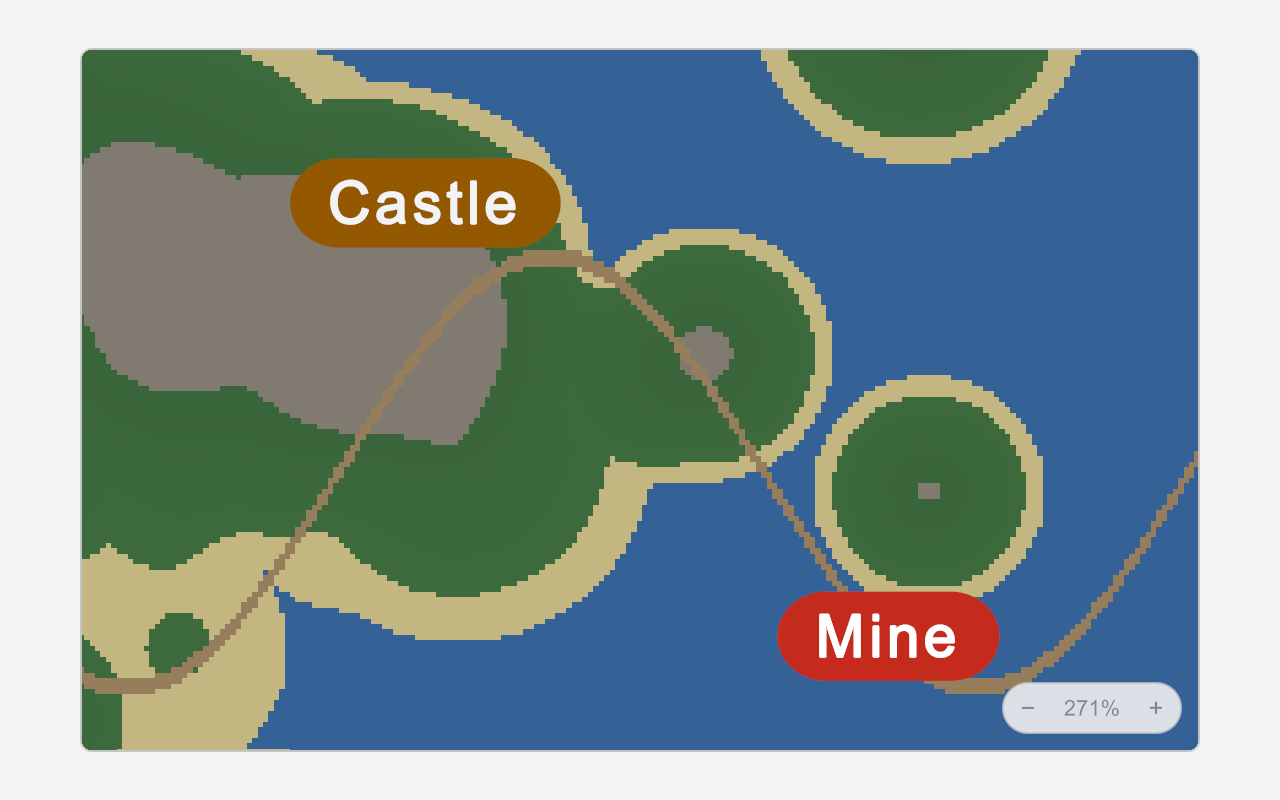
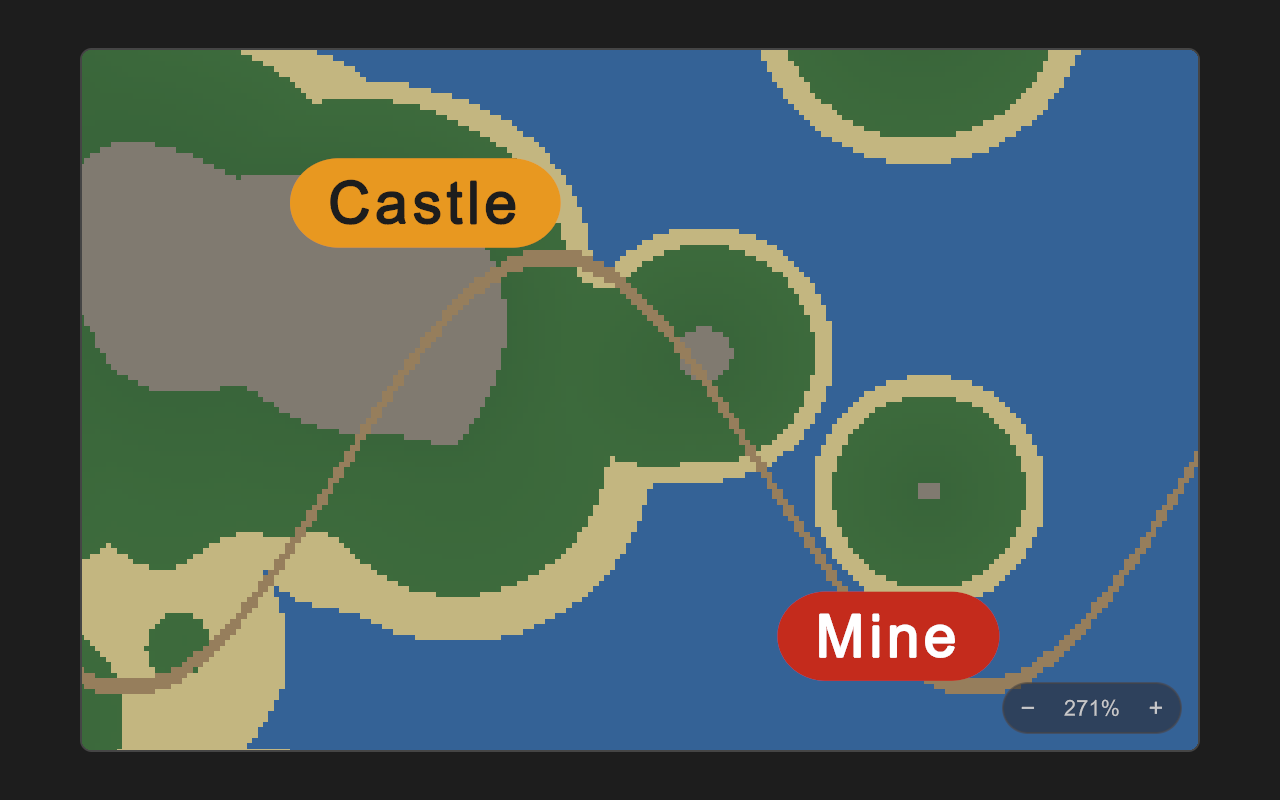
视频教程:Pan and zoom。所有视频:视频教程。
<tb:PanZoomView name="map" min-zoom="0.2" max-zoom="3">
  <ui:VisualElement
      class="world-map"
      style="width: 1536px; height: 1536px;">
    <ui:Button
        name="castle"
        text="Castle"
        style="position: absolute; left: 690px; top: 520px;" />
  </ui:VisualElement>
</tb:PanZoomView>
var view = root.Q<PanZoomView>("map");
// fits the map once the view has a size
view.FrameAll();

// A pin zooms the map to its place
var castle = root.Q<Button>("castle");
castle.clicked += () =>
    view.FrameRect(
        new Rect(castle.layout.center - new Vector2(120, 120),
            new Vector2(240, 240)));

// The map point under a click
view.RegisterCallback<ClickEvent>(evt =>
    Debug.Log(view.ViewToContent(view.WorldToLocal(evt.position))));
view.ViewChanged += () => zoomLabel.text = $"{view.Zoom:P0}";
不设置任何内容时,视图用鼠标中键或右键拖动来平移,用滚轮缩放,让内容保持在视野内,并在右下角显示缩放比例。
设置
| 设置 (UXML) | 类型 | 默认值 | 作用 |
|---|---|---|---|
min-zoom |
float | 0.25 | 最小缩放。 |
max-zoom |
float | 4 | 最大缩放。 |
zoom |
float | 1 | 缩放:1 把一个内容像素显示为一个像素。限制在上下限之内。改变时,视图中心处的内容点保持原位。 |
pan-button |
PanZoomButton |
MiddleOrRight |
拖动时用来平移的鼠标按钮:MiddleOrRight、Middle、Right、Left、Any 或 None。不拖动的右键点击仍会打开上下文菜单。Left 从背景以及不接收按下的内容上平移。无论选哪一项,Space 或 Alt 加左键拖动,以及触摸拖动,都会平移。 |
wheel-zoom |
bool | true | 滚轮围绕指针缩放。关闭则让滚轮到达视图周围的元素。 |
clamp-to-content |
bool | true | 内容不能离开视图,比视图小的内容保持居中。关闭则让视图可以平移到任何地方,就像无限画布。 |
show-grid |
bool | false | 在内容之下绘制一个随内容平移和缩放的网格。每 5 条线显示一条主线。 |
grid-size |
float | 20 | 网格线之间的距离,单位为内容像素。 |
show-scroll-bars |
bool | false | 沿底边和右边显示滚动条,用于视图之外的内容。 |
frame-margin |
float | 0 | FrameAll 和 FrameRect 在内容周围留出的空间,单位为内容像素。 |
show-zoom-indicator |
bool | true | 在右下角显示缩放指示器。参见缩放指示器。 |
内容是内容元素及其子元素的框,所以用 position: absolute 放置的子元素也计入。
缩放指示器
右下角的缩放指示器在减号和加号按钮之间,以百分比显示缩放。这些按钮围绕视图中心缩小和放大,点击百分比会回到 100 %。指针移到指示器上之前,它是淡的(35 % 不透明度)。用户用滚轮、双指捏合、它的按钮或按键缩放之后,它会完整显示 1.5 秒,其按钮获得焦点期间也是如此;然后渐隐回去。通过代码缩放会显示新的百分比,但指示器保持淡化。
点击按钮会把焦点留在视图上,所以视图的按键继续有效。Tab 可到达这些按钮,Enter、Space 或游戏手柄按钮可按下它们。每个按钮都有说明其名称的工具提示。用 show-zoom-indicator="false" 关闭指示器,例如游戏用自己的方式显示缩放时。
方法
| 方法 | 作用 |
|---|---|
ZoomAt(zoom, viewPoint) |
缩放,并让视图点(例如指针)处的内容点保持原位。 |
FrameAll() |
让整个内容适应视图并居中,最多放大到 1。视图尚无尺寸时,会在获得尺寸后再适应,除非之前先发生了后来的取景、平移或缩放。 |
FrameRect(contentRect) |
让一个内容矩形适应视图并居中,限制在缩放范围之内。视图尚无尺寸时,会在获得尺寸后再适应,除非之前先发生了后来的取景、平移或缩放。 |
ViewToContent(point)、ContentToView(point) |
在视图像素和内容像素之间转换。 |
TryGetContentBounds(out bounds) |
内容的框,单位为内容像素。内容没有尺寸时为 False。适应、限制和滚动条都使用它,所以子类可以重写它来测量自己的内容。 |
Pan 是视图左上角处的内容点。Content 是移动和缩放的元素;它是 contentContainer,所以 Add 会把子元素放在那里。用户平移或捏合期间,IsDragging 为 true。
事件
| 事件 | 时机 |
|---|---|
ViewChanged |
平移或缩放改变时,无论来自用户还是代码。 |
鼠标、触摸和键盘
| 输入 | 作用 |
|---|---|
| 中键或右键拖动 | 平移。右键按下只有在移动几个像素之后才会平移。 |
| Space 或 Alt + 左键拖动 | 平移。 |
| 鼠标滚轮 | 围绕指针缩放。 |
| 单指拖动 | 平移。 |
| 双指捏合 | 围绕手指缩放,并随手指平移。 |
| 方向键或游戏手柄 D-pad | 平移 40 像素。 |
| 游戏手柄右摇杆 | 视图获得焦点期间平移。 |
| 游戏手柄扳机 | 视图获得焦点期间,右扳机围绕中心放大,左扳机缩小。 |
+ 或 =、- |
围绕中心放大或缩小。 |
| Home 或 F | 让内容适应视图。 |
| 缩放指示器的减号、加号或百分比 | 围绕中心缩小或放大,或回到 100 %。 |
| Escape | 取消拖动并恢复视图。没有拖动时,按键继续传给视图周围的元素,例如用来关闭对话框。 |
视图通过 Tab 获得焦点。按键只在视图本身有焦点时才起作用,所以内容中的字段保留它自己的按键。
性能
- 平移或缩放只改变内容的一个变换,所以数百个元素也能平滑地平移和缩放。
- 网格用一个网格绘制,只在平移、缩放或尺寸改变时重绘。
- 平移、缩放和捏合在每次指针移动时都不分配内存。
- 缩放指示器为缩放范围的每个整数百分比保留一段文本,在设置上下限时生成,所以缩放不分配内存。它通过 USS 过渡渐隐。
样式
| 类 | 元素 |
|---|---|
tb-pan-zoom-view |
视图(会增长;裁剪;背景,边框)。拖动期间带有 --panning,有滚动条时带有 --scroll-bars。 |
tb-pan-zoom-view__grid |
内容之下的网格层。 |
tb-pan-zoom-view__content |
平移和缩放的元素。 |
tb-pan-zoom-view__scroller |
滚动条,带 --horizontal 或 --vertical。 |
tb-pan-zoom-view__zoom |
缩放指示器(右下角;一行;指针移上去之前是淡的)。完整显示期间带有 --active。 |
tb-pan-zoom-view__zoom-button |
缩放指示器的一个按钮,带有 tb-pan-zoom-view__zoom-out、tb-pan-zoom-view__zoom-percent 或 tb-pan-zoom-view__zoom-in。 |
| 变量 | 位于 | 说明 |
|---|---|---|
--tb-pan-zoom-view-grid-color |
tb-pan-zoom-view |
次网格线的颜色。 |
--tb-pan-zoom-view-grid-major-color |
tb-pan-zoom-view |
主网格线的颜色。 |
/* A blueprint canvas */
.planner .tb-pan-zoom-view {
    background-color: rgb(20, 40, 80);
    --tb-pan-zoom-view-grid-color: rgba(255, 255, 255, 0.08);
    --tb-pan-zoom-view-grid-major-color: rgba(255, 255, 255, 0.2);
}

/* The zoom indicator in the top left corner, always in full */
.planner .tb-pan-zoom-view__zoom {
    right: auto;
    bottom: auto;
    left: 8px;
    top: 8px;
    opacity: 1;
}
PanZoomDemo 场景展示了:带滚动条的图片查看器、带标记的大地图,以及网格上的笔记画布。
NodeGraph 的视图是一个 PanZoomView,所以图以相同的方式平移、缩放和适应。
若要查看玩家周围世界的俯视地图,请参见 Minimap 及其 FreePan 模式。