
本页为译文。技术支持和视频教程主要使用英语,内容以英文页面为准。 英文版

 Drawer
 是从工作区边缘滑入的面板。可用于用户打开和关闭的菜单、筛选列表、检查器或详情视图。位于 Bottom 或 Top 一侧的抽屉是一张底部面板(sheet)。面板有标题、说明、关闭按钮、你的内容和页脚。带有手柄时,用户可以拖动抽屉来改变它的大小或关闭它。
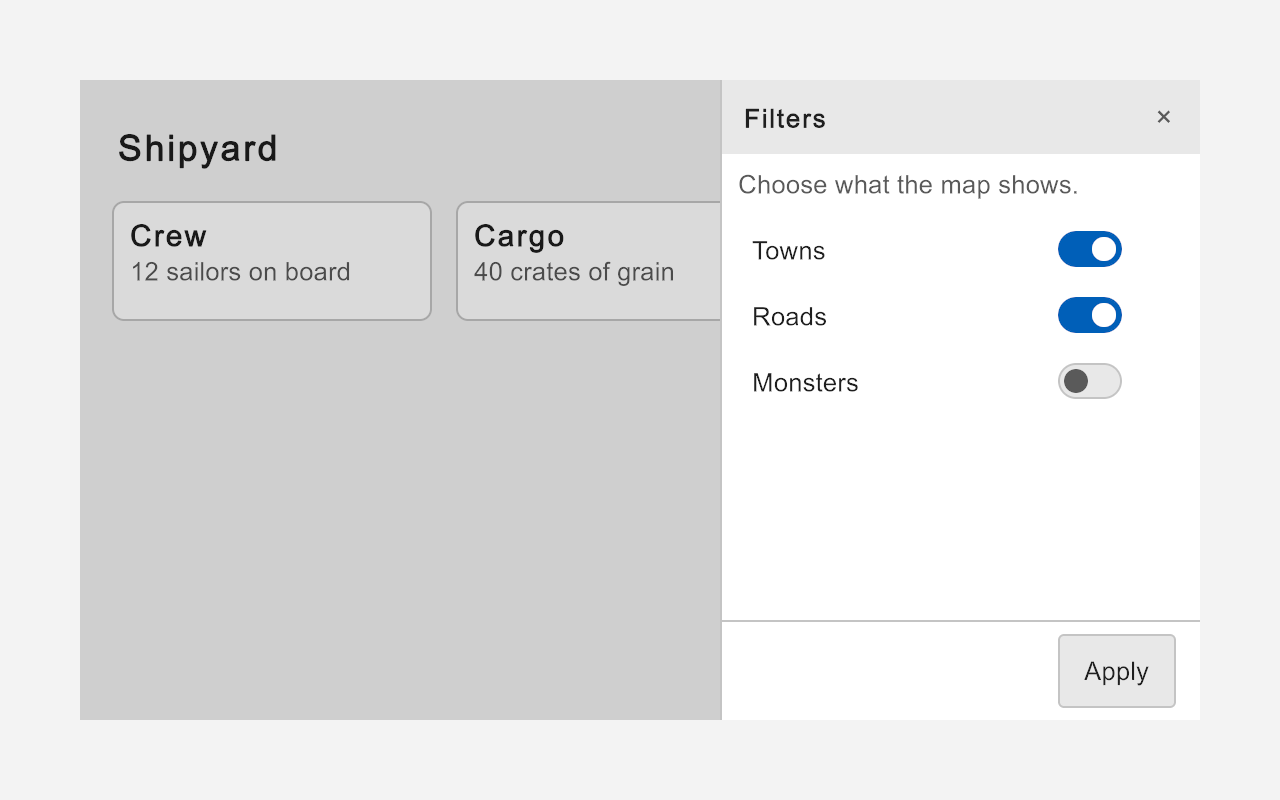
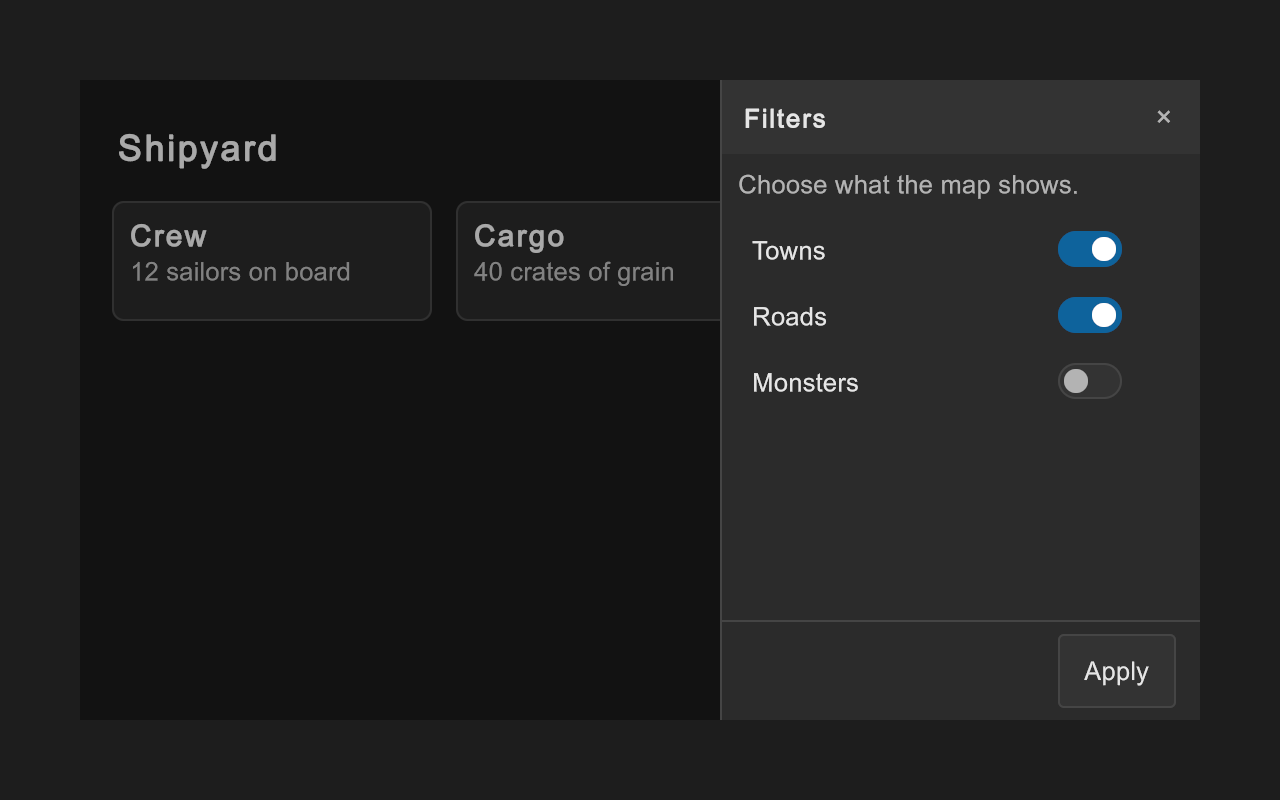
如何在 UXML 中添加抽屉:
- 在窗口或工作区的 UXML 中声明抽屉。把它的内容作为子元素放进去。
- 把页脚的控件放进带类
tb-drawer__footer的子元素。 - 在代码中找到抽屉,并从按钮调用
Open。
<tb:Drawer
    name="filters"
    title="Filters"
    description="Pick what the list shows."
    side="Right"
    size="280">
    <ui:Toggle label="Only favorites" />
    <ui:TextField label="Name" />
    <ui:VisualElement class="tb-drawer__footer">
        <ui:Button name="apply" text="Apply" />
    </ui:VisualElement>
</tb:Drawer>
var drawer = root.Q<Drawer>("filters");
root.Q<Button>("showFilters").clicked += () => drawer.Open();
root.Q<Button>("apply").clicked += drawer.Close;
drawer.Closed += () => Debug.Log("Filters closed");
如何在代码中创建抽屉:
var drawer = new Drawer
{
    Title = "Inventory",
    Side = DrawerSide.Bottom
};
drawer.Add(new Label("12 items"));
drawer.Open(workspace); // the anchor: the workspace, or an element in it
如何制作用户可在半高和全高之间拖动的底部面板:
<tb:Drawer
    name="inventory"
    title="Inventory"
    side="Bottom"
    show-handle="true"
    snap-points="0.5,1" />
var sheet = new Drawer
{
    Title = "Inventory",
    Side = DrawerSide.Bottom,
    ShowHandle = true
};
sheet.SnapPoints = new List<float> { 0.5f, 1f };
sheet.Footer.Add(new Button(sheet.Close) { text = "Done" });
sheet.Open(workspace);
sheet.SnapIndex = 1; // full height
| 成员 | 说明 |
|---|---|
Title(title) |
标题文字。标题为空且 Closable 为 false 时,页眉隐藏。 |
Description(description) |
页眉下方说明抽屉用途的文字。空(默认)则不显示文字。 |
Side(side) |
Left(默认)、Right、Top 或 Bottom。它设置类 tb-drawer--left、--right、--top 或 --bottom。 |
Size(size) |
左侧或右侧抽屉的宽度,或顶部或底部抽屉的高度,单位为像素。0(默认)使用 USS 的尺寸:320 px 宽,或 40% 高。SnapPoints 会替换它。没有吸附点时,拖动手柄会设置它。 |
ShowHandle(show-handle) |
在面板的内侧边缘显示拖动手柄。用户拖动手柄或页眉来改变大小或关闭抽屉。默认关闭。 |
SnapPoints(snap-points) |
抽屉停靠的尺寸,以工作区尺寸的比例表示,从小到大,例如 0.5,1。空(默认):用户可把抽屉拖到任意尺寸。 |
SnapIndex(snap-index) |
抽屉所在的吸附点。Open 用它作为首次的尺寸。默认为 0。 |
AnimationDuration(animation-duration) |
拖动手柄后滑向最近吸附点的时间,单位为毫秒。默认 180。0 会立即到达吸附点。 |
AnimationEasing(animation-easing) |
滑向吸附点的曲线,为缓动曲线之一。默认 OutCubic。使用 OutBack 或 OutElastic 时,面板会越过吸附点再回来。 |
Footer |
内容下方的行。可添加任何控件。它位于面板末端,为空时隐藏。请在 Open 之前填充它。 |
Modal(modal) |
True(默认):暗色遮罩接管指针和按键。False:只有面板接管它们。 |
CloseOnOutsideClick(close-on-outside-click) |
按下暗色遮罩会关闭模态抽屉。默认开启。 |
Closable(closable) |
在页眉显示 "×" 按钮。默认开启。 |
Open(anchor) |
让抽屉滑入 anchor 所在的工作区之上,或它的文档之上。位于层级中的抽屉不需要锚点。内容的第一个控件获得焦点。 |
Close()、Toggle(anchor) |
让抽屉滑出,或切换状态。 |
IsOpen、Opened、Closed |
状态及其事件。Closed 在关闭开始时触发,早于退出动画结束。 |
Panel |
滑动的元素:页眉、说明、内容和页脚。 |
- Escape、手柄的取消键、关闭按钮和在外部按下,都会关闭模态抽屉。
- 有
ShowHandle时,拖动手柄或页眉会移动面板的边缘。松开时,抽屉用一段短动画滑向最近的吸附点。没有吸附点时,它保持你松手处的尺寸,Size得到该尺寸。 - 没有吸附点时,拖动的范围从工作区的四分之一(或按下时的尺寸,如果它更小)直到整个工作区。
- 拖动后剩下的尺寸不足最小尺寸的一半时,抽屉会关闭。
- 拖动手柄或页眉期间会显示参考线:主体边缘上每个吸附点有一个标记,松手会关闭抽屉的位置有一个红色标记,松手将到达的吸附点有一个亮色标记。越过关闭标记后,面板淡出,并显示提示 "Release to close"。参考线使用类,所以游戏可以在 USS 中重新设计其样式。
- 有两个或更多吸附点时,手柄会获得焦点。方向键和手柄摇杆会移到下一个吸附点:远离抽屉边缘会让它变大。
- 抽屉可以打开另一个抽屉。新的显示在第一个之上。Escape 关闭最上面的一个,焦点回到打开它的控件。
- Tab 和方向键停留在模态抽屉内。它打开期间,工作区的快捷键不起作用。
Modal为 false 的抽屉允许用户在其旁边的窗口中工作。请给它一个关闭按钮,或在代码中关闭它,因为在外部按下不会关闭它。- 在 UXML 中声明的抽屉在
Open之前保持隐藏。它打开期间会移到工作区,之后回到原处。 - 抽屉采用其 UXML 位置上方(或锚点上方)最近的
tb-style-scope的类,和MessageBox一样。 - 工作区有
AnimationsEnabled时,抽屉会滑动。没有动画时,它立即显示和隐藏。
提示:
- 需要容纳长标签的侧边菜单,请使用
Size。要为主题中的每个抽屉设置尺寸,请使用 USS 规则.tb-drawer__panel。 - 带
size="200"的底部面板适合放触摸键盘提示、分享列表或所选项的详情。 - 对于在半高处打开、用户可拉到全高的面板,请用
snap-points="0.5,1"加show-handle="true"。 - 没有
ShowHandle的抽屉不会随拖动移动。请保留关闭按钮,这样使用指针的用户才有办法关闭非模态的抽屉。 - 抽屉覆盖的是锚点所在的工作区,而不是整个屏幕。要让抽屉覆盖整个屏幕,请给
Open一个在工作区之外的锚点,例如文档的根元素。 - 抽屉内
TextField中的 Escape 首先取消该字段的编辑。下一次 Escape 才关闭抽屉。
样式
| 类 | 元素 |
|---|---|
tb-drawer |
遮罩。它填满工作区并使用 --tb-color-overlay。 |
tb-drawer--left、--right、--top、--bottom |
位置。它设置遮罩的 flex 方向和面板的边框。 |
tb-drawer--non-modal |
Modal 为 false 的抽屉。遮罩是透明的,指针可以穿过。 |
tb-drawer__panel |
滑动的面板。左侧和右侧为 320 px 宽;顶部和底部为 40% 高。Size 设置内联的宽度或高度。 |
tb-drawer__header |
带标题和关闭按钮的行,位于 --tb-color-surface-alt 上。 |
tb-drawer__title、tb-drawer__close |
粗体标题,以及 "×" 按钮(20 px)。 |
tb-drawer__description |
页眉下方的文字,使用 --tb-color-text-muted。 |
tb-drawer__body |
内容,带 --tb-spacing-md 内边距。 |
tb-drawer__footer |
内容下方的行,右对齐。也是 UXML 子元素的类,其控件会放进页脚。 |
tb-drawer__handle、tb-drawer__handle-bar |
面板内侧边缘上接受拖动的区域,以及其中的小条。 |
tb-drawer--dragging |
拖动手柄或页眉期间加在遮罩上。显示参考线。 |
tb-drawer--closing |
拖动越过关闭点期间加在遮罩上:面板淡出并显示提示。 |
tb-drawer__guides、tb-drawer__mark |
拖动时位于面板之上的层,以及其中每个吸附点的标记。tb-drawer__mark--close 是关闭点,tb-drawer__mark--target 是松手所到的吸附点。 |
tb-drawer__close-hint |
"Release to close" 提示。它的文字是 ToolboxText 的 tb.release-to-close 文本。 |
tb-drawer--with-handle |
有 ShowHandle 的抽屉。左侧或右侧的面板会为手柄多出 12 px 的内边距。 |
tb-drawer--hidden |
不透明度为 0,面板用 translate 移出它的边缘:进入动画的开始和退出动画的结束。 |
tb-drawer--anim-in、--anim-out |
遮罩和面板上 opacity 和 translate 的过渡,使用 --tb-animation-duration-fast 以及进入或退出的缓动。 |
tb-modal |
也在遮罩上,仅在模态抽屉打开期间。 |
要让每个抽屉更宽、更慢:
.tb-drawer__panel { width: 420px; }
.tb-drawer--anim-in,
.tb-drawer--anim-in > .tb-drawer__panel {
    transition-duration: 400ms;
}
DrawerDemo 场景展示了:来自工作区每一侧的抽屉:使用默认值的货舱、页脚有 Done 按钮的设置、来自顶部的消息托盘,以及带手柄和吸附点的船员面板。
手柄显示主题化的抓取光标。见光标。