
本页为译文。技术支持和视频教程主要使用英语,内容以英文页面为准。 英文版

 ChatView
 是聊天消息列表:收到的消息在左侧,发出的消息在右侧,系统消息在中间。
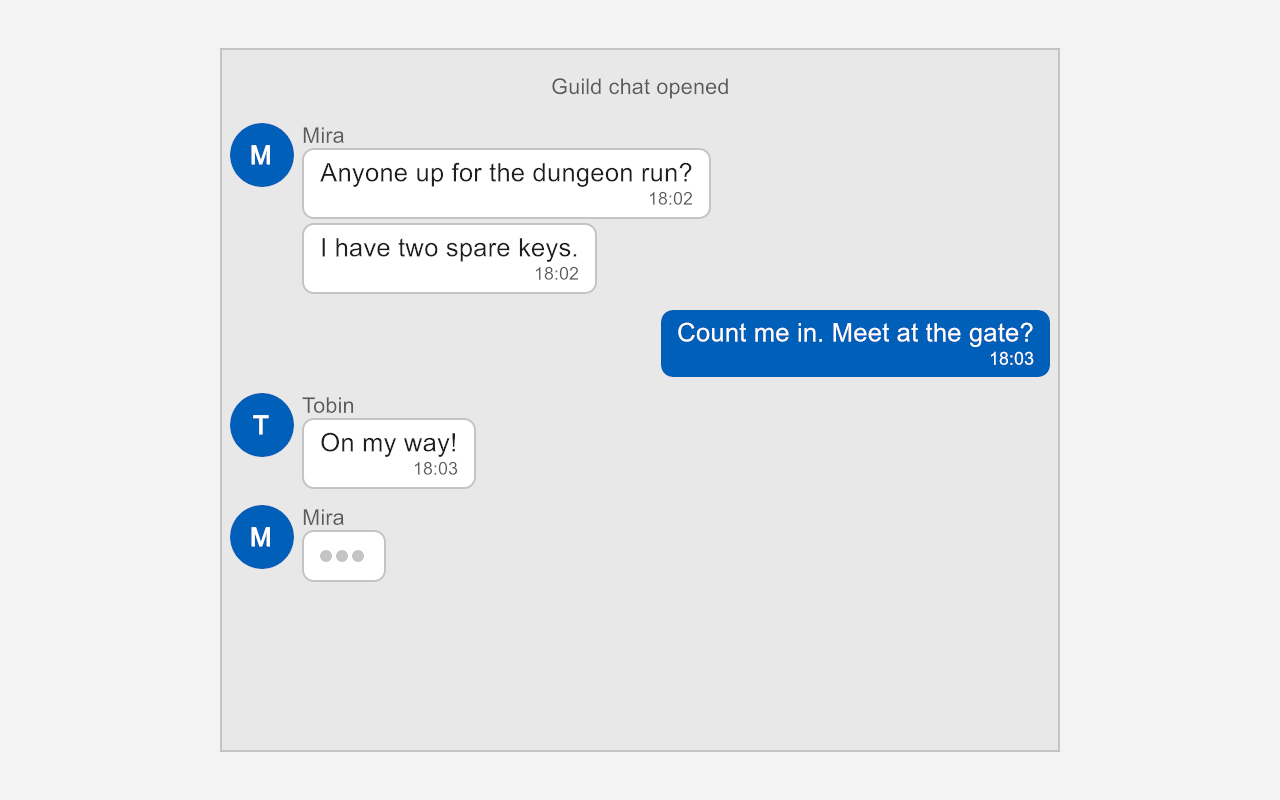
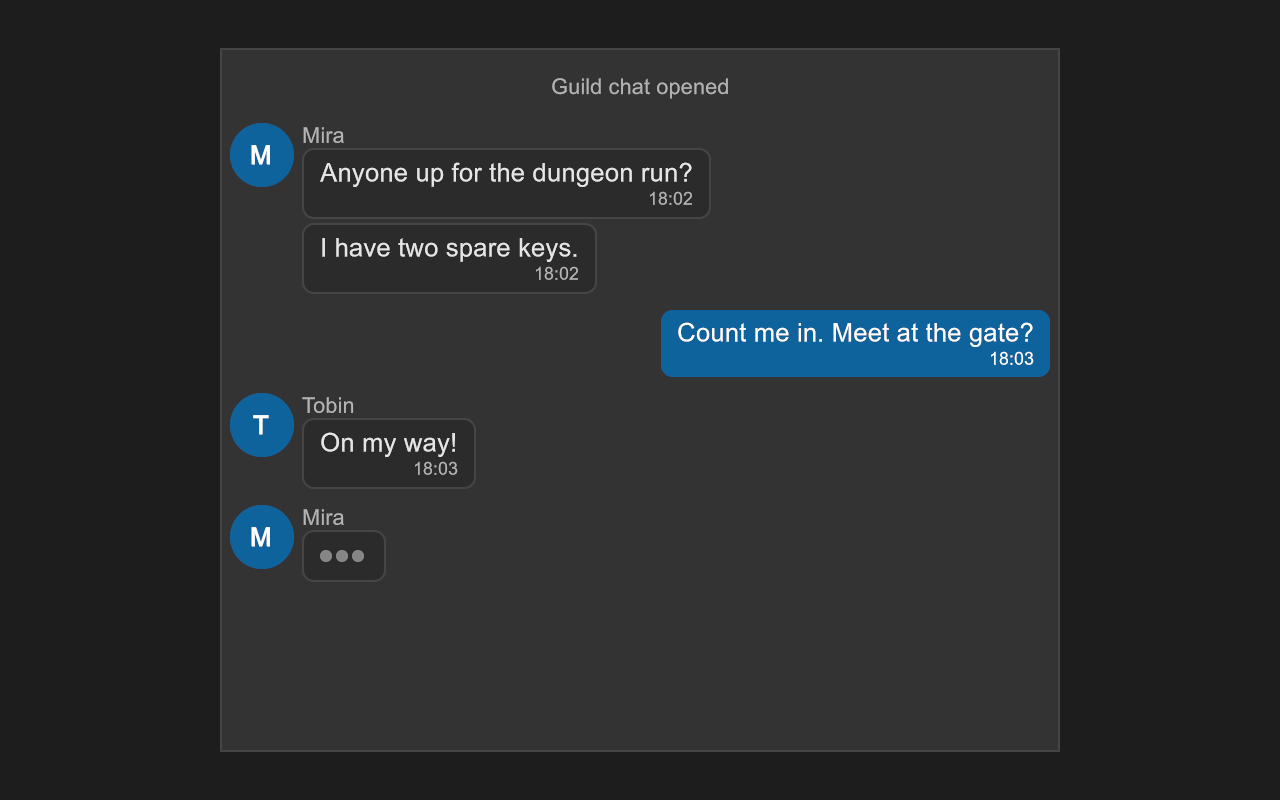
添加聊天的方法:
<tb:ChatView name="chat" max-items="200" />
<ui:TextField name="chatInput" />
<ui:Button name="chatSend" text="Send" />
var chat = root.Q<ChatView>("chat");
var input = root.Q<TextField>("chatInput");

chat.Add("", "Ada joined the chat", ChatSide.System);
chat.Add("Ada", "Hello! Are you <b>there</b>?", time: "10:02");

root.Q<Button>("chatSend").clicked += () =>
{
    chat.Add("Me", input.value, ChatSide.Outgoing,
        DateTime.Now.ToString("HH:mm"));
    input.value = "";
};

// History: the user scrolled to the top
chat.OlderMessagesRequested += () => chat.Prepend(history.NextPage());
视图本身没有文字输入。像示例那样,在它下面添加一个 TextField 和一个按钮。
视图会填满父元素的空间(flex-grow: 1),消息不会让它变高。请给父元素一个高度,或者设置 flex-grow: 0 并给视图设置 height。没有高度时,视图高 80 px。
| 成员 | 说明 |
|---|---|
Add(sender, text, side, time) |
在末尾添加一条消息并返回它。side 是 ChatSide.Incoming(默认值)、Outgoing 或 System。 |
Add(message) |
添加你构建的 ChatMessage,例如带 Avatar 的消息。 |
Prepend(messages) |
在开头添加较旧的消息,最旧的在最前。屏幕上的消息保持原位。 |
Update(message) |
在你修改消息的属性之后重新显示它。 |
Remove(message) |
移除一条消息。视图中没有该消息时返回 false。 |
Clear() |
移除所有消息。 |
ScrollToEnd() |
滚动到最新的消息。 |
MaxItems (max-items) |
最多保留的消息数(200)。Add 会丢弃最旧的消息。0 或更小则全部保留。 |
ShowAvatars (show-avatars) |
在收到的消息旁边显示发送者的头像(true)。 |
AnimateTyping (animate-typing) |
Typing 消息的圆点以波浪形移动(true)。False 则显示静止的圆点。 |
ReplaceEmoticons (replace-emoticons) |
;-)、:D 或 <3 这样的单词显示为对应的表情符号(true)。消息保留输入的文字。只有完整的单词会被替换,因此 http:// 保持不变。该设置对之后添加的消息生效。 |
ChatView.EMOTICONS |
表情符号及其对应的 emoji。添加或删除条目即可改变这组表情。ChatView.WithEmoji(text) 会把它们应用到任何文字。 |
Messages |
所有消息,最旧的在最前。 |
IsAtEnd |
列表显示最新消息时为 true。 |
NewCount |
列表不在末尾时到来的消息数。 |
OlderMessagesRequested |
用户滚动到顶部时触发。用 Prepend 来回应。 |
ScrollView, ScrollToEndButton |
视图的各个部分。 |
ChatMessage 有以下属性:
| 属性 | 说明 |
|---|---|
Sender |
发送者的名称。显示在一组消息的第一条上方。 |
Text |
文字。富文本标签可用。 |
Time |
时间戳,一段原样显示的文字。为空则不显示。 |
Side |
Incoming、Outgoing 或 System。 |
Avatar |
发送者的图片。没有时显示 Sender 的首字母。 |
Typing |
True 时用三个圆点取代文字和时间:发送者正在写消息。 |
要表示发送者正在输入,请添加一条设置了 Typing 的消息。文字到达后,把 Typing 设为 false 并调用 Update:
var message =
    chat.Add(new ChatMessage { Sender = "Ada", Typing = true });
// later
message.Typing = false;
message.Text = "On my way.";
message.Time = "10:04";
chat.Update(message);
- 同一发送者连续的消息组成一组。只有该组的第一条消息显示名称和头像。
- 列表在末尾时,会跟随每条新消息。
- 用户向上滚动时,列表保持不动。右下角的按钮显示新消息的数量。点击它会滚动到末尾。
- 发出的消息会把列表滚动到末尾。
- 只有列表在末尾时,视图才会丢弃最旧的消息,因此正在阅读较旧消息的用户不会丢失它们。当列表回到末尾(用户向下滚动,或点击按钮)时,视图会丢弃多余的消息。
Prepend没有限制。 Typing消息的圆点依次上升。AnimateTyping为 false,或工作区关闭了动画(WindowAnimations)时,它们会停止。- 要把 emoji 放进文本字段,请在旁边添加一个 EmojiButton。
- 视图有焦点时,上下键滚动列表,手柄也一样。Page Up、Page Down、Home 和 End 同样可用。在顶部和末尾,上下键会把焦点移到下一个控件。
- 发出的消息和系统消息不显示头像和名称。
- 在 UI Builder 中,没有消息的视图会在虚线轮廓中显示一段示例对话。示例不会出现在 Play 模式或构建中,UI Builder 也不会把它保存到 UXML 文件。
- 按钮的工具提示来自
ToolboxText(SCROLL_TO_END)。
提示:
- 每条消息是一组元素,因此请让
MaxItems保持较低。用OlderMessagesRequested分页加载历史记录。 - 给视图一个高度,或把它放进有
flex-grow的父元素中。视图会增长以填满父元素。 - 对于“发送中”之类的状态,修改消息的
Time或Text并调用Update。 - 消息的文字是富文本。如果用户输入的文字不应使用标签,请把标签去掉。
样式
规则位于 Assets/UIToolbox/Runtime/Resources/UIToolbox/Styles/Controls.uss。
| 类 | 元素 |
|---|---|
tb-chat-view |
视图:带边框,背景为 --tb-color-surface-alt。视图有焦点时,边框为强调色。 |
tb-chat-view--no-avatars |
状态类:ShowAvatars 关闭。 |
tb-chat-view__list |
包含各行的 ScrollView。 |
tb-chat-view__row |
一条消息。修饰类:--incoming、--outgoing、--system。 |
tb-chat-view__row--grouped |
状态类:前一条消息的发送者相同。它隐藏名称和头像,并缩小间距。 |
tb-chat-view__avatar |
发送者的 UserAvatar。 |
tb-chat-view__column |
名称和气泡。它的 max-width 是行宽的 80%。 |
tb-chat-view__sender |
发送者的名称。 |
tb-chat-view__bubble |
气泡:收到的消息为 --tb-color-surface,发出的消息为 --tb-color-accent。 |
tb-chat-view__text, tb-chat-view__time |
气泡中的文字和时间戳。 |
tb-chat-view__typing |
Typing 消息的圆点行。 |
tb-chat-view__dot |
一个圆点。状态类 tb-chat-view__dot--up 使它上移(translate)并变为不透明。下一个圆点在 ChatView.TYPING_STEP_MS(180 ms)之后上升。 |
tb-chat-view__to-end |
滚动到末尾的按钮。 |
要让气泡变成方形、发出的气泡变成绿色:
.tb-chat-view__bubble { border-radius: 0; }
.tb-chat-view__row--outgoing .tb-chat-view__bubble {
    background-color: var(--tb-color-success);
}
SVG:Avatar 是一个 Background。导入为 VectorImage 的 SVG 与纹理同样可用。参见图片:PNG 或 SVG。