
本页为译文。技术支持和视频教程主要使用英语,内容以英文页面为准。 英文版

 AutoClickButton
 是一个 Button,在 Delay 毫秒后会自行点击,例如结果画面上的“Continue”。计时期间,底部的进度条会逐渐填满。
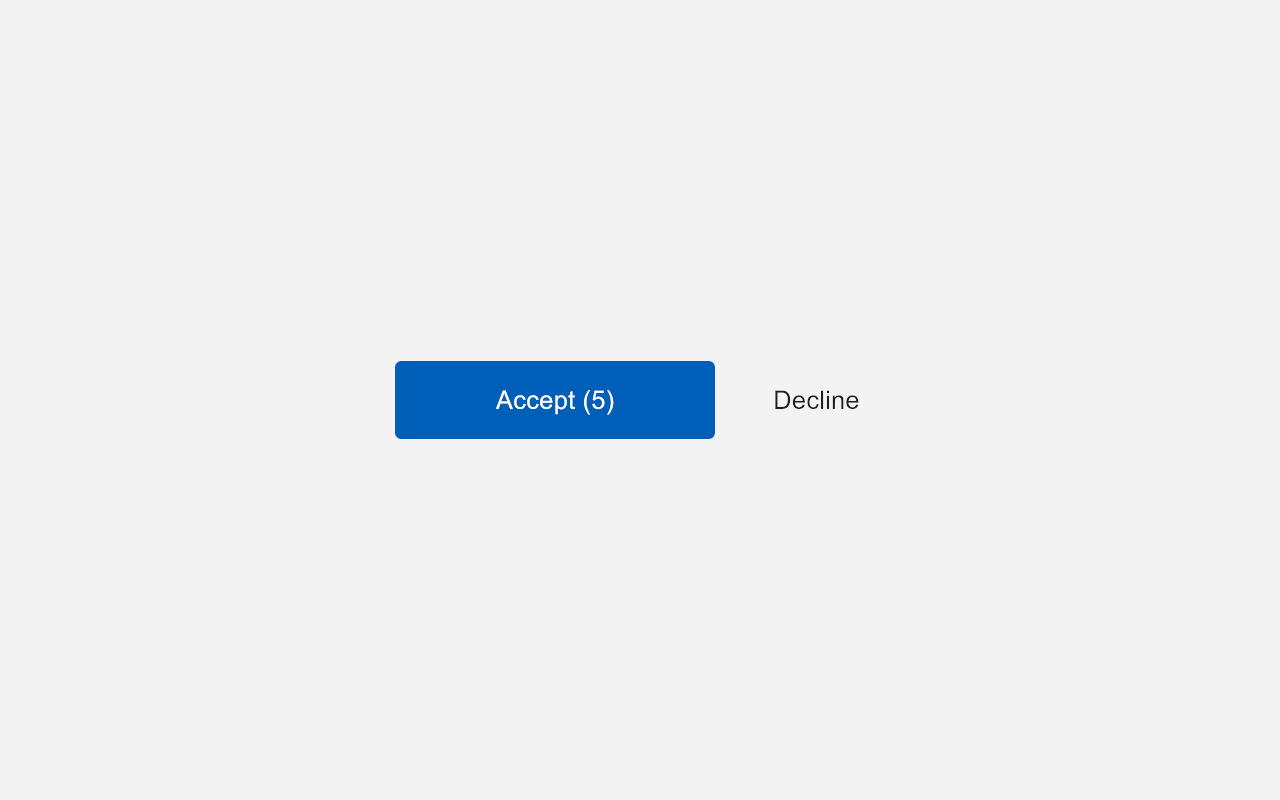
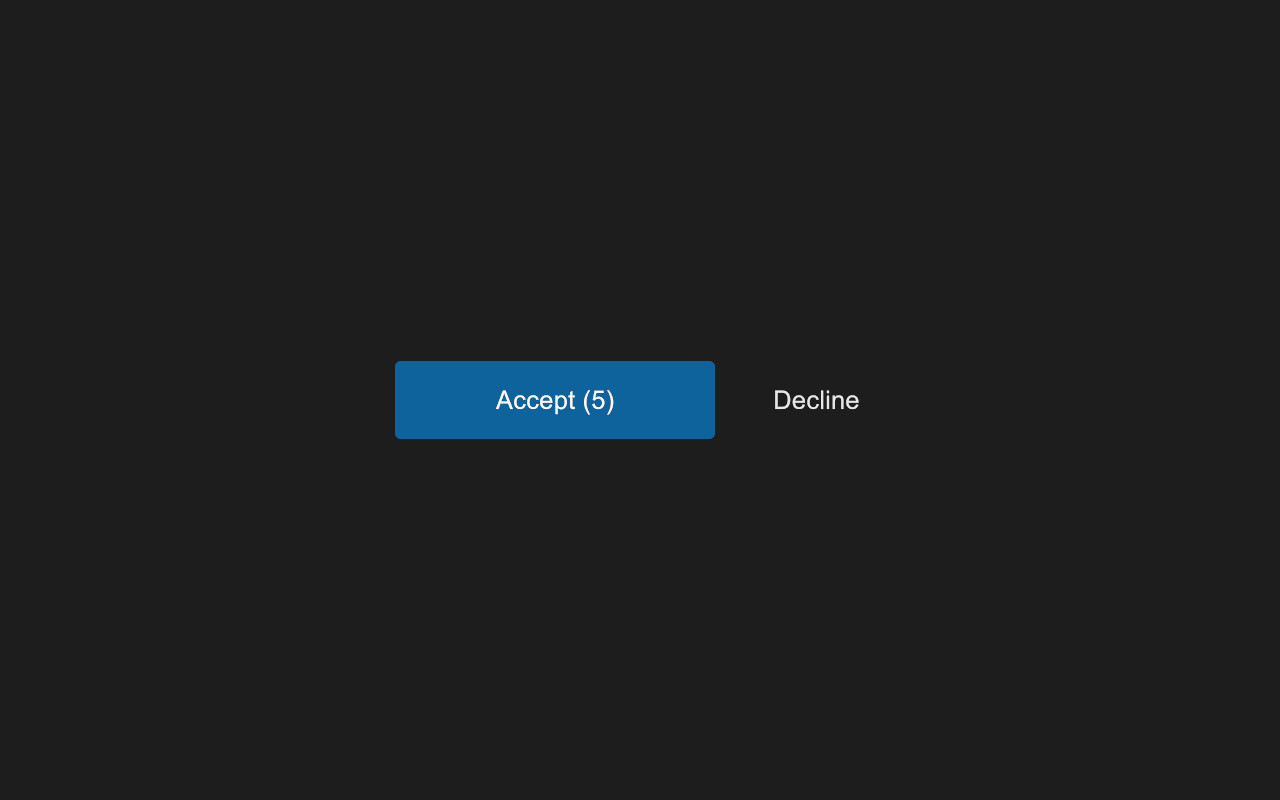
<tb:AutoClickButton text="Continue" delay="5000" />
var next = root.Q<AutoClickButton>();
next.clicked += LoadNextLevel;
next.RegisterCallback<PointerEnterEvent>(_ => next.Paused = true);
next.RegisterCallback<PointerLeaveEvent>(_ => next.Paused = false);
| 成员 | 说明 |
|---|---|
Delay (delay) |
按钮自行点击前的毫秒数(3000)。 |
Paused (paused) |
为 true 时停止计时。进度条保持原位。 |
AutoStart (auto-start) |
True(默认值):按钮第一次附加到面板时开始计数。False:调用 Restart。 |
Restart(), Cancel() |
从 0 重新开始计数,点击之后也可以。停止计数,不触发点击。 |
DrainRate (drain-rate) |
Drain 每秒减去的进度比例,例如 0.5 表示满条在 2 秒内耗尽。默认为 0。 |
Drain(), Continue() |
停止计数但不点击,并且每秒按 DrainRate 降低进度,直到为 0。DrainRate 为 0 时,Drain 等同于 Cancel。Continue 从当前进度开始计数。点击之后,Continue 等同于 Restart。 |
IsDraining |
Drain 正在降低进度时为 true。 |
IsCounting, IsDone |
计时进行中时为 true。点击之后(由用户或由计时触发)为 true,直到 Restart。 |
ClickedByTime |
最后一次点击来自计时时为 true,用户先点击时为 false。 |
Elapsed, Progress, SecondsLeft |
已计的秒数、Delay 已经过去的比例(0 到 1),以及剩余的整秒数,可用于“Continue (3)”这样的文字。点击之后,Elapsed 和 Progress 保留点击时的时间。 |
- 用户点击或计时点击,都只点击一次。计时点击是一个
NavigationSubmitEvent,因此随后会触发clicked事件和WorkspaceAudio的点击音效。 - 计时使用真实时间,因此暂停的游戏(
Time.timeScale为 0)仍会计数。按钮不在面板上时,计时停止。禁用的按钮不会点击。
快速反应事件
该按钮也可以作为有时间限制的提示。ClickedByTime 区分命中与失误,Elapsed 是反应时间。
prompt.AutoStart = false;
prompt.Delay = 1500;
prompt.clicked += () =>
    status.text = prompt.ClickedByTime ? "Too slow"
        : $"Hit in {prompt.Elapsed:0.00} s";
prompt.Restart(); // shows the prompt and starts the time
对于按住操作,在按下时调用 Restart(),在松开时调用 Cancel()。这时计时点击就是按住的结束。可以用 ProgressRing 代替进度条来显示 Progress。
如果按住操作不应从头开始,请设置 DrainRate。在按下时调用 Continue(),在松开时调用 Drain()。提前松开会缓慢降低进度,下一次按下则从那时的进度继续。
<tb:AutoClickButton
    name="hold"
    auto-start="false"
    delay="1500"
    drain-rate="0.5" />
// The press goes on from the progress, the release drains it
hold.DrainRate = 0.5f;   // a full bar drains in 2 seconds
// On the press:   if (!hold.IsCounting) hold.Continue();
// On the release: if (hold.IsCounting) hold.Drain();
- 暂停也会停止耗尽。耗尽在 0 处停止,不会点击。
InputDemo 示例场景包含限时按下、带圆环的按住(松开时重置,或缓慢耗尽)和快速点按,并有键盘外观和手柄外观。按住走到终点和点按条填满时,各会从 ParticleLayer 发出火花,每次成功一次。对于按住,ClickedByTime 区分计时结束与用户的点击,因此用户的点击不会发出火花。
样式
| 类 | 元素 |
|---|---|
tb-auto-click-button |
按钮。外观与 MessageBox 的按钮相同。样式表隐藏其溢出部分,因此进度条保持在圆角之内。 |
tb-auto-click-button__text |
按钮的文字,一个 TextElement 子元素。text 读写它。 |
tb-auto-click-button__progress |
底部的进度条,3 px,颜色为 --tb-color-accent。脚本设置它的 width。 |
tb-auto-click-button--done |
点击之后加在按钮上。样式表会隐藏进度条。 |
AutoClickButtonDemo 场景展示了结果画面的 Continue、队伍邀请、玩家可以中止的删除,以及采用自定义外观、自行结束的回合。