
本页为译文。技术支持和视频教程主要使用英语,内容以英文页面为准。 英文版

 CurveField
UIToolbox 中的 CurveField 是用于 AnimationCurve 的字段,可在游戏中使用,不限于 Unity 编辑器。可用于跳跃的弧线、伤害衰减、镜头移动的缓动,或随距离变化的音量。字段显示曲线的小图;点击会在弹出框中打开编辑器,其中有可拖动的关键帧、切线模式、预设和缩放以适应。编辑器使用与 Graph 相同的绘图代码。
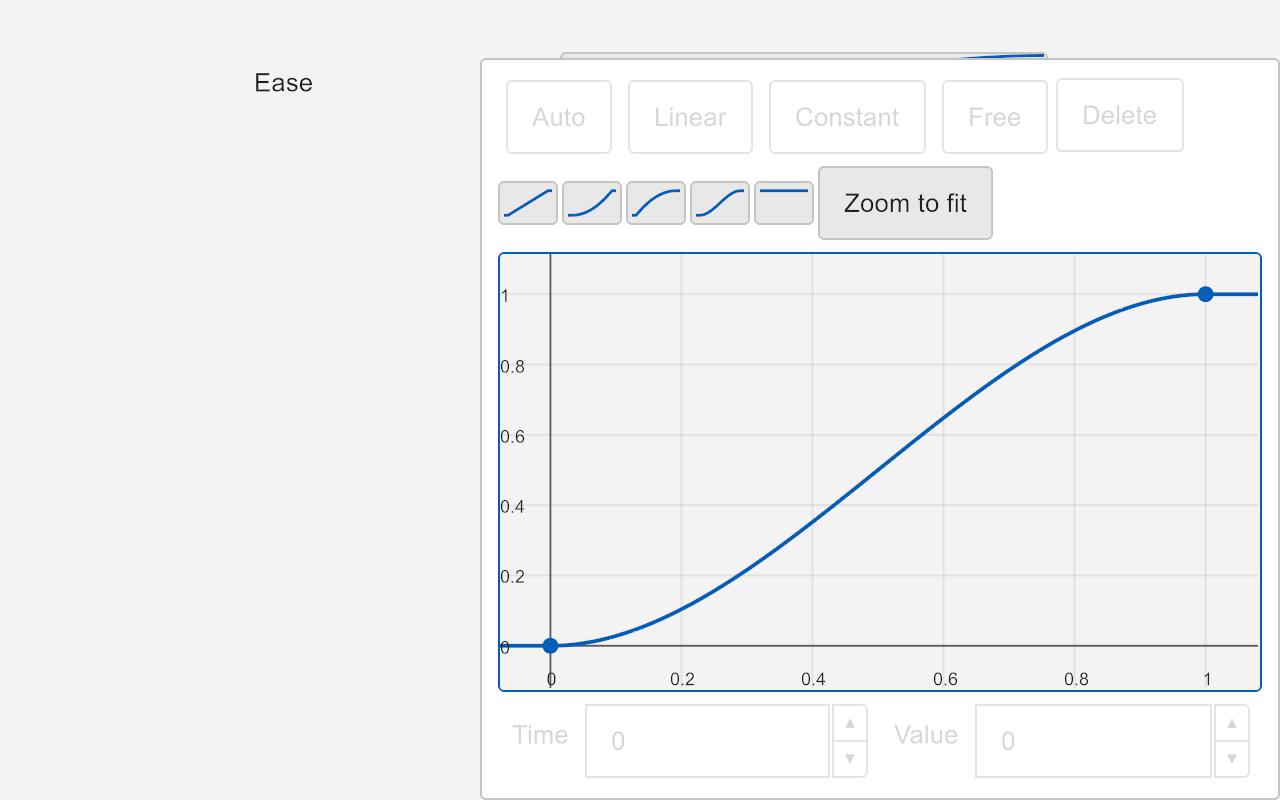
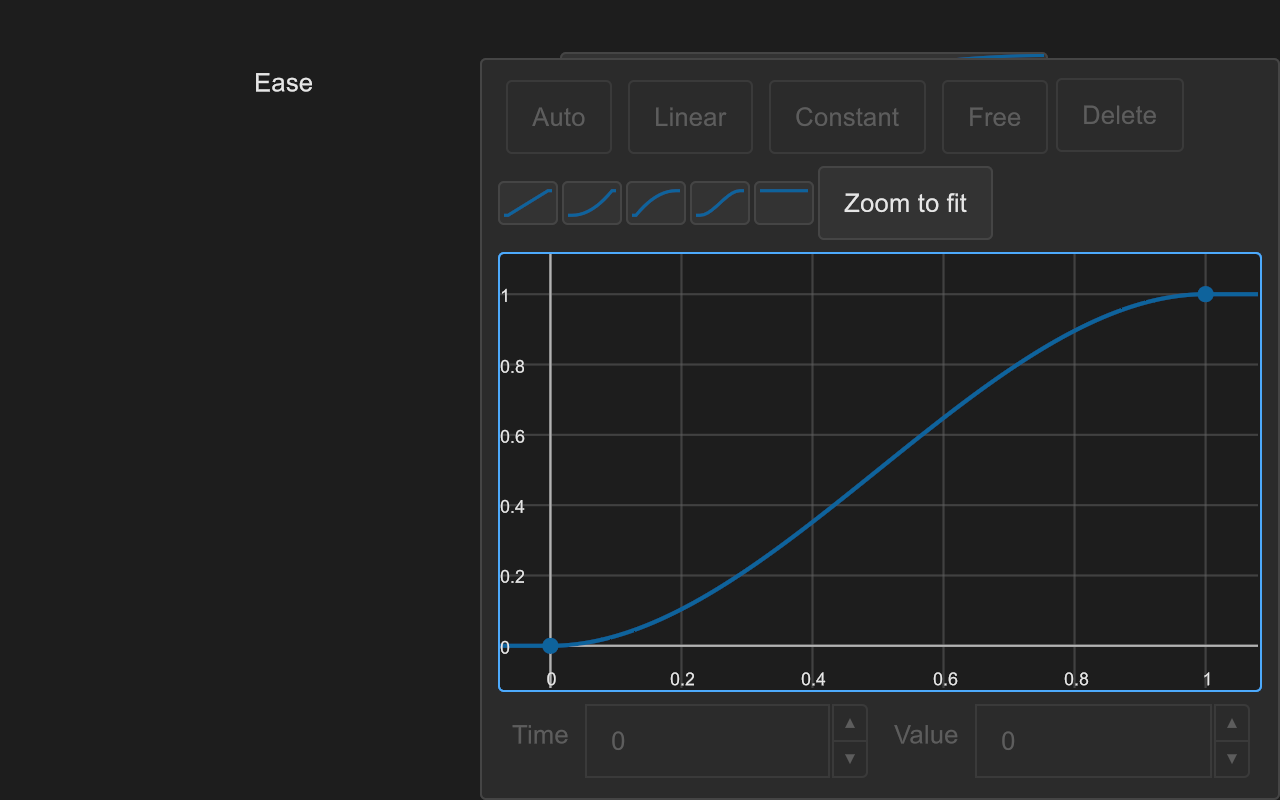
视频教程:CurveField。所有视频:视频教程。
<tb:CurveField name="jump" label="Jump" />
var jump = root.Q<UIToolbox.CurveField>("jump");
// The keys stay from 0 to 1 in time and in height
jump.Range = new Rect(0, 0, 1, 1);
jump.value =
    new AnimationCurve(new Keyframe(0, 0, 4, 4),
        new Keyframe(0.5f, 1, 0, 0), new Keyframe(1, 0, -4, -4));

jump.RegisterValueChangedCallback(evt => player.JumpArc = evt.newValue);
// While a key drags, Editing gives the curve as it changes
jump.Editing += curve => preview.Arc = curve;
UnityEditor.UIElements 里也有一个 CurveField。在同时使用两个命名空间的文件中,请写 UIToolbox.CurveField,或添加 using CurveField = UIToolbox.CurveField;。在 UXML 中,tb: 前缀选中的是这一个。
字段从不修改它收到的曲线:value 会保留你设置的曲线,直到用户编辑,之后每次编辑都会设置一条新曲线。每次编辑只产生一次更改事件,在拖动松开时触发。撤销(例如 PropertyGrid.Undo)会原样取回旧曲线。null 值表示空曲线。
设置
| 设置 (UXML) | 类型 | 默认值 | 作用 |
|---|---|---|---|
label |
string | "" | 字段旁边的文字。 |
range |
Rect |
零 | 关键帧所限定的方框:X 是时间,Y 是数值。宽度或高度为零时,该轴不受限制。设置后,预览显示这个方框,预设也会填满它。在 C# 中用 Range 设置。 |
View 是编辑器显示的曲线部分。编辑器打开时会使其适应曲线(或 Range);平移、滚轮和 View = rect 会改变它。SelectedKey 是选中关键帧的索引,没有则为 -1。
切线模式
| 模式 | 关键帧处的曲线 |
|---|---|
Auto |
平滑。切线跟随相邻的关键帧,在两端和峰值处是平的,所以曲线不会过冲。 |
Linear |
与相邻关键帧之间是直线。 |
Constant |
阶梯:数值保持到下一个关键帧。 |
Free |
切线保持原样,由手柄设置。拖动手柄会使关键帧变为 Free。 |
这些模式设置的位与 Unity 曲线编辑器相同,所以在游戏中做的曲线,在 Unity Inspector 中也能以同样方式打开。
方法
| 方法 | 作用 |
|---|---|
Open(), Close(), Toggle() |
在字段下方显示或隐藏编辑器。显示期间 IsOpen 为 true。 |
AddKey(time, value) |
添加一个 Auto 模式的关键帧,选中它并返回其索引。该时间已有关键帧时返回 -1。 |
DeleteKey(index) |
移除一个关键帧。其后的关键帧(否则是最后一个)会被选中。 |
MoveKey(index, time, value) |
移动一个关键帧。它保持在相邻关键帧之间,并在 Range 之内。 |
SetTangentMode(index, mode) |
设置某个关键帧的切线模式(CurveTangentMode),并据此塑造曲线。 |
ApplyPreset(preset) |
用 CurvePreset 替换曲线:Linear、EaseIn、EaseOut、EaseInOut 或 Flat,设置了 Range 时跨越 Range,否则从 0 到 1。 |
ZoomToFit() |
带边距显示整条曲线(或 Range)。 |
GetTangentMode(key), WithTangentMode(key, mode) |
静态方法。读取 Keyframe 的模式,或为其指定一个模式。 |
事件
| 事件 | 何时触发 |
|---|---|
ChangeEvent<AnimationCurve> |
用户或代码设置了新曲线:拖动松开时、按键时、选择预设或模式时。 |
Editing |
拖动的每一次移动,带有当时的曲线。用它立即显示变化。字段会复用这条曲线,所以不要保留它。 |
鼠标和键盘
| 输入 | 作用 |
|---|---|
| 点击、Enter 或字段上的确认按钮 | 打开或关闭编辑器。 |
| 左键拖动关键帧 | 选中并移动它。 |
| 双击背景 | 在该处添加关键帧,继续拖动可移动它。 |
| 左键拖动切线手柄 | 设置选中关键帧的两条切线,并使其成为 Free。 |
| 左键拖动背景 | 平移。点击会清除选择。 |
| 鼠标滚轮 | 围绕指针缩放。按住 Shift 时只缩放时间。 |
| 方向键 Left 和 Right(或手柄) | 选择前一个或后一个关键帧。 |
| Shift + Left 或 Right | 把选中的关键帧在时间上移动一个网格步长。 |
| Up 和 Down | 把选中的关键帧在数值上移动一个网格步长。 |
| Delete 或 Backspace | 删除选中的关键帧。 |
| Insert | 在选中关键帧之后的曲线上添加一个关键帧。 |
| Home | 缩放以适应。 |
| Escape | 关闭编辑器。 |
绘图下方的 Time 和 Value 字段用数字编辑选中的关键帧。在触摸屏上,轻点相当于点击,单指拖动会移动关键帧或平移。
性能
- 预览和编辑器使用
generateVisualContent绘制;重绘不分配内存。 - 拖动切线手柄不分配内存:字段复用它的关键帧和工作曲线,并且只在数字改变时写入 Time 和 Value 字段。
- 拖动关键帧或平移时,会在 Time 和 Value 字段以及刻度标签中写入新数字,每次移动会产生几个很小的字符串。
- 每次结束的编辑(拖动松开、按键)会产生一条新的
AnimationCurve,所以撤销能保留旧曲线。
样式
| 类 | 元素 |
|---|---|
tb-curve-field |
字段。 |
tb-curve-field__preview |
字段中曲线的小图(高 20 px)。 |
tb-curve-field__popup |
弹出框中的编辑器(宽 400 px)。 |
tb-curve-field__toolbar |
一行按钮:切线模式和 Delete 作用于选中的关键帧,预设和 Zoom to fit 作用于整条曲线。 |
tb-curve-field__mode |
切线模式按钮(ToggleButton)。 |
tb-curve-field__preset, __preset-icon |
预设按钮及其中的图。 |
tb-curve-field__canvas |
带网格、曲线和关键帧的绘图(高 220 px)。 |
tb-curve-field__tick-label--x, --y |
时间轴和数值轴上的数字。 |
tb-curve-field__key-row |
Time 和 Value 字段所在的行。 |
| 变量 | 所在元素 | 说明 |
|---|---|---|
--tb-curve-field-color |
tb-curve-field |
曲线和关键帧的颜色(强调色)。 |
--tb-curve-field-selected |
tb-curve-field |
选中关键帧及其手柄的颜色。 |
--tb-curve-field-grid |
tb-curve-field |
网格线的颜色。 |
--tb-curve-field-axis |
tb-curve-field |
零线和 Range 方框的颜色。 |
.jump-field { --tb-curve-field-color: #f0c040; }
.jump-field .tb-curve-field__canvas { height: 300px; }
PropertyGrid 会为每个 AnimationCurve 成员提供一个 CurveField。另请参阅 GradientField。
CurveDemo 场景展示了:一个让圆形角色移动的跳跃弧线,它们沿曲线来回跳跃,上升时拉伸,落地时压扁并扬起尘土,每次跳跃都会发出声音,舞台角落的按钮可将其静音。它还展示了 PropertyGrid 中的一把长弓:绘图画出它的伤害衰减曲线,四种距离上的目标显示各自受到的伤害,箭的尾迹取用其渐变的颜色。GradientFieldDemo 场景展示了从 GradientField 取色的一天中的天空和生命条。