
本页为译文。技术支持和视频教程主要使用英语,内容以英文页面为准。 英文版
视频导演
一个小型视频编辑器,可用作游戏的过场动画编辑器,或预告片的制作工具。VideoView 播放示例视频,其下方的 Timeline 在六条轨道上保存视频的脚本:Titles、Captions、Text FX、Picture、Volume 和 Sounds。调色板添加项目,检查器中的 PropertyGrid 编辑选中的项目,每次编辑都进入撤销历史。视频是唯一的时钟:播放头跟随它,移动播放头会让它跳转,预览立即显示每次变化。
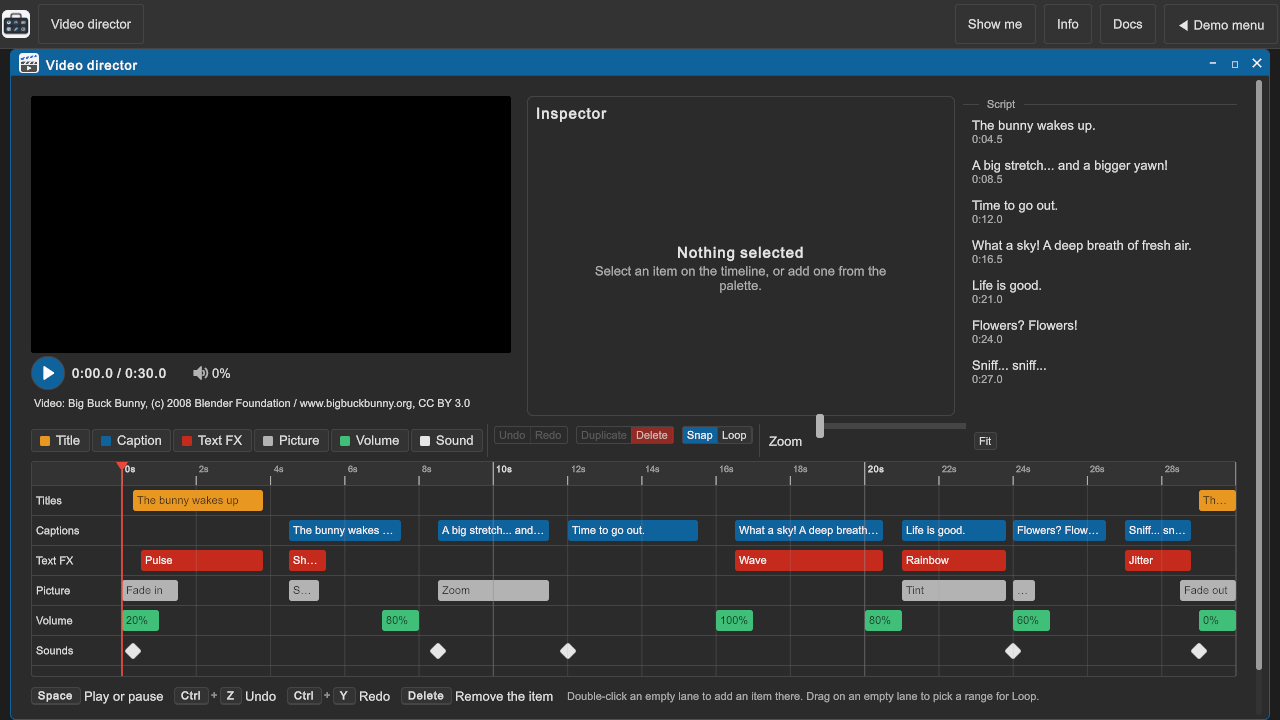
场景:Assets/UIToolbox/Examples/Scenes/DirectorDemo.unity。文件夹:Assets/UIToolbox/Examples/DirectorDemo。
试一试
- 打开场景。视频停在开头等待。
- 点击圆形的播放按钮,或按 Space。视频开始播放。画面从黑色淡入,标题 "The bunny wakes up" 以渐变色波动,并响起一声钟鸣。播放头随视频移动,画面下方的时间和音量数字上升。
- 观察画面。字幕一条接一条地打出,各有自己的入场方式和标签。兔子醒来时画面震动,打哈欠时放大,"Life is good." 时带上暖色调,在花丛处闪白。声音标记播放 boing、whoosh、pop 和 drum。
- 点击或拖动时间线的标尺。视频跳转到该时间,该时间的标题、字幕、效果和音量立即显示。
- 点击调色板中的 Caption 图块。一个字幕项目从播放头处开始并被选中。检查器显示它的字段。
- 在检查器中修改它的 Text,例如改为
Hello <wave>there</wave>!。画面上的字幕和时间线上的名称会随着你的输入而变化。修改它的 Entry 和 Speed。 - 把 Picture 图块拖到 Picture 轨道上。一个画面效果从你放下的位置开始。在检查器中,把它的 Effect 设为 Tint 并选择一个 Tint 颜色。拖动 Amount 使其更强。
- 双击 Sounds 行的空白处。一个声音标记会放在那里。在检查器中选择它的 Sound:它会播放一次。
- 拖动项目来移动它,或拖动它的边缘来改变长度。按 Delete 删除选中的项目。
- 点击 Undo,或按 Ctrl+Z。最近一次编辑被撤回。Redo 或 Ctrl+Y 重新执行。对同一字段的许多快速更改(例如拖动滑块)算作一步。
- 选中一个项目并点击 Duplicate。副本从该项目结束的位置开始。
- 拖动 Zoom 滑块。时间线显示播放头周围的一部分视频,播放时视图会翻页,让播放头保持在其中。Fit 再次显示全部。
- 在空白行上拖动以选取一个范围,然后打开 Loop 并播放。该范围反复播放。没有范围时,Loop 在视频结束时重新播放视频。
- 点击右侧脚本的一行。时间线选中对应的字幕,视频跳转到它。
- 打开时间线下方的 How it is made 查看关键代码,或点击 Show me 进行导览。
它展示了什么
六条轨道
| 轨道 | 项目数 | 项目的作用 | 字段 |
|---|---|---|---|
| Titles | 2 | 在画面中央显示它的文字及其效果。 | Text、Effects |
| Captions | 7 | 在画面底部打出它的文字。文字中包含效果标签,例如 <shake> 和 <highlight=#ffd54a>。 |
Text、Entry、Speed |
| Text FX | 5 | 在它运行期间,给整条字幕添加它的效果。同一时间的两个项目会叠加两者。 | Effects |
| Picture | 6 | 缩放或震动视频,使其从黑色淡入或淡出到黑色,闪白,或给它着色。 | Effect、Amount、Tint |
| Volume | 6 | 在其长度内,把音量从它前一个关键帧的级别渐变到自己的级别。关键帧之后,音量保持在它的级别。第一个关键帧之前,音量为 0。 | Level |
| Sounds | 5 | 一个标记:播放头经过它时播放一个短声音。 | Sound、Loudness |
每个项目还在检查器中显示它的 Start,有长度的项目显示它的 Length。Tint 字段只在 Tint 效果下启用。
提示数据(cue)
每个项目把自己的行为保存在其 userData 的一个 Cue 中:TitleCue、CaptionCue、TextFxCue、PictureCue、VolumeCue 或 SoundCue。检查器是一个以所选项目的 cue 为 Target 的 PropertyGrid,所以各行来自 cue 类的公共字段。[Category]、[Description]、[Range] 和 [EnabledIf] 决定各行的形态。Start 和 Length 是移动和调整 TimelineItem 大小的属性,并使其保持在视频范围内。
调色板
图块是带有 DragSource 的 VisualElement。点击图块会在播放头处添加一个项目。拖动时,指针下方显示图块的副本,时间线的 DropTarget 在放下的时间添加项目。双击空白行会使用时间线的 TrackAt 和 TimeAt,添加该行类型的项目。
撤销和重做
每次编辑之后,控制器保存所有项目的一个状态:每个项目的位置和长度,以及其 cue 的副本。撤销会把项目恢复为之前的状态。编辑包括调色板、检查器、Duplicate,以及时间线通过 ItemEdited 报告的拖动和删除。Ctrl+Z 和 Ctrl+Y 在演示中的任何地方都有效,包括检查器的字段中。历史最多保留最近 100 次编辑。
一个时钟
视频就是时钟。它的 TimeChanged 事件设置时间线的播放头。在标尺上拖动会移动播放头,其 PlayheadMoved 事件让视频跳转。当代码设置 Playhead 时 PlayheadMoved 也会触发,所以在视频移动播放头期间,控制器设置一个标志并跳过那次跳转。
获得焦点的时间线的 Space 键会启动时间线自身的播放。控制器在它的 PlayingChanged 事件中暂停时间线,转而播放视频,所以两者永远不会在两个时钟上运行。
每个 tick,控制器播放上一个时间与新时间之间的声音标记。跳转是瞬间的,所以不播放任何标记。
播放中不产生垃圾
预览的每个部分只在其值改变时才更新。查找某个时间下的项目时,用索引循环遍历每条轨道。时间和音量的文本来自只创建一次的表,所以播放的一帧不构建任何字符串。
构建方式
| 文件 | 作用 |
|---|---|
DirectorDemo.uxml |
窗口:带视频及其各层的舞台、播放栏、检查器卡片、脚本列表、工具行、时间线、按键、代码和导览。 |
DirectorDemo.uss |
布局、画面之上的各层、调色板图块,以及读取主题令牌的轨道颜色自定义属性。 |
DirectorDemoController.cs |
视频的 cue 和脚本、轨道、时钟、预览、声音、调色板、检查器、工具和撤销历史。 |
cue 是一个普通类。检查器显示它的公共字段:
public sealed class CaptionCue : SpanCue
{
    [Category("Caption"), Description("How the letters come in.")]
    public TextEntry Entry = TextEntry.Fade;

    [Category("Caption"), Range(5, 120)]
    public float Speed = 30;
}
所选项目设置网格的目标,网格的每次更改都会再次指明该项目、重新显示预览,并为撤销保存一个状态:
_timeline.ItemSelected += item => _grid.Target = CueOf(item);
_grid.PropertyValueChanged += (row, old, now) =>
{
    edited(cue.Item);
    commit(cue, row.Path);
};
视频移动播放头,用户移动视频:
public void ShowAt(float time)
{
    _fromVideo = true;
    _timeline.Playhead = time;
    _fromVideo = false;
    show(time, false);
}

private void onPlayheadMoved(float time)
{
    if (_fromVideo) return;
    _video.Seek(time);
    show(time, false);
}
调色板图块把它的种类传给时间线:
tile.AddManipulator(new DragSource(() => kind));
_timeline.AddManipulator(new DropTarget(
    data => AddCue((CueKind)data, _timeline.TimeAt(_dropAt)),
    data => data is CueKind));
轨道颜色来自主题。DirectorDemo.uss 根据主题令牌在时间线上设置六个自定义属性,控制器在 CustomStyleResolvedEvent 中读取它们,所以更换主题颜色会重新给轨道着色:
.dir .dir-timeline {
    --dir-titles: var(--tb-color-warning);
    --dir-captions: var(--tb-color-accent);
    --dir-textfx: var(--tb-color-danger);
    --dir-picture: var(--tb-color-text-muted);
    --dir-volume: var(--tb-color-success);
    --dir-sounds: var(--tb-color-text);
}
在你的游戏中使用
- 在
DirectorDemoController的表中修改脚本,或用你自己的数据填充轨道:在每个TimelineItem的userData中放一个Cue。 - 添加一种项目:一个带有可编辑字段的 cue 类、一条轨道,以及
show中的一个分支。检查器和撤销无需更多代码即可适用于它。 - 播放你自己的视频:在
DirectorDemo.uxml中设置VideoView的clip,并把DURATION和时间线的duration设为它的长度。 - 对于游戏中的过场动画,保留时钟的模式并去掉编辑器:视频的
TimeChanged事件调用ShowAt,预览跟随视频时间。 - 从你自己的工具调用
AddCue、Duplicate、Undo和Redo。在代码修改了项目的Start或Duration之后,调用ItemRetimed。 - 对其他轨道使用
ItemAt、EffectsAt和VolumeAt:摄像机震动、第二种语言的字幕,或灯光提示。 - 仅用于示例的部分:兔子视频的脚本、声音、脚本列表和代码块。
致谢
该视频是短片 Big Buck Bunny 的 30 秒片段,(c) copyright 2008, Blender Foundation / www.bigbuckbunny.org,采用 Creative Commons Attribution 3.0 许可(CC BY 3.0)。窗口在播放栏下方显示这一署名。发布该视频时请保留它,或者播放你自己的视频。