
本页为译文。技术支持和视频教程主要使用英语,内容以英文页面为准。 英文版

 TourOverlay
 是引导式导览。它一次只让一个控件周围的屏幕变暗,并在其旁边显示一个 Callout,其中有标题、文本、步骤计数,以及 End tour、Back 和 Next 按钮。可用于应用或游戏的首次运行,或用于步骤要等待用户点击控件、改变值或按 Enter 的教程。如果只需要一个不变暗的提示,请使用 Callout。
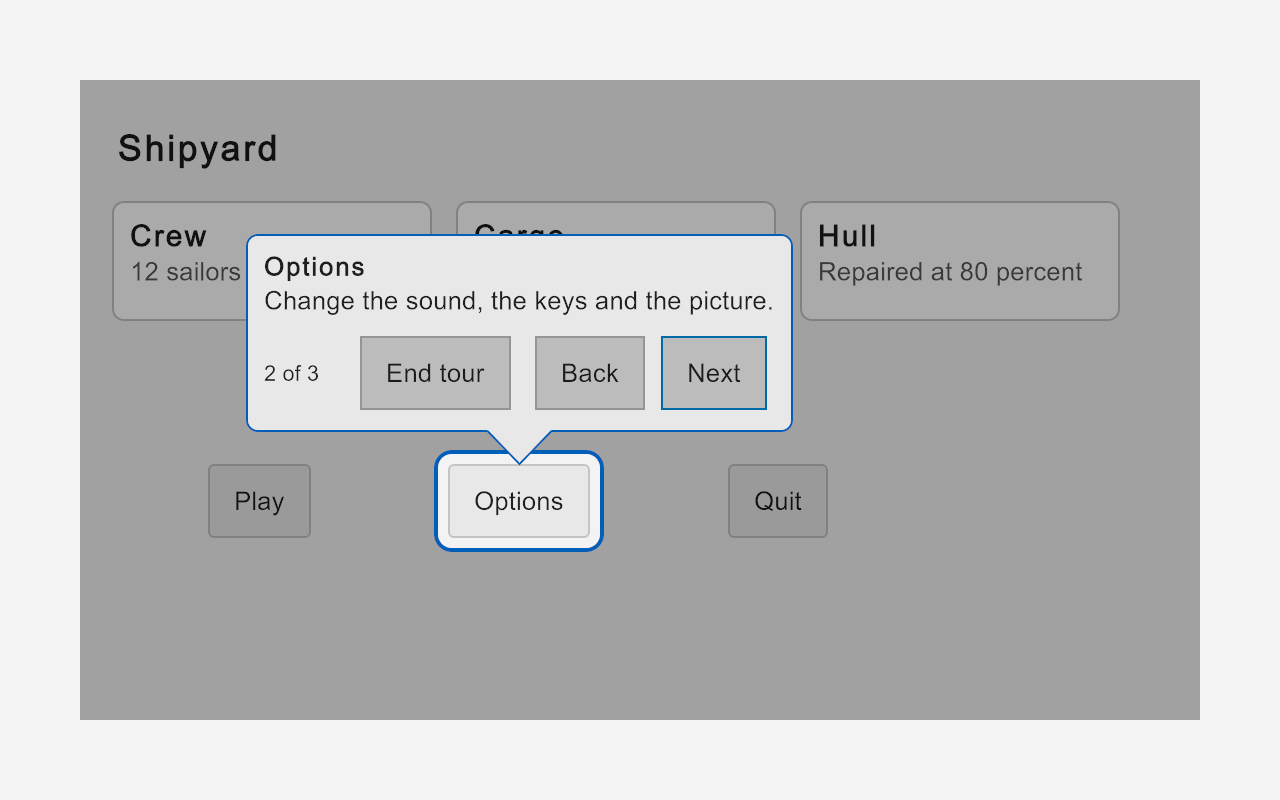
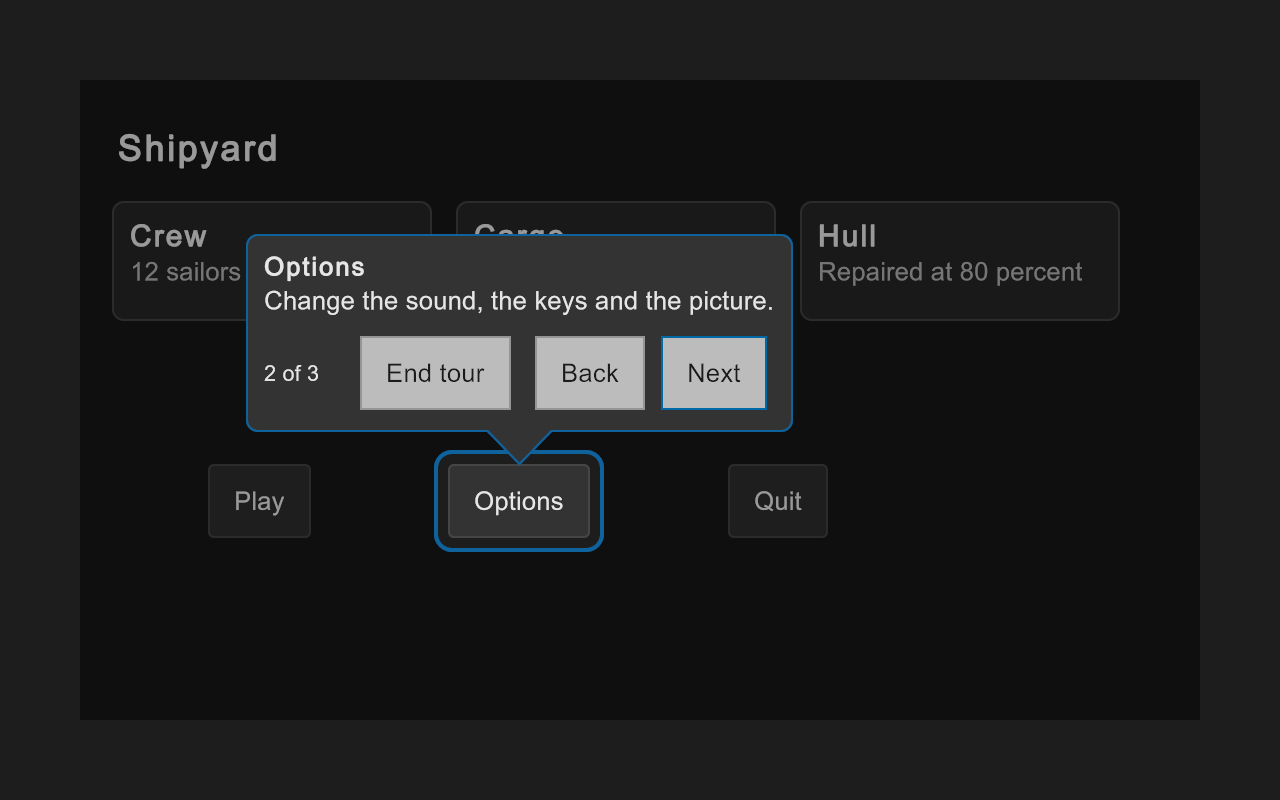
如何在 UXML 中添加导览:
- 在窗口的 UXML 中声明导览,每个步骤对应一个
tb:TourStep子元素。把target设为该步骤要展示的控件的名称。 - 在代码中找到该导览并调用
Start,例如在首次运行时或从 Help 按钮调用。
<ui:Button name="save" text="Save" />
<ui:TextField name="search" />
<ui:Button name="help" text="?" />

<tb:TourOverlay name="firstRun" prefs-key="first-run">
    <tb:TourStep
        target="save"
        title="Save often"
        description="Saves your work. Ctrl+S does the same." />
    <tb:TourStep
        target="search"
        title="Search"
        description="Type a part of a name to find any asset." />
    <tb:TourStep
        target="help"
        title="Help"
        description="Click here to see this tour again."
        shape="Circle"
        placement="Left" />
</tb:TourOverlay>
var tour = root.Q<TourOverlay>("firstRun");
// does nothing after the user finished or skipped it once
tour.Start();
root.Q<Button>("help").clicked += () =>
{
    TourOverlay.Reset(tour.PrefsKey);
    tour.Start();
};
如何在代码中制作导览,其中一个步骤会等到用户点击背包:
var tour = new TourOverlay();
tour.Steps.Add(
    new TourStep(healthBar, "Health",
        "Your health. It fills again while you rest."));
tour.Steps.Add(new TourStep(bag, "Bag", "Click the bag to open it.")
{
    WaitFor = TourWait.Click,
    Shape = SpotlightShape.Circle,
    Placement = CalloutPlacement.Left,
});
tour.Finished += () => Debug.Log("Tutorial done");
hud.Add(tour);
tour.Start();
导览运行期间会移到工作区中,所以它的变暗层覆盖整个工作区,结束时回到它在 UXML 中的位置。在 UXML 中声明的导览在 Start 之前保持隐藏。
找不到目标的步骤会被略过:Next 和 Back 会前往下一个有目标的步骤,步骤计数仍把它算在内。当正在显示的步骤的目标离开面板时,导览停止。
隐藏的目标会在其步骤开始时显示。导览会激活包含它的 TabView 的标签页,打开包含它的 Foldout、SidebarItem、Drawer 和 ConsoleView,并展开它在 SplitPanel 中的窗格。最小化的窗口会恢复,被其他窗口遮住的窗口会来到最前。每个包含目标的 ScrollView 在布局之后滚动到它。面板中 Workspace 的已关闭窗口,在其内容包含该步骤的目标时会打开。
导览保持在工作区窗口之上。导览运行期间打开的窗口,无论来自某个步骤还是来自应用,都位于变暗层之后,其中的目标会透过孔显示并接收指针。在导览之上打开的对话框、消息框或其他层保持在它之上,导览仍会让其周围的屏幕变暗。变暗层在该层的每个玻璃表面之下留有孔,例如玻璃对话框,所以玻璃显示的是其后模糊的屏幕,而不是变暗层。
交互式步骤
步骤可以等到用户做了它所说的事。把 wait-for(C# 中为 WaitFor)设为一个 TourWait:
TourWait |
等待在何时结束 |
|---|---|
None |
步骤不等待。Next 按钮立即显示。这是默认值。 |
Click |
用户点击目标,或在目标上按 Enter 或游戏手柄的确认键。 |
Change |
目标或其中某个字段的值改变。带 value 时,只在改为该值时结束。 |
Submit |
用户在目标中按 Enter(或确认)。带 value 时,只在目标具有该值时结束。 |
Code |
你的代码调用 Complete(),用于只有你的代码知道的条件。等待运行 4 秒而没有指针输入时,Next 按钮会显示,所以使用游戏手柄或键盘的用户不会卡在指针手势上。如果手势有游戏手柄的对应方式,也请给目标提供。 |
Class |
目标获得 value 中的 USS 类,例如打开外观带有类 bag--open 的背包。无需代码。 |
步骤等待期间,目标会闪烁(AttentionFlash),Next 按钮不显示,IsWaiting 为 true。目标会获得焦点,所以用户可以立即输入。包含文本字段的目标,例如带名称字段的行,会把焦点交给其中的文本输入。等待结束时,Next 按钮显示。当焦点在目标或导览上时,它会获得焦点,所以步骤所打开的窗口保持焦点。用户在文本输入中输入期间,它保持焦点:第一个字母可以结束 Change 等待,之后的字母仍进入该字段。结束 Submit 等待的 Enter 会把焦点移到 Next。使用 auto-advance 时,导览会自行前往下一步。用户无法结束其等待的步骤不会等待:目标被禁用的 Click、Change 或 Submit 步骤,以及目标已经具有其 value 的 Change 步骤。它的 Next 按钮立即显示。步骤等待期间关闭的目标也会结束等待,例如搜索期间自行关闭的 Find 匹配按钮:禁用的按钮不会收到点击事件。Complete() 会结束任何种类的等待,例如用户通过快捷键做了同样的事时。
value 忽略大小写和两端的空格。数字按数字比较,所以 5 与 5.0 匹配。开关匹配 true 或 false,枚举字段匹配值的名称,对象字段匹配对象的名称。空的 value 匹配任何值。
走在导览前面的用户不会被再次询问。使用 skip-if-done(默认 true)时,Next 和等待结束会略过目标已经具有其 value 的 Change 步骤,例如已经打开的开关,以及目标已有该类的 Class 步骤。Start 和 Back 会显示这样的步骤,且其 Next 按钮立即出现。对必须始终显示的步骤,请设置 skip-if-done="false"。
<ui:Toggle name="music" label="Music" />
<ui:Button name="bag" text="Bag" />

<tb:TourOverlay name="hudTour">
    <tb:TourStep target="music" title="Music"
        description="Turn the music on."
        wait-for="Change"
        value="true" />
    <tb:TourStep target="bag" title="Bag" description="Open the bag."
        wait-for="Class" value="bag--open" />
    <tb:TourStep target="music" title="Music again"
        description="This step always shows." wait-for="Change"
        value="true" skip-if-done="false" />
</tb:TourOverlay>
等待在搜索框中按 Enter 的步骤:
<ui:TextField name="search" placeholder-text="Search assets" />
<ui:VisualElement name="library">
    <ui:Label text="Scenes" />
    <ui:Label name="prefabs" text="Prefabs" />
</ui:VisualElement>

<tb:TourOverlay name="tutorial">
    <tb:TourStep target="search" title="Search"
        description="Type fire, then press Enter."
        wait-for="Submit" value="fire" />
    <tb:TourStep target="library" title="Pick an asset"
        description="Click Prefabs." wait-for="Code" placement="Right" />
</tb:TourOverlay>
结束等待的 Enter 不会同时按下 Next:Next 按钮在按键之后才显示。第二个步骤等待你的代码,用户选取 Prefabs 时由代码结束它。C# 中的相同步骤:
var search = root.Q<TextField>("search");
var library = root.Q("library");
var tour = new TourOverlay();
tour.Steps.Add(
    new TourStep(search, "Search", "Type fire, then press Enter.")
{
    WaitFor = TourWait.Submit,
    Value = "fire",
});
tour.Steps.Add(new TourStep(library, "Pick an asset", "Click Prefabs.")
{
    WaitFor = TourWait.Code,
    Placement = CalloutPlacement.Right,
});
root.Q("prefabs").RegisterCallback<ClickEvent>(_ =>
{
    if (tour.IsWaitingFor(TourWait.Code))
        tour.Complete();
});
root.Add(tour);
tour.Start();
多个目标
步骤可以展示不止一个控件,例如滑块和其后要点击的按钮,或者字段和显示其结果的位置。请把 also 设为其他目标的名称,用空格分隔;以点开头的名称会查找 USS 类。每个目标有自己的孔和圆环,并且从标注到每个其他目标有一条线。开启 show-pointer 时,每个孔有自己的箭头,不绘制这些线。用户可以在每个孔中点击、拖动和悬停,所以步骤可以要求在一处拖动、在另一处点击,或者让指针停在会打开悬停卡片的控件上。标注位于目标中不遮挡任何目标的一侧:先是 placement 的一侧,然后是相反的一侧,然后是另外两侧。
<ui:SliderInt name="gold" label="Gold" high-value="300" />
<ui:Button name="focusAxe" text="Focus the axe" />
<tb:PromptBar name="bar" />

<tb:TourOverlay name="shopTour">
    <tb:TourStep target="gold" title="Can act"
        description="Drag Gold under 140, then click Focus the axe."
        wait-for="Change" also="focusAxe bar" />
</tb:TourOverlay>
其他目标是在包含它们的、最近的目标祖先之下查找的。找不到的名称会被略过。在代码中,请把元素添加到 AlsoElements。在另一个孔中的点击不会结束 Click 等待;等待针对的是该步骤的目标。
图标和图片
步骤可以在标题左侧显示一个小图标,例如它所展示控件的图标,也可以在文本下方显示一张图片,例如该步骤制作出的东西。请把 icon 和 image 设为项目的纹理或精灵;在 UI Builder 中,在步骤的检查器里选取它们。图片高 120 像素,并适应标注的宽度。没有图标或图片的步骤不显示它们。
<tb:TourOverlay name="craftTour">
    <tb:TourStep target="anvil" title="Anvil"
        description="Drop two bars on the anvil to make a sword."
        icon="project://database/Assets/UI/anvil.png"
        image="project://database/Assets/UI/sword.png" />
</tb:TourOverlay>
在 C# 中,请把 Icon 和 Image 设为 Background,例如 Background.FromTexture2D(texture) 或 Background.FromSprite(sprite)。
变暗和磨砂玻璃
dim-amount 设置变暗的程度,范围从 0(不变暗)到 1(完整的变暗颜色,默认为黑色)。frost-blur 像磨砂玻璃一样模糊孔周围的屏幕,而孔中的目标保持清晰。这种模糊与 GlassPanel 相同:它模糊面板中的 UI,而不是 3D 场景。磨砂的导览配合较浅的变暗效果最佳。
<tb:TourOverlay name="glassTour" dim-amount="0.3" frost-blur="8">
    <tb:TourStep target="save" title="Save"
        description="Saves your work. Ctrl+S does the same." />
</tb:TourOverlay>
有多个目标时,所有孔周围的矩形保持清晰,只有目标之间显示变暗。在对话框或其他模态层之下,导览不绘制模糊,所以玻璃对话框的模糊显示的是屏幕;变暗仍然存在。
声音
每个步骤显示时会播放一声短促的叮:面板的 WorkspaceAudio 的 notification 声音。没有 WorkspaceAudio 的面板不播放声音,所以不设置声音的代码导览保持安静。step-sound 指定声音集中的另一个声音,none 关闭叮声。步骤上的 sound 则改为播放它自己的剪辑。
<tb:TourOverlay name="craftTour" step-sound="coin">
    <tb:TourStep target="anvil" title="Anvil"
        description="Drop two bars on the anvil to make a sword." />
    <tb:TourStep target="sword" title="Done"
        description="Your first sword."
        sound="project://database/Assets/Audio/fanfare.wav" />
</tb:TourOverlay>
在 C# 中,请把 StepSound 设为名称,把 TourStep.Sound 设为 AudioClip。
配音步骤
步骤的 sound 是一条配音,例如朗读该步骤的旁白。它通过 ToolboxAudio.PlayVoice 播放,一次一条,并在导览前往另一个步骤、结束或停止时停止。文本输入期间第一次按 Next 只会显示完整的文本,所以配音会继续播放。把 ToolboxAudio.VoiceSource 设为你混音器语音组上的 AudioSource,可将配音送到那里。
使用 characters-per-second 时,配音步骤会在其台词的时长内输入,所以文本和配音同时结束。它输入的速度不会超过 characters-per-second,所以像叮声这样的短剪辑不会让文本变快。
var tour = root.Q<TourOverlay>("shopTour");
for (var i = 0; i < tour.Steps.Count; i++)
    tour.Steps[i].Sound =
        Resources.Load<AudioClip>("Voice/step" + (i + 1));
tour.Start();
自动前进
配音步骤会在其台词结束且文本输入完成后的片刻,自行前往下一步。它不需要设置:有旁白的导览像视频一样播放下去。等待某个操作的步骤,像以前一样在操作完成时前进。最后一个步骤、静音的导览,以及没有 sound 的步骤,会停留到用户按下 Next。advance-after-voice="false" 可将其关闭;Next 和 Back 随时都能使用。
静音按钮
步骤具有 sound 期间,End tour 左侧会显示一个带喇叭图标的静音按钮。点击它或按 M 键会让配音静音:正在播放的台词停止,接下来的步骤保持安静,并以 characters-per-second 的速度输入。再按一次会从下一个步骤起恢复配音。导览把这个选择以其 prefs-key 保存在 PlayerPrefs 中,所以玩家只需选择一次。show-mute="false" 隐藏该按钮。
tour.MuteChanged += muted =>
    Debug.Log(muted ? "Voice off" : "Voice on");
TourOverlay.ResetMuted("shopTour"); // the voice plays again
该按钮的无障碍名称为 Mute 或 Unmute,工具提示是相同的文本加上按键:"Mute (M)"。
重播按钮
正在显示的步骤具有 sound 期间,静音按钮左侧会显示一个带圆形箭头的重播按钮。点击它或按 R 键会从头重新播放台词,并在 characters-per-second 大于 0 时重新输入文本。导览处于静音时,只有文本会重新输入。show-mute="false" 会将其与静音按钮一起隐藏。代码调用 Replay() 可得到同样的效果。
该按钮的无障碍名称为 Replay,工具提示是相同的文本加上按键:"Replay (R)"。
在文本中标记名称和按键
把 **Save** 放在控件或菜单项的名称两侧,把反引号放在按键两侧,例如 `W`。步骤会以粗体显示名称,颜色为 --tb-tour-name-color,以粗体显示按键,颜色为 --tb-tour-key-color,所以每个导览都以相同方式标记它们。没有标记的文本保持不变。tour.FormatText(text) 返回带有相同标记的富文本,可用于你自己的标签。
<tb:TourStep title="Save"
    description="Click **Save**, then press `Ctrl+S` next time." />
设置
| 设置 (UXML) | 类型 | 默认值 | 作用 |
|---|---|---|---|
block-outside |
bool | true | 孔之外的点击停在变暗层,Tab 和工作区快捷键留在标注中。False:变暗只是显示,用户可以使用整个 UI。 |
pass-through-hole |
bool | true | 孔中的点击到达目标。False:目标显示但不接收点击。 |
prefs-key |
string | "" | 导览在 PlayerPrefs 中记住用户已完成或跳过它所用的名称。记住期间,Start 不做任何事。为空则不记住。 |
show-progress |
bool | true | 标注显示步骤计数,例如 "2 of 6"。 |
animation-duration |
int | 300 | 孔从一个目标滑到下一个目标的时间,单位为毫秒。0 则孔立即移动。 |
dim-amount |
float | 0.6 | 变暗的程度,范围从 0(不变暗)到 1(完整的 --tb-tour-dim-color)。颜色的 alpha 与之相乘。 |
frost-blur |
float | 0 | 孔周围屏幕的模糊半径,单位为像素,类似磨砂玻璃(参见变暗和磨砂玻璃)。0 不模糊。 |
step-sound |
string | notification |
步骤显示时播放的、面板 WorkspaceAudio 的声音(参见声音)。为空或 none 则不播放声音。 |
animation-easing |
Easing |
OutCubic |
孔滑动的曲线,为缓动曲线之一。使用 OutBack 或 OutElastic 时,孔会越过新目标再回来。 |
portrait |
Background |
无 | 朗读步骤的旁白者的图片,位于文本左侧的边框中(参见为你的游戏设置导览样式)。无则不显示头像。 |
speaker |
string | "" | 旁白者的名字,位于头像框底部的铭牌上。为空则不显示铭牌。 |
characters-per-second |
float | 0 | 每个步骤的文本以此速度自行输入。输入期间第一次在标注中按 Next、Enter 或点击会显示完整的文本;下一次才前进。0 则立即显示文本。 |
progress-dots |
bool | false | 每个步骤一个圆点,例如宝石或金币,取代 "2 of 6" 的计数。 |
show-pointer |
bool | false | 一个箭头从背离标注的一侧指向每个孔,并在工作区动画开启期间上下晃动。不绘制从标注到其他孔的线。 |
finish-text |
string | "" | 最后一个步骤上 Next 按钮的文本,例如 "Got it"。为空则显示本地化的 Finish。 |
advance-after-voice |
bool | true | 配音步骤在其台词结束且文本输入完成时前往下一步(参见自动前进)。 |
show-mute |
bool | true | 步骤具有 sound 期间显示静音按钮(参见静音按钮),正在显示的步骤具有 sound 期间显示重播按钮。False 会同时隐藏两者。 |
| 属性 | 类型 | 说明 |
|---|---|---|
Steps |
List<TourStep> |
按顺序排列的步骤。请在导览未运行时修改它们。 |
Callout |
Callout |
各步骤的标注。在这里设置它的外观、对齐方式或连接线;导览设置标题、文本、位置和目标。 |
Step |
int | 正在显示的步骤的索引,导览未运行时为 -1。 |
IsRunning |
bool | 从 Start 到导览结束、被跳过或停止期间为 True。 |
IsWaiting |
bool | 正在显示的步骤等待(wait-for)期间为 True:目标闪烁,Next 按钮不显示。 |
IsTyping |
bool | 正在显示的步骤的文本仍在自行输入(characters-per-second)期间为 True。 |
Muted |
bool | True 会让步骤的 sound 静音。导览把它以 PrefsKey 保存在 PlayerPrefs 中。 |
TourStep
| 设置 (UXML) | 类型 | 默认值 | 作用 |
|---|---|---|---|
target |
string | "" | 目标的名称。步骤会在导览最近的、拥有它的祖先之下查找第一个匹配,找不到则在整个面板中查找。 |
title |
string | "" | 标注的粗体第一行。为空则不显示标题。 |
description |
string | "" | 标注的文本。 |
icon |
Background |
无 | 标题左侧的小图片(参见图标和图片)。 |
image |
Background |
无 | 文本下方的图片,高 120 像素,并适应标注的宽度。 |
sound |
AudioClip |
无 | 步骤显示时播放的配音,取代导览的 step-sound。它在步骤结束时停止(参见配音步骤)。 |
shape |
SpotlightShape |
Rounded |
孔的形状:Rect(直角)、Rounded(圆角,--tb-tour-corner)或 Circle(围绕目标的中心;其直径是目标较长的一边)。 |
padding |
float | 6 | 目标与孔的边缘之间的间距,单位为像素。 |
wait-for |
TourWait |
None |
步骤在显示 Next 按钮之前等待什么:Click、Change、Submit、Code 或 Class(参见交互式步骤)。在此之前目标闪烁(AttentionFlash)。 |
value |
string | "" | 结束 Change 或 Submit 等待的值,或结束 Class 等待的 USS 类。为空则匹配任何值。 |
skip-if-done |
bool | true | 用户已经做了它所要求的事时,Next 和等待结束会略过该步骤:目标已具有其 value 的 Change 步骤,目标已有该类的 Class 步骤。 |
auto-advance |
bool | false | 等待结束时,导览自行前往下一步。False:显示 Next 按钮,所以用户先阅读这个步骤。 |
placement |
CalloutPlacement |
无 | 标注显示在目标的哪一侧。没有位置则显示在下方,没有空间时显示在上方。 |
portrait |
Background |
无 | 此步骤旁白者的头像,例如同一张脸的另一种心情。无则显示导览的 portrait。 |
also |
string | "" | 步骤展示的更多目标,按名称列出,用空格分隔;.name 查找 USS 类。每个目标有一个孔、一个圆环和一条从标注出发的线(参见多个目标)。 |
在代码中,TargetElement 直接设置目标元素本身。它先于名称 Target 生效。AlsoElements 添加更多目标元素;它们先于 Also 中的名称生效。
方法
| 方法 | 作用 |
|---|---|
Start(step = 0) |
显示 step 处的步骤,或其后第一个找得到目标的步骤。正在运行的导览会前往该步骤。PrefsKey 已完成或没有步骤具有目标时不做任何事。 |
Next() |
显示下一个步骤,在最后一个之后则结束导览。 |
Back() |
显示前一个步骤。在第一个步骤上不做任何事。 |
Skip() |
像用户拒绝导览那样结束它:它被记为已完成,Skipped 运行。 |
Stop() |
结束导览,不触发事件。它不会被记住,所以 Start 会再次显示它。 |
Complete() |
结束正在显示的步骤的任何种类的等待。Code 步骤等待这个调用。等待在调用它的事件之后结束。步骤不等待时不做任何事。 |
IsWaitingFor(wait) |
正在显示的步骤等待 wait 期间为 True。请在 Complete() 之前检查 IsWaitingFor(TourWait.Code),这样你的事件不会结束其他种类的等待。 |
TourOverlay.IsDone(key) |
当 key 的导览已完成或被跳过时为 True。 |
TourOverlay.Reset(key) |
忘记 key 的导览已完成,所以它会再次显示。 |
Replay() |
再次播放正在显示的步骤的 sound,并重新输入其文本。导览未运行或步骤没有声音时不做任何事。 |
TourOverlay.ResetMuted(key) |
忘记 key 的导览的静音选择,所以它的配音会再次播放。 |
事件
| 事件 | 时机 |
|---|---|
StepShown(int) |
步骤显示之后,带它在 Steps 中的索引。 |
Finished |
用户在最后一个步骤上按下 Next(Finish)之后,或代码在那里调用 Next 之后。 |
Skipped |
用户用 End tour 按钮或 Escape 结束导览之后,或代码调用 Skip 之后。 |
MuteChanged(bool) |
Muted 因静音按钮、M 键或代码而改变之后,带新值。 |
鼠标、触摸、键盘和游戏手柄
| 输入 | 作用 |
|---|---|
| 在孔中点击、轻触或悬停 | 到达其下的目标(pass-through-hole)。在等待点击的步骤上,点击目标会结束等待。 |
| 在孔之外点击或轻触 | 停在变暗层(block-outside)。 |
| Tab、方向键、D-pad | 在重播按钮、静音按钮、End tour、Back 和 Next 之间移动焦点。 |
| M | 让配音导览的语音静音或取消静音。 |
| R | 再次播放配音步骤的台词,并重新输入其文本。 |
| Enter、Space、确认键 | 按下获得焦点的按钮。在等待点击的步骤的目标上按 Enter 算作点击,在 Submit 步骤的目标中按 Enter 会结束其等待。 |
| Escape、取消键 | 结束导览。 |
孔会从一个目标滑到下一个目标,并在目标移动或改变大小时跟随它,随其窗口一起也是如此。当工作区开启 animations-enabled 时才播放滑动,时间取 animation-duration,曲线取 animation-easing。
文本
按钮和步骤计数来自 ToolboxText,所以它们跟随你的翻译(参见本地化):
| 键 | 英文 |
|---|---|
tb.end-tour、tb.back、tb.next、tb.finish |
End tour、Back、Next、Finish。最后一个步骤显示 Finish。 |
tb.step-count |
{0} of {1} |
tb.mute、tb.unmute |
Mute、Unmute。静音按钮的名称和工具提示。 |
tb.replay |
Replay。重播按钮的名称和工具提示。 |
性能
- 静止的导览没有调度项。运行时,它在目标的布局改变时移动孔,并且每个 tick 检查一次目标的位置,以应对会移动的父级,例如窗口。它只在孔移动时重绘;这不分配内存。
- 变暗、孔及其圆环是导览绘制的同一个网格,没有额外元素。重叠的孔会合并为一个。
- 带
also的步骤每个 tick 检查一次其他目标的位置,以及不遮挡其中任何一个的标注一侧。两者都不分配内存。 frost-blur添加四个带backdrop-filter模糊的元素。它们随孔移动,不分配内存,但面板每绘制一帧,GPU 都要模糊屏幕的大部分,就像全屏的GlassPanel一样。在低端移动设备上请保持为 0。
样式
| 类 | 元素 |
|---|---|
tb-tour |
变暗层。渐隐期间带有 --hidden。 |
tb-tour__callout |
各步骤的标注。 |
tb-tour__header |
位于标注顶部的、图标和标题所在的行。 |
tb-tour__icon |
步骤的图标,20 像素。 |
tb-tour__image |
步骤的图片,位于文本下方。 |
tb-tour__frost |
模糊孔周围屏幕的四个条带(frost-blur)。 |
tb-tour__buttons |
文本下方的行。 |
tb-tour__count |
步骤计数。 |
tb-tour__button |
End tour、Back 和 Next 按钮中的每一个。按钮是一行,所以添加在其标签之前的图标位于标签左侧。 |
tb-tour__skip、__back、__next |
End tour、Back 和 Next 按钮。 |
tb-tour__replay |
重播按钮:一个 MediaIcon 和隐藏的标签。 |
tb-tour__mute |
静音按钮:一个 MediaIcon 和隐藏的标签。语音关闭期间带有 --muted。 |
tb-tour__button-label |
每个按钮内的标签。 |
tb-tour__callout--portrait |
portrait 显示期间位于标注上。它为边框腾出空间。 |
tb-tour__portrait |
头像框,位于文本左侧。 |
tb-tour__portrait-image |
框中的图片。 |
tb-tour__speaker |
框上的名字铭牌。 |
tb-tour__text |
自行输入的文本(characters-per-second)。 |
tb-tour__dots、tb-tour__dot |
进度圆点及每个圆点。已完成的步骤带有 --done,正在显示的步骤带有 --current。 |
tb-tour__pointer |
孔处的箭头。用 --down、--up、--right 或 --left 表示指向,晃动期间带有 --bob。 |
| 变量 | 位于 | 说明 |
|---|---|---|
--tb-tour-dim-color |
tb-tour |
变暗的颜色(黑色)。dim-amount 设置变暗的程度。 |
--tb-tour-corner |
tb-tour |
Rounded 孔的半径,单位为像素(8)。 |
--tb-tour-ring-color |
tb-tour |
孔周围圆环的颜色(主题强调色)。transparent 不绘制圆环。 |
--tb-tour-name-color |
tb-tour |
文本中 **name** 的颜色(主题强调色)。 |
--tb-tour-key-color |
tb-tour |
文本中反引号内按键的颜色(主题警告色)。 |
--tb-tour-ring-width |
tb-tour |
圆环的宽度,单位为像素(2)。 |
--tb-tour-ring-glow |
tb-tour |
圆环颜色在圆环周围的柔和光晕,单位为像素(0)。 |
--tb-tour-pointer-color |
tb-tour__pointer |
箭头的填充(白色)。 |
--tb-tour-pointer-outline |
tb-tour__pointer |
箭头的边缘(无)。 |
.tb-tour { --tb-tour-dim-color: rgb(10, 20, 40); --tb-tour-corner: 14; }
为你的游戏设置导览样式
导览可以看起来像游戏的一部分,就像角色扮演游戏的教程:雕花边框中的旁白者、自行输入的台词、表示进度的金币、目标处的箭头和发光的圆环,以及带按键提示、采用游戏美术的按钮。
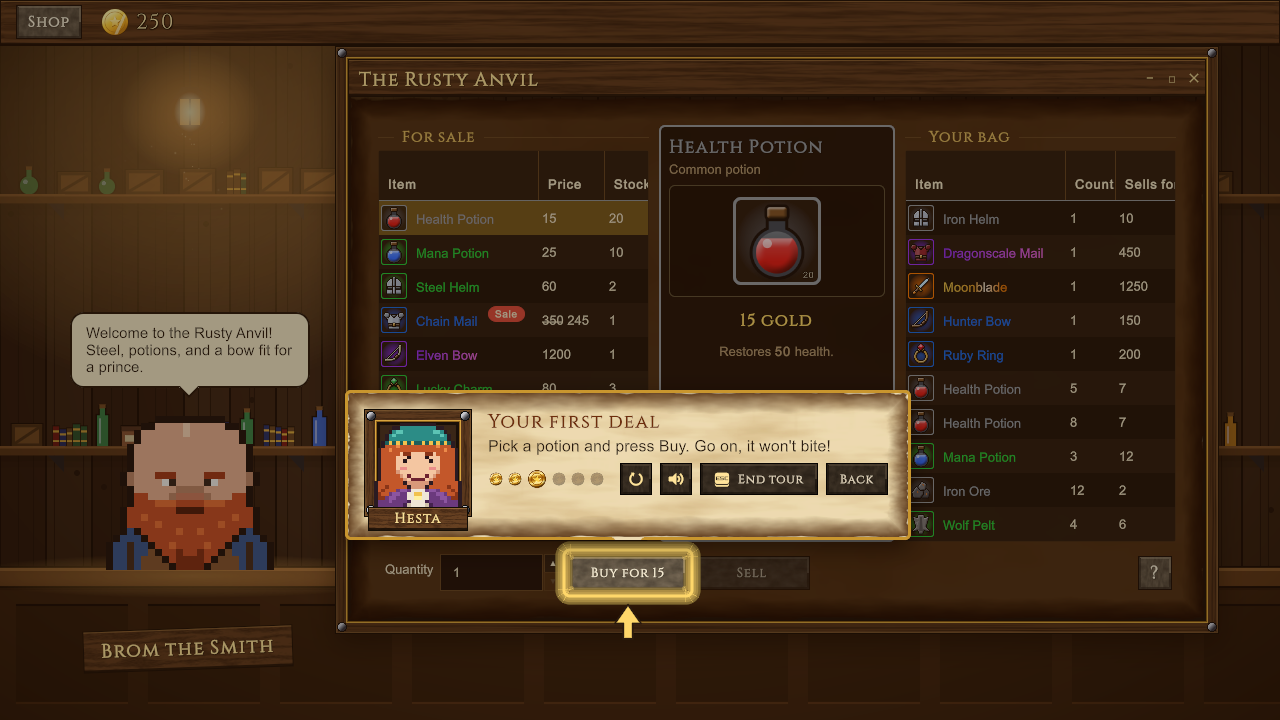
在代码或 UXML 中设置旁白者和各部分:
var tour = new TourOverlay
{
    Speaker = "Hesta",
    Portrait = Background.FromTexture2D(face),
    CharactersPerSecond = 40,
    ProgressDots = true,
    ShowPointer = true,
    FinishText = "Got it",
};
tour.AddToClassList("my-game-tour");
然后在 USS 中给各部分赋予游戏的外观。标注不在变暗层之内,所以标注的规则从屏幕的某个类开始,这里是 .shop:
.shop .tb-tour {
    --tb-tour-dim-color: rgb(34, 16, 4);
    --tb-tour-ring-color: rgb(255, 215, 106);
    --tb-tour-ring-width: 3;
    --tb-tour-ring-glow: 7;
}
.shop .tb-tour__callout {
    background-image: url("parchment.png");
    -unity-slice-left: 24;
    border-color: rgb(201, 150, 46);
}
.shop .tb-tour__callout .tb-callout__title,
.shop .tb-tour__callout .tb-tour__text {
    color: rgb(42, 26, 14);
}
.shop .tb-tour__portrait {
    background-image: url("frame.png");
}
.shop .tb-tour__speaker {
    background-image: url("wood.png");
}
.shop .tb-tour__dot {
    background-image: url("coin.png");
}
.shop .tb-tour__buttons > .tb-tour__button {
    background-image: url("button.png");
    padding: 6px 14px 6px 12px;
}
.shop .tb-tour__back:disabled { display: none; }
.shop .tb-tour__pointer {
    --tb-tour-pointer-color: rgb(255, 215, 106);
    --tb-tour-pointer-outline: rgb(42, 26, 14);
}
按键提示放在按钮标签之前,按钮会增大以容纳它:
var next = tour.Callout.Q<Button>(
    className: TourOverlay.NEXT_CLASS);
next.Insert(0, new GamepadGlyph(GamepadGlyphButton.South));
面板用标注的 tb-callout--anim-in 和 tb-callout--anim-out 类滑入,它们只在工作区动画开启期间播放。商店 示例在 Shop.uss 中包含完整的皮肤。
TourDemo 场景展示了:来自 UXML、会记住何时完成的首次运行导览,等待点击的 HUD 教程步骤,每种等待类型各有一个步骤、且有一个目标位于另一个标签页的交互式导览,以及孔的各种形状。演示页眉中的 Show me 按钮会启动演示的导览。CalloutDemo 场景以单个标注和导览两种方式展示它的教程。
SVG:Icon、Image 和 Portrait 是 Background 值。作为 VectorImage 导入的 SVG 与纹理一样可用。参见图片:PNG 或 SVG。