
本页为译文。技术支持和视频教程主要使用英语,内容以英文页面为准。 英文版
工厂
一座完成订单的工厂。机器在工作时冲压、旋转和抖动,零件沿传送带运往码头。订单要求每种零件若干,发货后会有更大的订单跟上。表格显示实时数值,图表显示温度,饼图、仪表、趋势线和计数器显示产量。新零件从机器上以绿色数字升起。点击机器会打开一个带仪表和温度图表的窗口,机器过热时会显示通知。场景使用 DataGrid、Graph、PieChart、Gauge 控件、Sparkline、ResourceCounter、ObjectiveTracker、FloatingTextLayer、停靠区,以及工作区的通知。
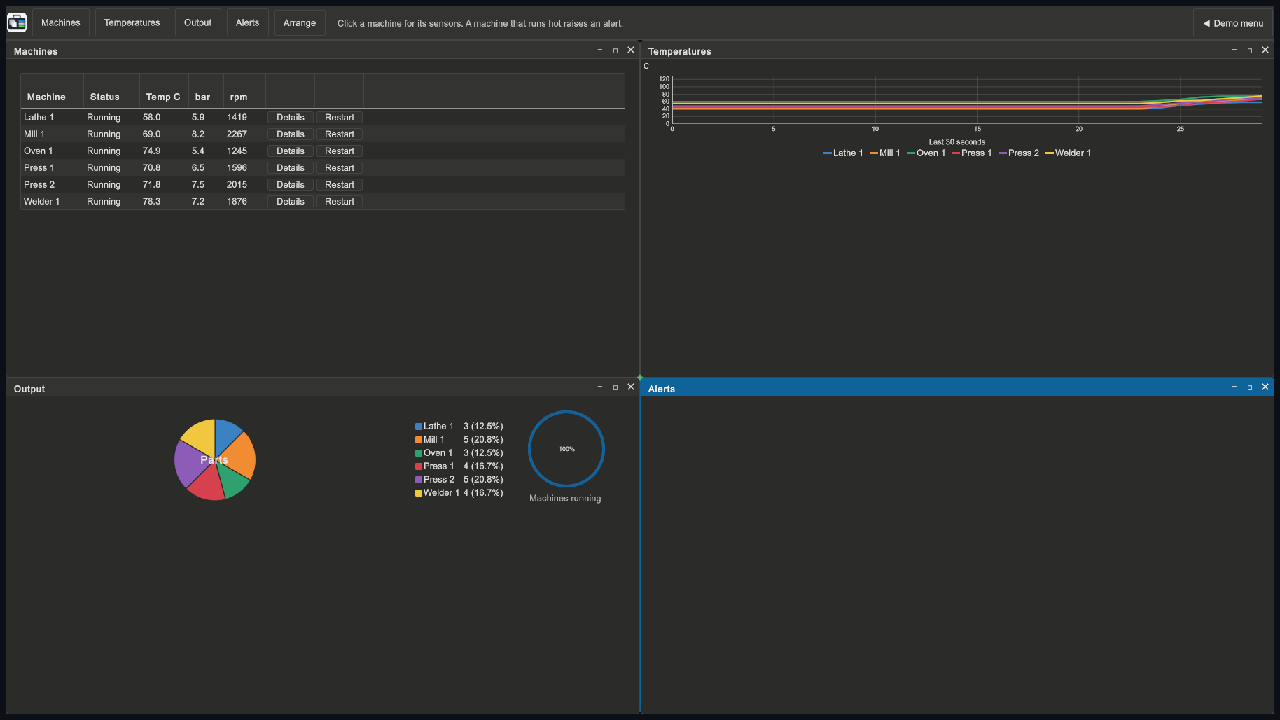
场景:Assets/UIToolbox/Examples/Scenes/Factory.unity。文件夹:Assets/UIToolbox/Examples/Factory。
试一试
- 看中间的机器。冲床冲压,车床和铣床旋转,焊机抖动,烤炉起伏。越快的机器动得越多。
- 观察零件。每个新零件从机器出来,经一条短的进料道,沿传送带运到末端的码头。零件的颜色表示它的种类。
- 看顶部的 Order 窗口。每种机器有一行。发货的零件填满这些行。所有行填满后,订单淡出,"Order 1 shipped!" 在机器上方升起,订单 2 要求两倍的零件。
- 看五个窗口:Order、Machines、Temperatures、Output 和 Alerts。数值每秒更新两次,有新零件的机器会以上升的 "+1" 显示它们。
- 点击 3D 场景中的机器方块,或点击 Machines 表格某一行的 Details。一个带三个仪表和一张温度图表的窗口打开。
- 在详情窗口点击 Stop。机器冷却、停止运动,方块变灰。没有零件从它出来,所以订单在等待。点击 Restart 重新启动。
- 等待故障。机器时不时会升温。80 度时显示警告通知,95 度时显示错误通知。通知有 Details 按钮。错误通知还有一个红色闪动的 Stop 按钮。
- 看 Alerts 窗口。每次状态变化和每个发货的订单都会在顶部添加一行。
- 把窗口拖到屏幕的左边缘或右边缘。窗口会停靠在那里。
- 点击工具栏中的 Arrange。屏幕回到边缘,机器仍然保持在中间的视野内。
- 点击 Machines 表格的列标题进行排序。
它展示了什么
生产线
FactoryLine 构建地板、两排机器之间的传送带、从每台机器到传送带的短进料道,以及末端的码头。它不需要场景对象:控制器在开始时围绕它找到的机器创建它。机器生产的每个零件沿进料道和传送带运到码头,在那里计为已发货。
零件是生产线只创建一次的 64 个小方块组成的池。新零件从池中取一个方块,发货的零件把它还回去,所以传送带不产生垃圾。当 64 个方块都在运行时,新零件立即发货。
工作中的机器
每个 SampleMachine 按其 Kind 运动:冲床向下冲压,车床和铣床旋转,焊机抖动,其他种类起伏。运动跟随速度,所以慢的机器动得少,停止的机器保持在自己的大小和位置。机器在冲压或起伏时底部始终贴着地板。
Order
一个 max-quests="1" 的 ObjectiveTracker。控制器添加一个订单,每种机器一个目标,例如 "Press parts 4/20"。目标是该种类每台机器 10 个零件,乘以订单编号。每次刷新,控制器把每个目标的 Progress 设为订单开始后该种类已发货的零件数。完成的订单从跟踪器中淡出,显示成功通知,并在生产线中部显示浮动的 "Order 1 shipped!",然后下一个订单滑入。
Machines
一个覆盖场景中 SampleMachine 组件的只读 DataGrid。列是 Machine、Status、Temp C、条和 rpm。末尾是两个按钮列 Details 和 Restart。控制器通过列的 ButtonText 区分它们。
Temperatures
一个 chart-type="Line" 的 Graph,固定范围 0 到 130,并带有坐标轴标题。控制器为每台机器添加一个序列。每个序列显示其机器最近 30 秒的数据。
Output
一个按每台机器生产的零件数绘制的 PieChart。旁边有:
- 一个
Arc模式的Gauge,显示工厂每分钟的零件数。它的顶端是所有机器全速运转时的产量。 - 一个
max-items="60"的Sparkline,显示最近 30 秒每分钟的零件数。控制器每次刷新添加一个值。 - 一个没有图标的
ResourceCounter,统计所有机器的零件,并以每秒零件数显示工厂的产量。控制器在每次刷新时设置它的Value和Rate。
浮动数字
一个 FloatingTextLayer 铺满工作区后面的屏幕,所以窗口会盖住数字。每次刷新,有新零件的机器会在机器上方以绿色的 Heal 数字显示它们,例如 "+2"。该层用主摄像机找到屏幕上的点,且不接收点击。
Alerts
一个 ScrollView,每次状态变化一行,最新的在前,例如 "Press 1: Running to Warning, 82 C"。发货的订单会添加类似 "Order 1 shipped" 的一行。
机器详情窗口
每台机器有一个窗口,由模板 machine 创建。窗口标题是机器的名称。窗口 id 是 machine 加名称,所以再次点击会显示同一个窗口。内容包括:
- 由
FormatBinding构建的标题:名称、种类、状态、已生产零件和每分钟零件。 - 三个
Gauge控件,分别显示温度(Needle)、压力(Arc)和速度(Arc)。它们绑定到Temperature、Pressure和Rpm。三者都使用animate="false",所以数值无延迟地跟随数据。 - 一个
Area类型的Graph,其序列把Data绑定到TemperatureHistory。 - Restart 和 Stop 按钮。
通知和停靠
工作区把警报显示为通知气泡。错误停留 10 秒。警告或成功停留 5 秒。成功("back to normal"、"Order 1 shipped")没有按钮。左右两边是 420 px 宽的 DockZone 元素。顶部和底部的区域是关闭的。
构建方式
| 文件 | 作用 |
|---|---|
Factory.uxml |
浮动文字层、工作区、停靠区、工具栏、五个窗口和机器模板。 |
Factory.uss |
过热警报的红色 Stop 按钮及其柔和的脉冲。 |
MachineDetail.uxml |
机器窗口的内容,绑定到 SampleMachine。 |
FactoryController.cs |
找到机器,构建生产线,刷新各屏幕,填充订单,发出警报并连接按钮。 |
FactoryLine.cs |
地板、传送带、码头,以及运往码头的零件池。 |
SampleMachine.cs |
带有模拟传感器值、状态、历史和按种类运动的机器。 |
外观来自主题和 Samples.uss。Factory.uss 只把过热警报的 Stop 按钮变成红色。AttentionFlash 让该按钮闪动,直到机器停止或冷却。
机器模板为每台机器创建一个窗口。格式来自数据:
<tb:WindowTemplateElement
    id="machine"
    content="project://database/.../MachineDetail.uxml?..."
    title-format="{Name}"
    id-format="machine{Name}"
    width="460"
    height="440"
    category="Machines" />
仪表绑定到机器的一个属性。绑定只能看到 SampleMachine 的 [CreateProperty] 属性:
<tb:Gauge
    display-mode="Needle"
    min-value="0"
    max-value="120"
    format-string="0' C'"
    animate="false"
    style="width: 130px; height: 130px;">
  <Bindings>
    <ui:DataBinding
        property="Value"
        data-source-path="Temperature"
        binding-mode="ToTarget" />
  </Bindings>
</tb:Gauge>
一个计时器每秒两次重新读取机器。Refresh 重绘表格的行,SetData 替换图表和饼图的数值,产量和订单随之更新:
private void tick()
{
    _grid.Refresh();
    for (var i = 0; i < _machines.Count; i++)
        _series[i].SetData(_machines[i].TemperatureHistory);
    _output.SetData(_machines, m => m.Name, m => m.PartsMade);
    showParts();
    fillOrder();
    CheckAlerts();
}
传送带每帧移动。Update 把每台机器的新零件放到生产线上并移动生产线:
private void Update()
{
    if (_line == null) return;
    for (var i = 0; i < _machines.Count; i++)
        for (var made = _machines[i].PartsMade;
            _spawned[i] < made; _spawned[i]++)
            _line.Spawn(i);
    _line.Advance(Time.deltaTime);
}
订单是跟踪器的一个任务。每种机器添加一个带目标的目标项:
Order = _tracker.AddQuest($"Order {OrderNumber}");
_goals = new TrackedObjective[_kinds.Count];
for (var k = 0; k < _kinds.Count; k++)
    _goals[k] =
        Order.Add($"{_kinds[k]} parts",
            ORDER_PARTS * OrderNumber * _machinesOfKind[k]);
机器的新零件从其方块的顶部升起:
var top =
    machine.transform.position + Vector3.up * (
        machine.transform.lossyScale.y / 2 + 0.2f);
_floating.Show(top, "+" + fresh, FloatingTextKind.Heal);
一个小函数把状态变化映射到严重程度。返回 null 表示不发通知:
public static Severity? AlertFor(MachineStatus before,
    MachineStatus now) => now switch
{
    _ when now == before => null,
    MachineStatus.Alarm => Severity.Error,
    MachineStatus.Warning when before == MachineStatus.Running =>
        Severity.Warning,
    MachineStatus.Running
        when before is MachineStatus.Warning or MachineStatus.Alarm =>
            Severity.Success,
    _ => null
};
通知是带操作的气泡:
var bubble =
    _workspace.Notifications.Show(text, severity,
        severity == Severity.Error ? 10000 : 5000);
if (severity == Severity.Success) return;
bubble.AddAction("Details", () => ShowMachine(machine));
if (severity == Severity.Error) bubble.AddAction("Stop", machine.Stop);
排列需要工作区的尺寸,所以它等待第一次布局。它把 Machines 和 Alerts 窗口放在左边,Temperatures 和 Output 窗口放在右边,Order 窗口放在顶部中间,这样机器和传送带保持在视野内:
_workspace.schedule.Execute(arrange).StartingIn(100);
在你的游戏中使用
- 用你自己的组件替换
SampleMachine。给它提供MachineDetail.uxml中绑定所需的[CreateProperty]值。 - 让各屏幕运行在工作区的调度上(
schedule.Execute(tick).Every(500))。只有每帧移动的东西(例如传送带)才需要Update方法。 - 修改
AlertFor和notify中的限值和文字。 - 修改
ORDER_PARTS来得到更小或更大的订单,或向跟踪器添加你自己的目标,例如时间限制。 - 给你的对象添加
OpenWindowOnClick,从 3D 场景打开详情窗口。像控制器那样在Opened事件中连接按钮。该事件是静态的,所以要在OnDestroy中移除处理程序。 - 像
FactoryLine对零件所做的那样,对每帧移动的对象使用池,这样场景运行时不产生垃圾。 - 仅用于示例的部分:随机故障、速度波动、运动,以及
SampleMachine.Update中的温度模型,还有供测试用的Overheat方法。 - 按名称对机器排序。表格的行和图表的序列必须保持相同的顺序。