
本页为译文。技术支持和视频教程主要使用英语,内容以英文页面为准。 英文版

 Badge
Badge 是用于状态或计数的小标签,例如 "New" 或 "12"。把它放在标题旁边、列表行中,或按钮或 UserAvatar 的角上。
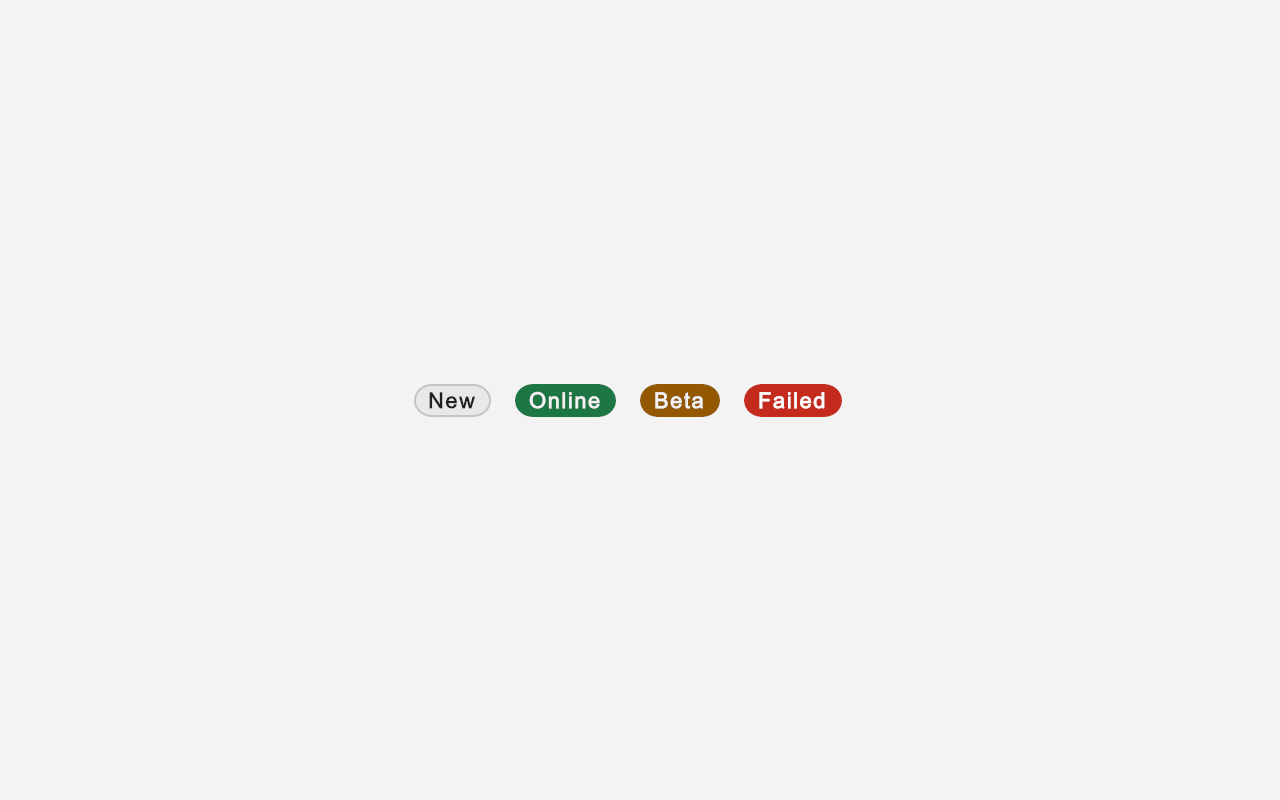
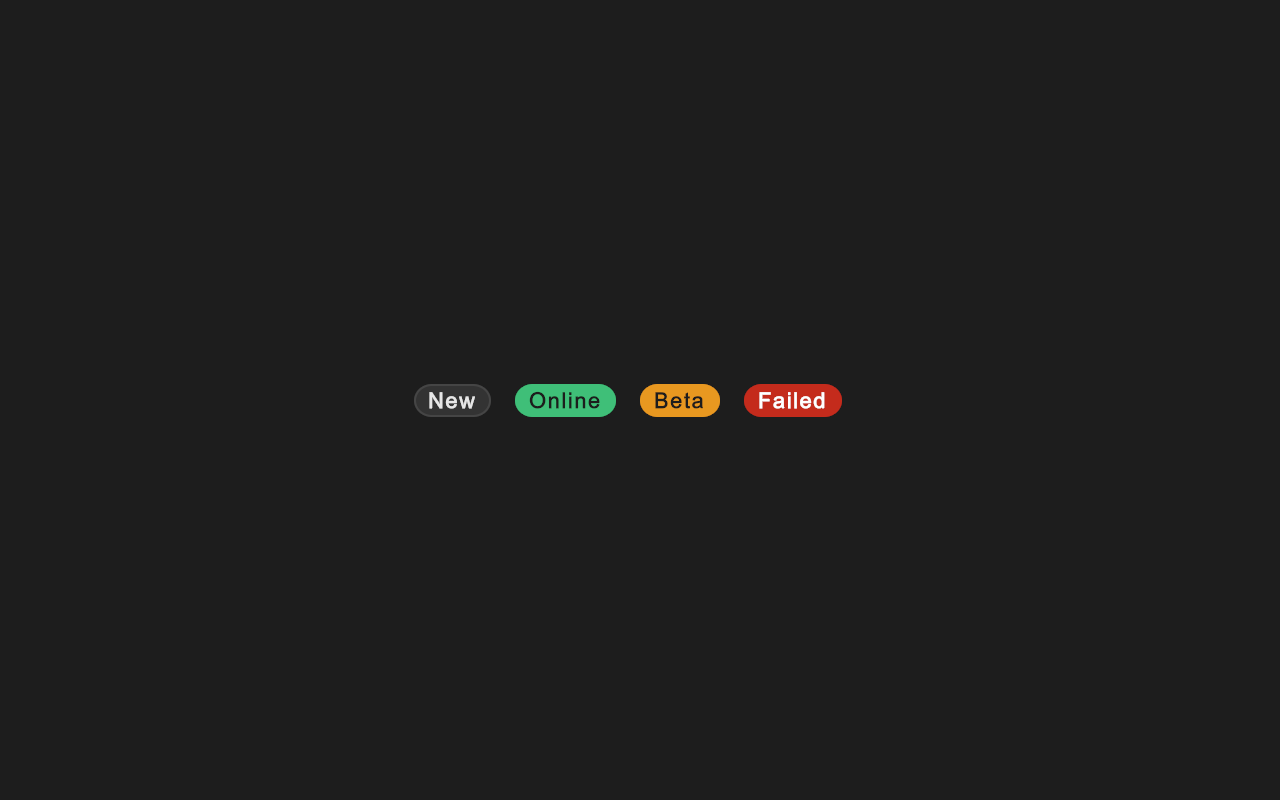
如何添加徽章:
<tb:Badge text="New" />
<tb:Badge text="Online" tone="Success" />
<tb:Badge count="120" tone="Error" />
<ui:VisualElement>
    <ui:Button text="Inbox" name="inbox" />
    <tb:Badge name="unread" count="5" tone="Error" corner="true" />
</ui:VisualElement>
<tb:Badge text="Draft" tone="Warning" outline="true" />
<tb:Badge
    name="filter"
    text="Clear filter"
    outline="true"
    clickable="true" />
var unread = root.Q<Badge>("unread");
// 0 hides the badge
mailbox.Changed += () => unread.Count = mailbox.UnreadCount;

var filter = root.Q<Badge>("filter");
filter.Icon = Background.FromSprite(closeIcon);
filter.Clicked += ClearFilter;
徽章是一个 AnimatedLabel,所以效果标签在它的文本中有效。一个会闪光的 "New" 徽章:
row.Add(new Badge("<shine>New</shine>", BadgeTone.Neutral));
| 成员 | 说明 |
|---|---|
text |
状态徽章的文本。Badge 是 AnimatedLabel,所以它可以包含效果标签。没有标签的文本每帧不做任何工作。 |
Tone (tone) |
Neutral(默认)、Accent、Success、Warning 或 Error。它设置类 tb-badge--neutral、--accent、--success、--warning 或 --error。 |
Count (count) |
代替文本显示的数字。0 会隐藏徽章。Badge.NO_COUNT(-1,默认)显示文本。 |
MaxCount (max-count) |
以数字显示的最大计数(默认 99)。更大的计数显示为 "99+"。 |
Dot (dot) |
显示一个 10 px 的圆点,没有文本。 |
Corner (corner) |
把徽章放在其父级的右上角,不占布局。 |
Outline (outline) |
显示没有填充的徽章。文本采用色调的颜色。 |
Icon (icon) |
文本前面的图片,颜色与文本相同。空的 Background 会移除它。 |
Clickable (clickable) |
让徽章成为按钮:它接收指针和焦点。 |
Clicked |
点击或确认可点击的徽章时触发。 |
Effect (effect)、Speed (speed)、Playing (playing)、Amplitude (amplitude) |
继承自 AnimatedLabel:整段文本的效果(None)、效果的速度(1)、false 表示停止它们(true),以及字形移动的像素距离(4)。 |
- 除非开启了
Clickable,徽章不接收指针事件。点击角上的徽章会传给它下面的按钮。 - 可点击的徽章可用鼠标、键盘和游戏手柄操作:在获得焦点的徽章上按 Enter、Space 或确认键会触发
Clicked。 - 角上的徽章是它所标记元素的子元素。该父级不能裁剪其内容(
overflow: hidden)。 - 不要把徽章放进
Button或Label。带子元素的文本元素不会度量它的文本,所以按钮会变得太窄。请像示例那样,把按钮和徽章放进同一个容器。
提示:
- 对会变化的数字使用
Count。徽章在 0 时自动隐藏,所以不用写if。 - 色调用来表示含义,而不是装饰:
Error表示问题,Warning表示上限,Success表示良好的状态。 - 要在图片上显示状态圆点,请把
<tb:Badge dot="true" corner="true" tone="Success" />放进UserAvatar。
在示例中
样式
| 类 | 元素 |
|---|---|
tb-badge |
徽章,一个没有 tb-animated-label 类的 AnimatedLabel:粗体小字、边框和 9 px 圆角,位于 --tb-color-surface-alt 上。 |
tb-badge--neutral、--accent、--success、--warning、--error |
色调。它设置背景、边框和文本颜色。Error 使用 --tb-color-danger。 |
tb-badge--outline |
开启 Outline 的徽章:透明背景,文本采用色调颜色。 |
tb-badge--icon |
带 Icon 的徽章:图片是背景图,11 px,位于文本左侧。 |
tb-badge--clickable |
开启 Clickable 的徽章。指针悬停时它会变得略微透明,获得焦点的徽章带有 --tb-color-text 的边框。 |
tb-badge--dot |
开启 Dot 的徽章:10 px,没有文本。该规则位于各色调之后。 |
tb-badge--corner |
开启 Corner 的徽章:position: absolute,位于父级右上角之外 4 px。 |
要让错误徽章变成方形,并把角上的徽章向内移动:
.tb-badge--error { border-radius: 2px; }
.tb-badge--corner { top: 0; right: 0; }
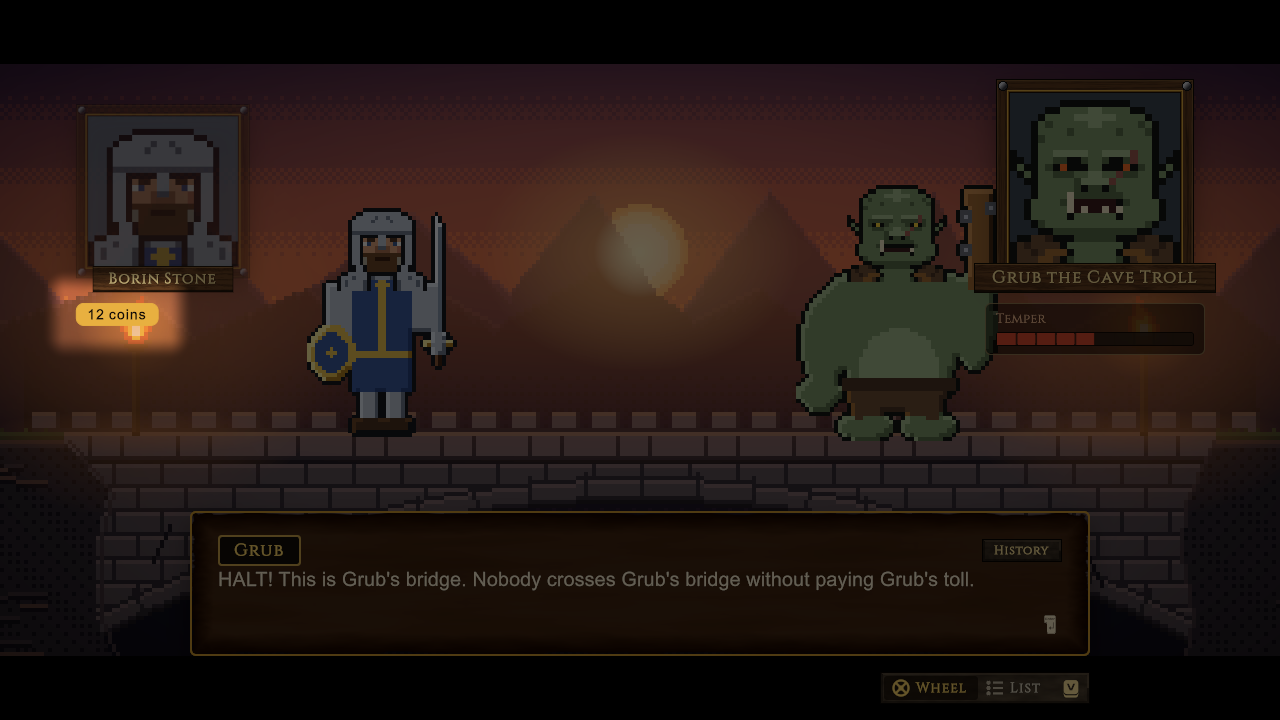
BadgeDemo 场景展示了:商店每件物品上的状态、游戏菜单按钮上的计数、用于筛选背包的可点击芯片,以及徽章的各种外观。
SVG:Icon 是一个 Background。作为 VectorImage 导入的 SVG 与纹理一样可用。参见图片:PNG 或 SVG。