
本页为译文。技术支持和视频教程主要使用英语,内容以英文页面为准。 英文版
准星与命中
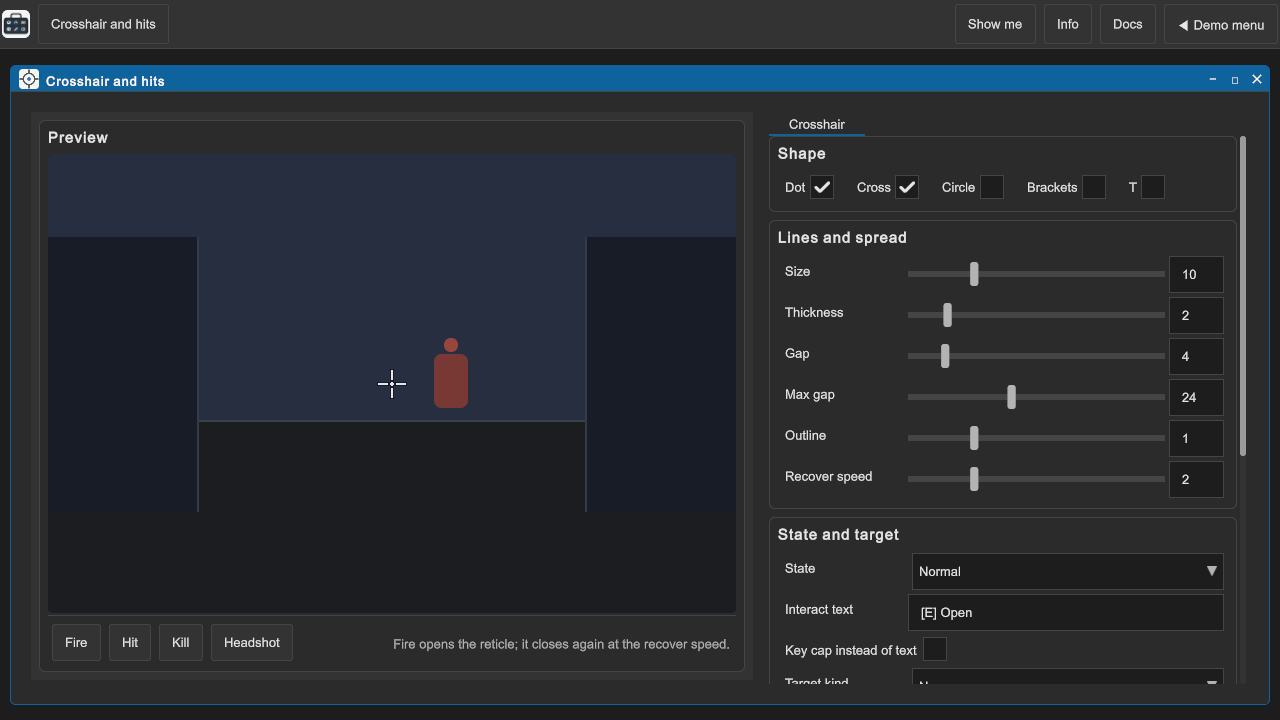
射击游戏的准星。Crosshair 标签页把 Crosshair 放在深色游戏背景上,带有开火和命中按钮以及每项设置的字段,并显示由实时数值生成的准星 UXML 和 C#。指向命中的楔形标记在 DamageIndicatorDemo 场景中;参见 DamageIndicator。
场景:Assets/UIToolbox/Examples/Scenes/CombatHudDemo.unity。文件夹:Assets/UIToolbox/Examples/CombatHudDemo。
试一试
- 打开场景。Crosshair 标签页在背景中央显示一个带圆点的十字。
- 多次点击 Fire。每次射击使扩散增加 0.25,所以间隙从 Gap 向 Max gap 张开四分之一。准星按 Recover speed 再次闭合。
- 点击 Hit、Kill 和 Headshot。每个按钮显示各自的命中标记,状态行会显示其名称。
- 打开和关闭形状开关:Dot、Cross、Circle、Brackets 和 T。拖动 Size、Thickness、Gap、Max gap 和 Outline 滑块。字段下方的 UXML 和 C# 会随每次更改而变化。
- 把 State 设为 Interact。Interact text 显示在准星下方。Disabled 使准星变暗,Hidden 隐藏准星和命中标记。
- 在 Target kind 中选择 Enemy。准星变红。Ally 使它变绿。
它展示了什么
Crosshair 标签页
| 字段 | 设置 |
|---|---|
| Dot, Cross, Circle, Brackets, T | Shape 的标志。 |
| Size, Thickness, Gap, Outline | Size、Thickness、Gap 和 Outline,单位为像素。 |
| Max gap | MaxGap,扩散最大时的间隙。 |
| Recover speed | RecoverSpeed,准星每秒减少的扩散量。 |
| State | State:Normal、Interact、Disabled 或 Hidden。 |
| Interact text | InteractText,Interact 状态下准星下方的文字。 |
| Target kind | TargetKind:None 清除它,其他值为准星着色。 |
按钮调用 AddSpread(0.25f),以及 ShowHit(CrosshairHit.Hit)、ShowHit(CrosshairHit.Kill) 和 ShowHit(CrosshairHit.Headshot)。状态行跟随 HitShown 事件,游戏可以在这里播放命中音效。
构建方式
CombatHudDemoController 通过 WINDOW_ID 找到窗口,通过名称找到控件,并把每个字段绑定到一项设置。UXML 面板只列出与默认值不同的设置;C# 面板列出全部设置。
在你的游戏中使用
<ui:VisualElement name="hud" picking-mode="Ignore" style="flex-grow: 1;">
    <tb:Crosshair name="crosshair" />
</ui:VisualElement>
var crosshair = GetComponent<UIDocument>().rootVisualElement
    .Q<Crosshair>("crosshair");

// On a shot
crosshair.AddSpread(0.25f);

// When the shot hits
crosshair.ShowHit(killed ? CrosshairHit.Kill : CrosshairHit.Hit);
另请参阅
- Crosshair
- DamageIndicator
- Breach,同时使用这两个控件的射击游戏
- 示例场景