
本页为译文。技术支持和视频教程主要使用英语,内容以英文页面为准。 英文版

 GridView
UIToolbox 中的 GridView 把项目显示在会随宽度换行的单元格中:图标库、卡片收藏、背包、关卡选择或存档位列表。它是虚拟化的:只有视野内的行,以及它们上方和下方各一行有元素。MakeItem 只为一个单元格创建一次元素,网格滚动时 BindItem 用另一个项目重新填充它,所以数千个项目也能平滑滚动,且不产生垃圾。列数跟随宽度,方向键横向和向下移动,paged 则用页码按钮代替滚动条。
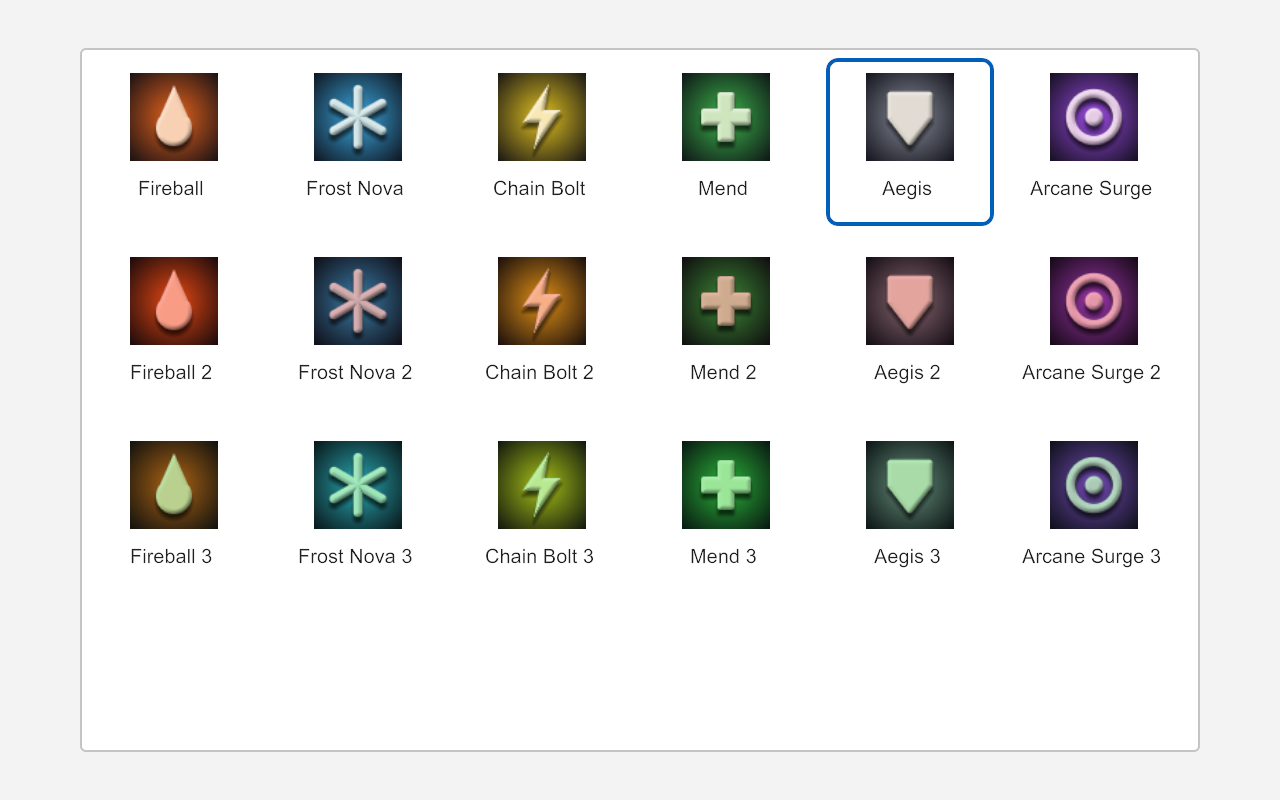
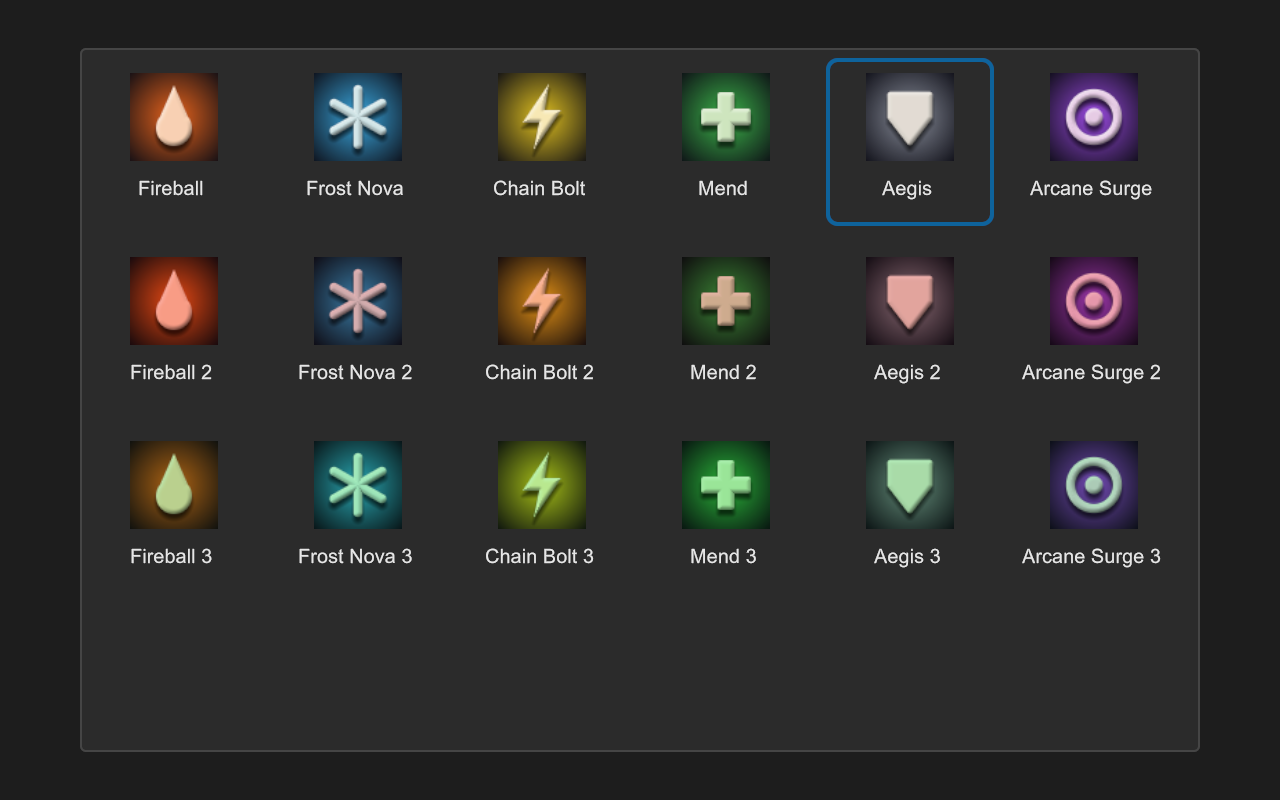
<tb:GridView
    name="inventory"
    item-width="80"
    item-height="96"
    spacing="6"
    selection-type="Multiple" />
var grid = root.Q<GridView>("inventory");

grid.MakeItem = () =>
{
    var cell = new VisualElement();
    cell.Add(new VisualElement { name = "icon" });
    cell.Add(new Label { name = "count" });
    return cell;
};
// Called again for other items while the grid scrolls: set everything
// that differs between items
grid.BindItem = (cell, i) =>
{
    cell.Q("icon").style.backgroundImage = items[i].Icon;
    cell.Q<Label>("count").text = items[i].CountText;
};
grid.ItemsSource = items;

grid.SelectionChanged += selected => ShowDetails(selected);
grid.ItemActivated += i => Use(items[i]);
没有 MakeItem 时,每个单元格是一个显示其项目文字的标签,所以 grid.ItemsSource = names; 就足以得到一个快速的网格。
设置
| 设置(UXML) | 类型 | 默认值 | 作用 |
|---|---|---|---|
item-width |
float | 96 | 单元格的最小宽度,单位为像素。列数是宽度能容纳的最多列数。 |
item-height |
float | 96 | 单元格的高度,单位为像素。 |
spacing |
float | 8 | 两个单元格之间的间距,横向和纵向。 |
stretch-items |
bool | true | 单元格增大,使各列填满这一行。False 则让它们保持 item-width 宽,从左侧开始。 |
selection-type |
SelectionType |
Single |
None、Single 或 Multiple。Multiple 用 Ctrl 和 Shift 选择。 |
paged |
bool | false | 一次显示一页,数量为高度能容纳的项目数,网格下方用 Pagination 代替滚动条。 |
在代码中设置这些:
| 属性 | 作用 |
|---|---|
ItemsSource |
项目,任意 IList。新列表从头开始显示。 |
MakeItem |
创建单元格的元素。网格只为视野内的单元格调用它。设置它会重新创建单元格。 |
BindItem |
用某个索引处的项目填充单元格的元素。 |
UnbindItem |
在单元格显示另一个项目之前清理它的元素,例如取消加载。可选。 |
SelectedIndex |
按键移动的起点,即被选中的项目,或 -1。设置它只选中该项目。 |
SelectedIndices |
被选中的索引,按选择顺序排列。 |
ColumnCount |
宽度能容纳的列数(只读)。 |
PageSize |
paged 开启时每页的项目数(只读)。 |
Pagination、ScrollView |
网格的组成部分,用于它们自己的设置和事件。 |
方法
| 方法 | 作用 |
|---|---|
RefreshItems() |
在项目就地变化或数量变化之后,重新绑定视野内的单元格。超出末尾的被选中索引会离开选择。 |
Rebuild() |
用 MakeItem 重新创建单元格的元素,然后绑定它们。 |
ScrollToItem(index) |
滚动到项目可见。paged 开启时,它会转到项目所在的页。 |
SetSelection(index) |
只选中该项目。-1 清除选择。 |
AddToSelection(index) |
把项目加入选择。单选时只选中该项目。 |
SelectAll()、ClearSelection() |
选中所有项目(多选时),或一个也不选。 |
事件
| 事件 | 时机 |
|---|---|
SelectionChanged |
选择发生变化,无论由用户还是代码引起。它给出被选中的索引。 |
ItemActivated |
用户选定一个项目:双击、Enter 或 Space,或手柄的提交按钮。它给出索引。 |
鼠标、键盘和手柄
| 输入 | 作用 |
|---|---|
| 点击 | 选中项目并让网格获得焦点。触摸在松开时选择,所以拖动会滚动而不选择。 |
| Ctrl + 点击 | 把项目加入选择,或将其取出(Multiple)。 |
| Shift + 点击 | 选中从上一个点击的项目开始的范围(Multiple)。 |
| 双击、Enter、Space、手柄提交 | 触发 ItemActivated。 |
| 方向键、手柄摇杆和方向键盘 | 沿一行横向移动,沿一列上下移动。在网格的边缘,焦点移到下一个控件。 |
| Shift + 方向键 | 扩展选择(Multiple)。 |
| Home、End | 第一个和最后一个项目。 |
| Page Up、Page Down | 按视野内的行数移动,paged 开启时按一页移动。 |
| Ctrl + A | 全选(Multiple)。 |
| 鼠标滚轮、触摸拖动 | 滚动。 |
按键在网格本身有焦点时有效。单元格内的字段保留自己的按键。
加载单元格
当项目的数据尚未到达时,例如要下载的图标,请在单元格中显示 Skeleton,数据到达时再换成内容。每个单元格同时包含两者,BindItem 显示其中之一:
grid.MakeItem = () =>
{
    var cell = new VisualElement();
    cell.Add(new Skeleton { Shape = SkeletonShape.Block });
    cell.Add(MakeContent());
    return cell;
};
grid.BindItem = (cell, i) =>
{
    var ready = items[i].Loaded;
    cell[0].style.display = ready ? DisplayStyle.None
        : DisplayStyle.Flex;
    cell[1].style.display = ready ? DisplayStyle.Flex
        : DisplayStyle.None;
    if (ready) Fill(cell[1], items[i]);
};

// When more data has come, bind the cells in view again
grid.RefreshItems();
性能
- 只有视野内的行,以及上方和下方各一行有元素。其他元素隐藏在池中等待,并显示接下来滚动进入视野的项目。
- 滚动只绑定进入视野的项目,网格中不分配任何内存。
BindItem也要避免新的字符串和列表:文字只构建一次,如演示的图库对它的 2000 个数字所做的那样。 - 新的宽度或单元格大小会重新放置单元格,不会创建新元素。
动画重排
启用 AnimateReflow(animate-reflow)后,位置发生变化的单元格会像弹簧一样从旧位置移到新位置,例如新的宽度改变了列数时。滚动或翻页后显示另一个项目的单元格会直接跳到位。默认关闭。弹簧为临界阻尼,每个单元格的刚度有一个固定的小差异。一个循环移动所有单元格,在所有弹簧静止时停止。工作区的动画关闭(减少动态效果)时,单元格会立即到位。顺序改变的列表会把项目重新绑定到相同的单元格,所以单元格不会飞动;要为重新排序添加动画,请使用 GridPanel。
view.AnimateReflow = true;
view.Reflow.Stiffness = 300;
view.ReflowCompleted += () => Debug.Log("settled");
| 成员 | 说明 |
|---|---|
AnimateReflow(animate-reflow) |
为 True 时,单元格像弹簧一样移到新位置。默认为 False。 |
Reflow |
AnimateReflow 开启时的 Reflow 辅助对象,否则为 null。 |
ReflowCompleted |
所有弹簧静止之后触发。 |
样式
| 类 | 元素 |
|---|---|
tb-grid-view |
网格(会增长;有背景、边框)。带 --paged。有焦点期间,边框显示强调色。 |
tb-grid-view__scroll、__content |
滚动视图及其内容。网格读取 __content 的内边距,并把单元格放在其中。 |
tb-grid-view__item |
容纳 MakeItem 元素的单元格,带 --selected(强调色环)和 --current(按键移动的起点项目)。 |
tb-grid-view__label |
没有 MakeItem 的单元格的标签。 |
tb-grid-view__pagination |
页码按钮。 |
通过单元格为被选中项目的元素设置样式:
.tb-grid-view__item--selected > .card {
    background-color: var(--tb-color-accent);
}
GridViewDemo 场景展示了:2000 个图标的图库、带多选的卡片收藏、用骨架屏加载的分页成就,以及各种单元格大小。