
本页为译文。技术支持和视频教程主要使用英语,内容以英文页面为准。 英文版
物品栏
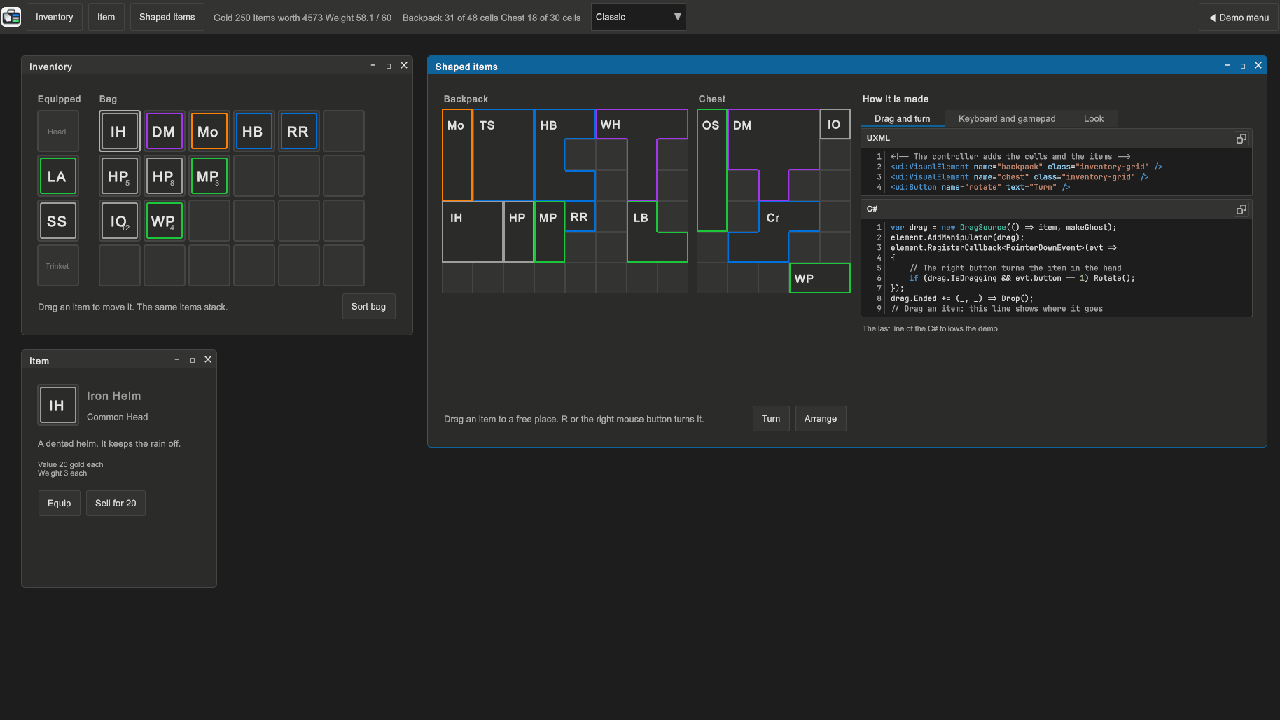
Inventory 是角色扮演游戏的物品界面,有两种形式:带装备栏的背包,以及物品大小各异的背囊和箱子。每个网格都是由 ItemSlot 组成的 InventoryGrid。网格负责拖放、拆分堆叠、键盘和游戏手柄操作;示例只提供物品和规则。每件物品都有一个工具提示。三个窗口位于同一个工作区中。工具栏中的 Style 字段用一个类就能改变所有窗口的外观。"How it is made" 折叠区使用 NavigableTabView 和 CodeBlock 控件。
场景:Assets/UIToolbox/Examples/Scenes/Inventory.unity。文件夹:Assets/UIToolbox/Examples/Inventory。
试一试
- 打开场景。三个窗口是打开的:Inventory、Item 和 Shaped items。工具栏显示金币、物品价值和重量。
- 把 Iron Helm 从背包拖到 Head 栏。头盔移入该栏。把 Moonblade 拖到 Head 栏。该栏拒绝放入,因为它只接受头部物品,状态行会说明原因。
- 把一叠 Health Potion 拖到另一叠上。两叠合并,上限为 10,其余留在第一个栏位。
- 右键点击 Iron Ore。一半的堆叠进入第一个空的背包栏位。拖动堆叠时按住 Shift,则移动一半。
- 按 Sort bag。背包物品移到前面的栏位,先按种类排序,再按稀有度,再按名称。
- 点击一个栏位。Item 窗口显示该物品。按 Use 可以喝下药水、装备一件物品或卸下它。按 Sell 可以卖出整叠物品获得金币。
- 点击 Iron Helm。在按钮上方,对比区把它的属性与空着的 Head 栏做比较。点击 Moonblade:它与已装备的 Short Sword 比较,较好的数值显示为绿色。点击药水:它不适合任何栏位,所以对比区隐藏。在 Dragonscale Mail 上按 Equip,对比区会反过来:背包中的 Leather Armor 与你穿着的铠甲比较。
- 把指针移到物品上。工具提示显示名称、稀有度、描述、价值和重量。
- 在栏位上使用方向键或 D-pad。焦点在背包中移动,从第一列按 Left 会进入装备栏。按 Enter 或 South 按钮,该栏位就被“拿起”。移到另一个栏位,再次按 Enter 把物品放在那里。Escape 或 East 按钮把它放回去。
- 在 Shaped items 窗口中,把 Tower Shield 拖到背囊上方。当整件物品都放得下时,下方的格子变绿,放不下时变红。松开即可放下。
- 拖动时按 R 或鼠标右键。物品会旋转,宽度和高度互换,左键保持拖动。再按一次可转回来。
- 点击一件物品并按 Rotate。有空间时,物品原地旋转。
- 在背囊底部找到 Sun Cross(加号形)和 Seven-League Boot(L 形)。只有它们自己的格子占用空间:把药水拖到 L 的空角,它能放进去。点击该角会选中药水,而不是靴子。拖动靴子并按 R:它的格子随之旋转。
- 按 Arrange。背囊物品重新从左上角开始排列,最大的在前。
- 用 Tab 聚焦一件物品,按 Enter,用方向键移动,再按 Enter 放下。两个网格共享被拿起的物品,所以也可以放进箱子。
- 打开 Style 字段,选择 Sci-fi 或 Parchment。所有窗口同时改变。
- 打开 "How it is made" 折叠区及其标签页。每个 C# 代码块的最后一行会跟随你的操作。
- 按 Start challenge。在箱子中装入至少 4,000 金币的货物和一瓶 Health Potion,重量不超过 8。按 Depart 检查装载。Restart challenge 恢复起始货物。Free play 恢复你之前的布置。
它展示了什么
背包和装备
两个 InventoryGrid 共用一个模型:一列四个装备栏(Head、Body、Weapon、Trinket)和一个 6 乘 4 栏位的背包。模型先放装备栏,再放背包,所以背包网格从 first-index 4 开始,物品可以在两个网格之间拖动。拖动可以把物品移到空栏位、填满同一物品的堆叠,或交换两件物品。Shift 拖动一半堆叠,右键点击拆分出一个。装备栏只接受它自己的种类。空的装备栏会显示它接受的种类。
Sort bag 按钮对背包排序,并合并同一物品的未满堆叠。装备不受影响。
Item 窗口
窗口显示选中的栏位:ItemSlot 中的图片、名称、稀有度、描述和数值。Use 按钮按其作用命名(Drink、Equip 或 Unequip),栏位无用途时该按钮被禁用。Sell 给出物品价值乘以数量的金币。
适合某个装备栏的背包物品会在按钮上方显示一个 ItemCompare,与该栏位中的物品比较;栏位为空时显示 "Nothing equipped"。两件物品的每个属性加成各占一行,然后是价值和重量,绿色和红色标出较好和较差的数值。对比区跟随每次选择,选中药水和已装备的物品时隐藏。物品、对比区和 Equip 作为一个面板呈现。
工具栏合计
工具栏显示金币、所有物品的价值,以及以 Weight x / 60 表示的重量。已装备的物品计入两项合计。
Shaped items
两个异形 InventoryGrid 共用一个模型:8 乘 8 格的背囊和 5 乘 6 格的箱子。一件物品占据一个矩形的格子,例如 Moonblade 的 1 乘 3 或 War Hammer 的 3 乘 3,或者占据其 ItemShape 的格子:Sun Cross 是加号形,Seven-League Boot 是 L 形。形状外框中空出的格子可以放其他物品,这两件物品的图片也有各自的形状。拖动时显示物品的虚影,下方的格子显示整件物品是否放得下。R、鼠标右键或 Rotate 按钮可旋转物品。状态行说明每次操作的结果。工具栏显示每个网格已使用的格数。
Pack the caravan
可选的挑战为异形网格设定了运送目标。它的 Card 显示箱子的价值、重量和药品。合计读取当前在箱子中的物品。把物品放回背囊会去掉它的贡献。Depart 会拒绝不完整的货物和被拿在手中的物品。成功后,已运送的货物被锁定,直到 Restart challenge 或 Free play。
挑战使用单独的物品栏模型。Free play 保留它的物品和旋转状态。Start challenge 和 Restart challenge 会让背囊获得键盘和游戏手柄输入的焦点。挑战按钮使用原生的 Submit。所有现有的拖动、旋转和网格导航操作仍然可用。
How it is made
一个 NavigableTabView,有三个标签页:"Drag and turn"、"Keyboard and gamepad" 和 "Look"。每个标签页有一个放 UXML 的 CodeBlock 和一个放 C# 的 CodeBlock。C# 根据当前状态多出最后一行:最近一次放下、选中的物品和外观类。
三种外观
Classic、Sci-fi 和 Parchment。Classic 使用主题。另外两种是示例根节点上的类。
构建方式
| 文件 | 作用 |
|---|---|
InventoryController.cs |
Inventory 和 Item 窗口:把两个网格放在一个模型上,并显示图片、工具提示、状态行、合计,以及带对比区的 Item 窗口。它还包含 InventoryStyles 和 Fill,Shaped items 窗口和 Crypt 示例也使用它们。 |
SampleInventory.cs |
数据和规则:物品、栏位、移动、堆叠、交换、使用、出售和排序,放在一个普通 C# 对象中。SampleInventoryModel 以 IInventoryModel 的形式把它提供给网格。 |
ShapedInventoryController.cs |
Shaped items 窗口:起始物品、图片、状态行、Rotate 和 Arrange 按钮、合计、可选的商队挑战和代码块。 |
ItemIcon.cs |
绘制的物品图片,位于稀有度光晕之上,显示在 ItemSlot 中,代替图标纹理。图片位于 Resources/UIToolboxSamples/Items,来自 Tools/skins/items.mjs。加号形和 L 形的图片有各自的形状,并随物品旋转。 |
Inventory.uxml |
工作区、工具栏和三个窗口,以及四个网格和 Item 窗口的栏位。 |
Inventory.uss |
窗口、空装备栏的标签和三种外观。 |
规则都在 SampleInventory 中,网格只负责显示。SampleInventoryModel 回答 CanMove,并按物品栏的规则执行每次 Move,所以鼠标、键盘和游戏手柄的每次放下都由同一处决定。
public bool CanMove(InventoryMove move) =>
    _inventory.CanMove(SlotAt(move.From), SlotAt(move.To), move.Count);

public bool Move(InventoryMove move) =>
    _inventory.Move(SlotAt(move.From), SlotAt(move.To), move.Count);
栏位只有在接受该种类时才接受物品。
public bool Takes(InventoryItem item) => item == null || Accepts == null
    || Accepts == item.Kind;
两个网格共享模型。处理程序在模型之前设置,所以栏位的第一次绑定就能显示图片和工具提示。
_model = new SampleInventoryModel(_inventory);
_equipment = content.Q<InventoryGrid>("equipmentSlots");
_bag = content.Q<InventoryGrid>("bagSlots");
_bag.FirstIndex = _model.BagFirst;
foreach (var grid in new[] { _equipment, _bag })
{
    grid.SlotBound += (slot, index) =>
        fill(slot, _model.SlotAt(index), true);
    grid.SelectionChanged += index =>
    {
        if (index >= 0) select(index);
    };
    grid.MoveRequested += moved;
    grid.MoveDenied += denied;
    grid.Model = _model;
}
content.Q<Button>("sort").clicked += _bag.Sort;
Item 窗口的对比区会找到所选背包物品所属种类的栏位,并给两件物品相同的行,所以 ItemCompare 能把它们对齐。栏位中没有物品时,当前一侧没有行,只显示一个破折号。
var worn = _inventory.Equipment.Find(s => s.Accepts == item.Kind)?.Item;
compare.SetStats(stats(worn, item), stats(item, worn));
InventoryController.Fill 把物品图片放入栏位,在空装备栏中放入种类,并把名称和文字放入栏位的工具提示。栏位只保留一个工具提示;新物品只改变它的文字。
网格在内部用方向键移动焦点,并让越过边界的方向键交给父级处理。背包把第一列的 Left 送到装备栏。IgnoreEvent 阻止焦点控制器再次移动焦点。
_bag.RegisterCallback<NavigationMoveEvent>(evt =>
{
    var index = _bag.IndexOf(evt.target as VisualElement) - _model
        .BagFirst;
    if (evt.direction == NavigationMoveEvent.Direction.Left && index >= 0
        && index % SampleInventory.COLUMNS == 0)
        focus(evt, _equipment,
            Mathf.Min(index / SampleInventory.COLUMNS,
                _model.BagFirst - 1));
});

private static void focus(NavigationMoveEvent evt, InventoryGrid grid,
    int index)
{
    var slot = grid.SlotAt(index);
    if (slot == null) return;
    slot.Focus();
    slot.focusController?.IgnoreEvent(evt);
    evt.StopPropagation();
}
异形网格显示一个 ListInventoryModel,背囊的每个格子各有一个栏位,然后是箱子的。每件起始物品是一个带 Size 的 ItemStack,加号形和 L 形还带 Shape,放在它第一个格子的栏位中:矩形的左上格,或形状最上一行第一个被覆盖的格子。它的 Data 保存示例的 InventoryItem,用于图片和工具提示。
model.Set(first + y * grid.x + x,
    new ItemStack(name, rarity: ((IItemSlotData)item).Rarity)
{
    Description = item.TooltipText,
    Size = new Vector2Int(w, h),
    Shape = shape,
    Data = item,
});
var boot = new ItemShape("X.", "X.", "XX");
var cross = new ItemShape(".X.", "XXX", ".X.");
_chest.FirstIndex = BACKPACK_SIZE.x * BACKPACK_SIZE.y;
foreach (var grid in new[] { _backpack, _chest })
{
    var g = grid;
    g.SlotBound += (slot, index) =>
        InventoryController.Fill(slot,
            itemAt(index)?.Data as InventoryItem);
    g.SelectionChanged += index => selected(g, index);
    g.MoveRequested += moved;
    g.MoveDenied += move =>
        _status.text = $"{itemAt(move.From)?.Name} does not fit there.";
    g.Model = _model;
}
Rotate 按钮用最后一次选择调用网格的 Rotate,旋转手中的物品,或原地旋转选中的物品。Arrange 调用背囊的 Sort,把最大的物品放在前面。
外观
一个 Style 字段设置两个控制器的外观。Classic 之后的每种外观都是根节点上的一个类。两个控制器都调用 Bind,所以各自都可以单独工作。
public static readonly string[] NAMES =
{
    "Classic",
    "Sci-fi",
    "Parchment"
};
public static readonly string[] CLASSES =
{
    null,
    "inventory--scifi",
    "inventory--parchment"
};
外观类会覆盖栏位和网格格子的类。它们只改变背景、圆角和边框宽度,所以栏位的稀有度颜色保持不变。Sci-fi 外观有锐利的直角、细线和冷色底。
.inventory--scifi .tb-item-slot,
.inventory--scifi .tb-inventory-grid__cell {
    border-width: 1px;
    border-radius: 0;
    background-color: rgba(0, 190, 230, 0.08);
}

.inventory--scifi .tb-item-slot:hover,
.inventory--scifi .tb-inventory-grid__slot--selected {
    background-color: rgba(0, 190, 230, 0.25);
}
Classic 外观的颜色取自主题令牌,所以更换主题会改变它的样式。异形网格的格子为 44 px,即 Inventory.uxml 中的 slot-size 和 ShapedInventoryController.CELL。请同时修改两处。
在你的游戏中使用
- 每个背包、箱子或一套装备都使用一个
InventoryGrid。把物品保存在模型中:简单规则用带Accepts的ListInventoryModel,或者像SampleInventoryModel那样,在你的物品数据之上自己实现IInventoryModel。把CanMove作为唯一决定移动是否允许的地方。 - 用
first-index把同一角色的多个网格放在一个模型上,这样物品可以在它们之间拖动、堆叠和交换。 - 像
InventoryController.Fill那样,在SlotBound中显示你自己的图片。Crypt 示例的背包和装备就使用Fill。 - 物品卡片使用带
Header和Body的ToolTip。正文支持富文本。 - 当物品占用多个格子时,开启
shaped。FindRoom找出物品放得下的第一个位置,Sort先装入最大的物品。如果游戏必须装下每一套物品,则需要装箱搜索。 - 物品不是矩形时,给它一个
ItemShape。[Serializable]的ItemShape字段可以把形状保存在物品的 ScriptableObject 中。参见物品形状。 - 在所选物品的操作旁显示一个
ItemCompare,让玩家在按下之前看到 Equip 会带来什么变化。 - 键盘和游戏手柄不需要代码:提交、取消、方向键和 R 让游戏手柄玩家获得与鼠标相同的操作。当方向键要从一个网格移到另一个网格时,添加一个
NavigationMoveEvent回调。 - 把外观作为根节点上的一个类,并在你的 USS 中编写规则。本示例的外观仅用于示例。
- 起始物品、金币、60 的重量上限和物品图片仅用于示例。