
本页为译文。技术支持和视频教程主要使用英语,内容以英文页面为准。 英文版
布局
布局保存打开的窗口、它们的边界和状态,以及标签页组(标签顺序和活动标签)。
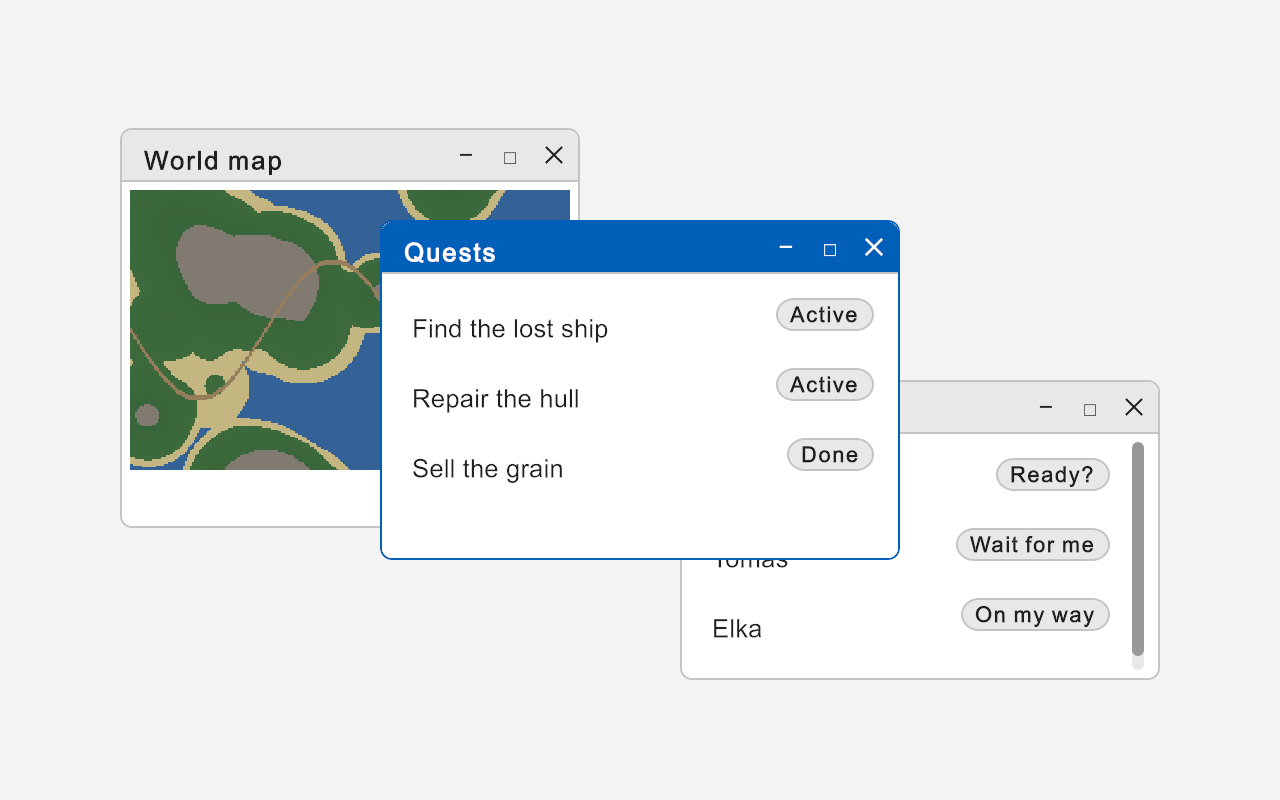
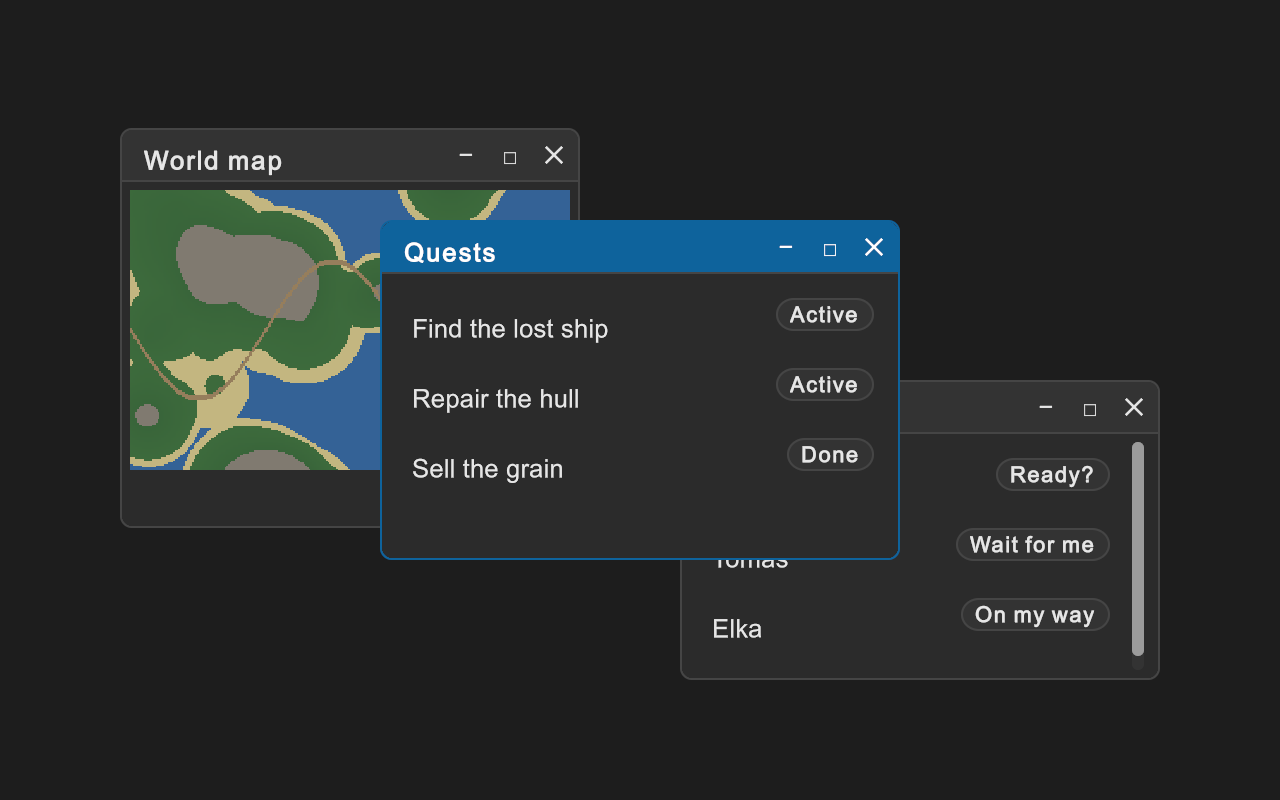
Workspace 上的方法 |
结果 |
|---|---|
SaveLayout(string name) |
保存当前布局。 |
LoadLayoutAsync(string name) |
关闭窗口,然后重新打开保存的窗口。如果没有该名称的已保存布局,则打开该名称的预设。两者都不存在时返回 false。 |
GetSavedLayouts() |
已保存布局的名称。 |
DeleteLayout(string name) |
删除一个布局。同名的预设保留。 |
CaptureLayout() |
以布局 JSON 形式返回打开的窗口。 |
ApplyLayoutAsync(string json) |
验证布局,请求所有受影响的窗口关闭,然后应用它。数据无效或关闭被取消时返回 false。 |
SaveSession() |
保存会话布局。 |
RestoreSessionAsync() |
加载会话布局。 |
- 布局是
PlayerPrefs中的 JSON。键是UIToolbox.Layout.{LayoutName}.{name}。LayoutName是工作区属性layout-name。 - 布局名称不能为空白、
Session、Index,也不能包含换行。这些名称和字符属于存储格式。对于这样的名称,布局方法会抛出ArgumentException。 - 应用、加载、切换、重置和会话恢复按请求顺序运行。这些操作期间请求的保存和删除会等待轮到自己。
CaptureLayout()立即读取当前状态;捕获某个布局操作的结果之前请先 await 该操作。 - 取消的关闭会使排列保持不变。每个受影响的窗口收到一次关闭查询。验证失败或被取消的已保存布局不会回退到它的预设。验证失败的文本不会改变任何窗口,并记录一条指明该操作的警告。
- 布局保存的是窗口 id,而不是内容。加载布局之前请注册每个窗口。
- 在工作区附加到面板之前,这些方法什么也不做。
- 附加时的会话恢复会等待一个调度器 tick,所以在 UXML 中声明的窗口和停靠区会先被注册。布局加载期间不保存会话。
- 工作区只读取一次会话。离开面板又回来的工作区会保持其窗口原样。在第一次恢复之前离开的工作区不会覆盖会话,回来时会恢复它。
- 标签页组的最小化或最大化状态会被保存和恢复。
- 最大化的窗口保存的是最大化之前的边界,所以加载后的还原会回到这些边界。最大化时被最小化的窗口以最小化状态加载,并像保存前那样恢复为最大化。
- 因最小化而被隐藏的窗口(参见最小化模式)保存为最小化,并在布局加载时再次隐藏,使用此时窗口所具有的最小化模式。
using System.Threading.Tasks;
using UIToolbox;

public static class LayoutMenu
{
    public static void Save(Workspace workspace) =>
        workspace.SaveLayout("Trading");

    public static async Task LoadAsync(Workspace workspace)
    {
        if (!await workspace.LoadLayoutAsync("Trading"))
            await workspace.ArrangeCascadeAsync();
    }
}
布局预设
预设是随游戏一起提供的命名布局。用户在这些命名布局之间切换,每个布局保留用户的更改。
Workspace 的成员 |
结果 |
|---|---|
layout-presets (LayoutPresetsPath) |
把这个 Resources 文件夹中的每个 TextAsset 添加为预设,以资源名称命名,按名称顺序排列。 |
AddLayoutPreset(string name, string json) |
添加一个预设,或替换同名预设。名称或 JSON 为空时抛出 ArgumentException。 |
GetLayoutPresets() |
预设的名称,按添加顺序。 |
SwitchLayoutAsync(string name) |
把打开的窗口保存到 CurrentLayout 下,然后加载指定的布局:先用已保存的,否则用预设。两者都不存在时返回 false。如果当前布局是预设且没有打开的窗口,切换不会保存空布局,所以预设在下次会打开。 |
CurrentLayout |
最后一次切换的名称,第一次切换之前为 null。 |
LayoutSwitched |
切换之后触发,带有布局名称。 |
ResetLayoutAsync(string name) |
删除对预设保存的更改。如果该预设是当前布局,会再次打开该预设。没有该名称的预设时返回 false。 |
- 要制作预设,排列好窗口,调用
CaptureLayout(),把文本保存为 Resources 文件夹中的.json文件。 - 预设也可以手写。它需要一个
Windows数组,可以为空。每个窗口和组需要Id和有限的Bounds,宽度和高度为正。TabGroups是可选的。组需要非空的TabIds数组,其活动标签必须属于该数组。一个标签不能属于两个组。未知的窗口 id 会被跳过。其他字段是可选的;省略的状态会让窗口正常打开。TabGroups会创建一个标签页组,把列出的窗口作为标签:
{
    "Windows": [
        { "Id": "inventory",
          "Bounds": { "Left": 10, "Top": 10,
                      "Width": 460, "Height": 370 } }
    ],
    "TabGroups": [
        {
            "Id": "sideTabs",
            "Bounds": { "Left": 480, "Top": 10,
                        "Width": 600, "Height": 500 },
            "TabIds": [ "map", "quests" ],
            "ActiveTabId": "map"
        }
    ]
}
- 边界是相对于视口左上角的像素,所以工作区工具栏不会盖住窗口。加载时会把每个窗口限制在视口内,所以在大屏幕上制作的预设在小屏幕上仍然可见。所有已保存的布局使用相同的边界。
- 捕获的组独立于标签顺序保存它的外壳模板。没有组模板的旧布局使用第一个可用标签的模板。停靠栏的边界跟随当前视口和声明的停靠尺寸;它们保存的标签成员会被恢复。
CurrentLayout不会被保存。重启之后,第一次切换不会把会话排列保存到某个布局名称下。- WorkspaceDemo 示例在
Assets/UIToolbox/Examples/Resources/UIToolboxSamples/WorkspaceLayouts中有三个预设(Desk、Stack 和 Tabs),工作区上方有一个切换栏。Tabs 预设把三个窗口放进一个标签页组。 - 它的 Receiver 利用 Notes 中的线索解码三个求救信号。把 Receiver 和 Notes 分为一组,然后在 Glass windows 中选择 Save arrangement。关闭或重新排列窗口,再选择 Restore arrangement。恢复的排列保留已解码的消息和已调谐的频道。这个检查点持续到示例关闭;场景控制器把救援状态与窗口外壳分开管理。
workspace.LayoutSwitched += name => statusLabel.text = $"Layout: {name}";
foreach (var name in workspace.GetLayoutPresets())
    bar.Add(new Button(() =>
        AsyncRunner.Run(() => workspace.SwitchLayoutAsync(name),
            "Switch layout")) { text = name });
大量窗口
工作区为一次聚焦、一次排列和一次命中测试读取一次窗口的顺序。以下时间对应关闭动画时的 200 个窗口:
| 操作 | 200 个窗口时的时间 |
|---|---|
| 聚焦一个窗口 | 约 0.2 ms |
ArrangeCascadeAsync,同步部分 |
约 50 ms |
| 打开 200 个窗口 | 约 200 ms |
排列会恢复并聚焦每个窗口。开启动画时,每个窗口还会运行它的还原动画,所以一次排列大量窗口之前请关闭动画(AnimationsEnabled)。