
本页为译文。技术支持和视频教程主要使用英语,内容以英文页面为准。 英文版

 LoadingScreen
 在场景或其他任务加载时覆盖面板。它有标题、进度环或进度条、依次淡入的提示、背景图和可选的“按任意键”提示。它淡入淡出,对其下方的控件拦截指针、按键和手柄,并至少停留 MinimumTime 毫秒,所以快速的加载不会一闪而过。没有任何设置的加载屏幕显示“Loading”和旋转的环。
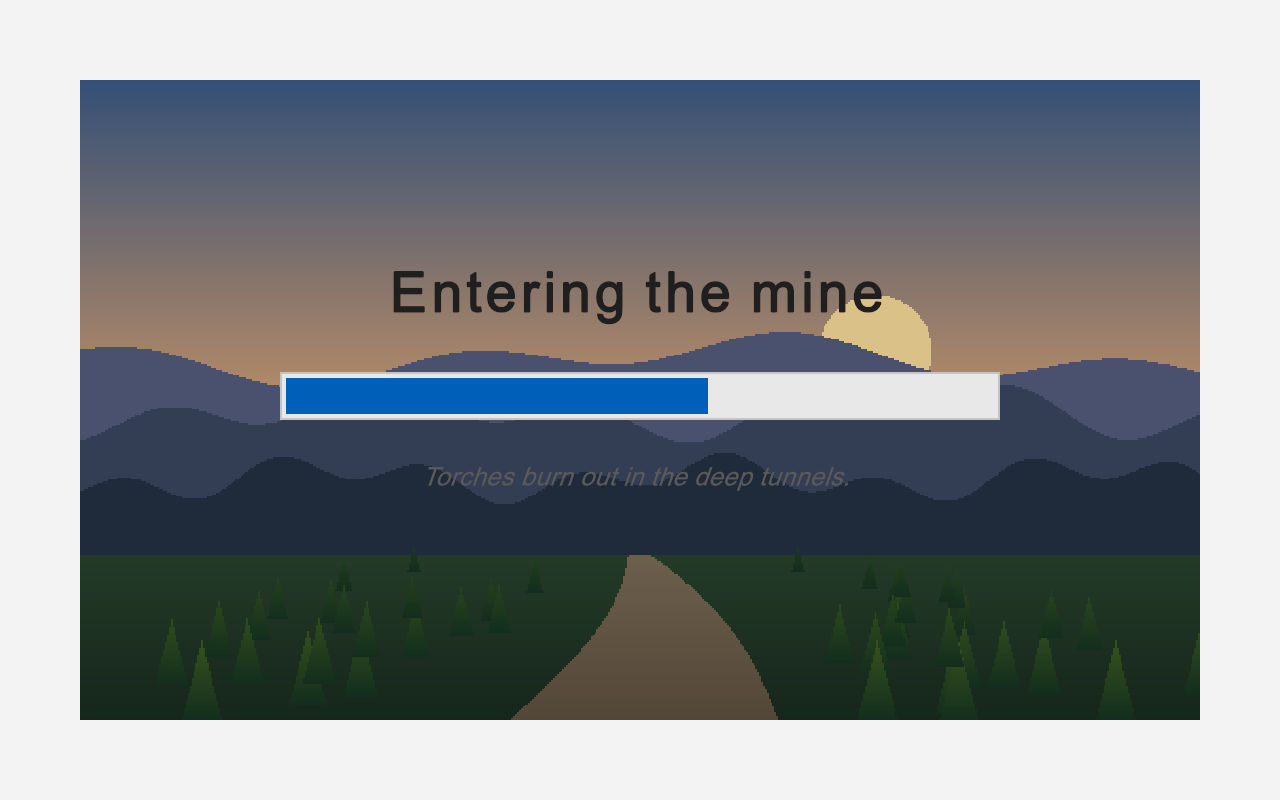
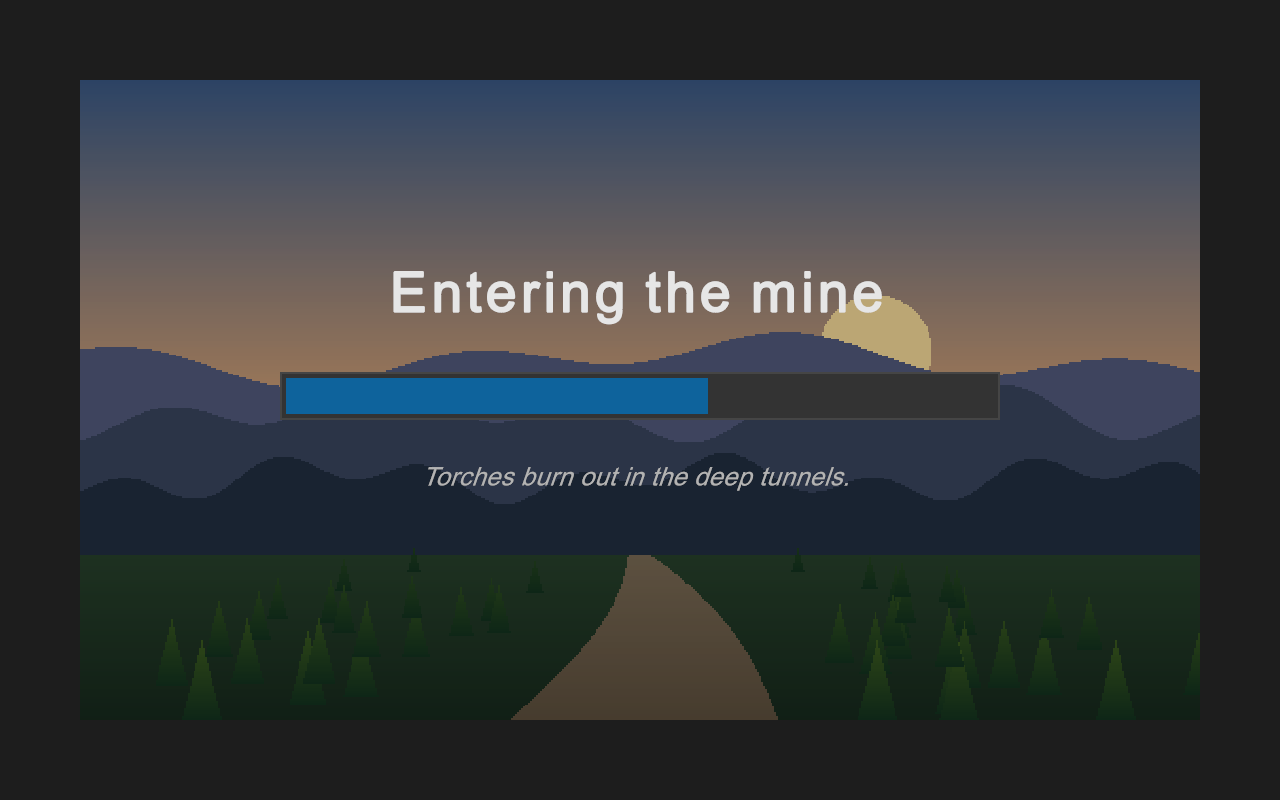
示例:加载界面 示例场景在加载屏幕后面进入和离开关卡,使用环或条以及“按任意键”提示。它的屏幕本身就是一个小场景:背景图在内容后面掠过,矿车沿着进度条行驶,提示放在卡片上,水晶向上飘起,让玩家在关卡加载时去接住。
如何在 UXML 中添加加载屏幕:
- 在文档的 UXML 中、工作区旁边声明屏幕。在那里设置标题、最短时间和提示。
- 在代码中找到该屏幕,并在你的游戏切换场景的地方调用
LoadSceneAsync。
<tb:LoadingScreen
    name="loading"
    title="Entering the mine"
    minimum-time="2000"
    tips="Crystals glow near water.,Rest at a campfire to heal." />
var screen = root.Q<LoadingScreen>("loading");
root.Q<Button>("enter").clicked += async () =>
{
    var ok = await screen.LoadSceneAsync("Mine", LoadSceneMode.Additive);
    if (!ok) Debug.Log("The scene did not load");
};
LoadSceneAsync 显示屏幕、加载场景、跟随进度、等待最短时间和按键,然后隐藏屏幕。场景在 90% 处等待,直到屏幕准备好,然后激活。
如何跟随你自己启动的加载,例如卸载场景:
var operation = SceneManager.UnloadSceneAsync("Mine");
if (operation != null) await screen.LoadAsync(operation);
如何运行你自己的任务,例如 Addressables 加载或读取存档,它们没有 AsyncOperation:
screen.Show();
for (var i = 0; i < files.Count; i++)
{
    await Import(files[i]);
    screen.Progress = (i + 1f) / files.Count;
}
// waits for the minimum time and the key, then hides the screen
await screen.CompleteAsync();
如何在代码中创建加载屏幕:
var screen = new LoadingScreen
{
    Title = "Entering the mine",
    MinimumTime = 2000,
    PressAnyKey = true
};
screen.Tips = new List<string>
{
    "Crystals glow brighter near water.",
    "Rest at a campfire to heal your party."
};
// the anchor: the root of the document, or an element in it
await screen.LoadSceneAsync("Mine", LoadSceneMode.Additive, root);
标题和提示是 AnimatedLabel,所以效果标签在其中有效。标题摇摆,提示逐字打出:
screen.Title = "<wave>Entering the mine</wave>";
screen.TypeTips = true; // type-tips="true" in UXML
| 成员 | 说明 |
|---|---|
Title (title) |
进度上方的一行。为空(默认)时显示翻译后的“Loading”。效果标签在其中有效,在提示中也有效。 |
Background (background) |
在内容后面填满屏幕的图片,缩放填充并裁剪。其上的暗层使文字保持可读。无(默认)时显示主题的纯背景。 |
Tips (tips) |
在进度下方依次淡入的提示。在 UXML 中是逗号分隔的列表,所以含逗号的提示需要在代码中设置该属性。赋一个新列表来更改提示。为空(默认)时不显示提示。 |
TipDuration (tip-duration) |
每条提示显示的毫秒数。默认 4000,最少 500。 |
TypeTips (type-tips) |
每条提示每次显示时,像 TypewriterLabel 那样逐字打出。默认关闭:提示整条淡入。给长提示足够的 TipDuration 来打完。 |
Indicator (indicator) |
Ring(默认),即 ProgressRing,或 Bar,即进度条。 |
SpinnerAnimation (spinner-animation), SpinnerAnimationClip (spinner-animation-clip) |
长度未知时代替指示器播放的 SpriteSheet,例如沙漏或奔跑的英雄,以及循环的片段。已知进度时显示环或条。它只在屏幕显示时播放。无(默认)时环旋转或条滚动。SpinnerAnimationElement 是它的 AnimatedImage。 |
Progress (progress) |
进度,从 0 到 1。负值(默认)表示长度未知:环旋转,条滚动。LoadSceneAsync 和 LoadAsync 会设置它。 |
MinimumTime (minimum-time) |
屏幕至少停留的毫秒数,从显示时算起。默认 1000。0 在任务结束时立即隐藏屏幕。 |
PressAnyKey (press-any-key) |
任务结束后,屏幕显示提示并等待按键、指针按下或手柄的确认或取消按钮,然后才隐藏。默认关闭。 |
PromptGlyph (prompt-glyph) |
提示的字形,与 InputGlyph 中相同。默认是空键帽 keyboard-key;手柄用 gamepad-a。 |
Show(anchor) |
在 anchor 所在工作区之上,或在其面板之上淡入屏幕,并获取焦点。层级中的屏幕不需要锚点。 |
Hide() |
淡出屏幕。仍在运行的加载会继续,它的任务以 false 结束。 |
LoadSceneAsync(name, mode, anchor) |
显示屏幕、加载场景,并在结束时隐藏屏幕。结束时任务为 true;场景不在构建中、已有加载在运行,或其他东西先隐藏了屏幕时为 false。name 是构建设置中的名称或路径。 |
LoadAsync(operation, anchor) |
对你启动的 AsyncOperation 做同样的事。它不持有该操作,所以加载的场景可能在屏幕隐藏之前激活。operation 为 null 时抛出异常。 |
CompleteAsync() |
结束你用 Show 启动的任务:把进度设为 1,等待最短时间和按键,并隐藏屏幕。屏幕未显示时任务为 false。 |
IsOpen, IsLoading, IsWaitingForKey |
屏幕在显示。加载或任务在运行。提示在显示。 |
Opened, Closed |
事件。Closed 在隐藏开始时触发,早于淡出结束,也在其他东西把屏幕从面板移除时触发。 |
TipView, Ring, Bar |
提示的 FlipView、环和条,用于读取或重新设置样式。 |
- 屏幕覆盖持有它的工作区,或锚点所在的工作区。在工作区之外,它覆盖文档。在 UXML 中位于工作区旁边的屏幕覆盖整个面板,包括窗口和工具栏。
- 屏幕是模态的。没有指针、按键或手柄输入能到达其下方的控件,焦点停留在屏幕上,工作区快捷键不起作用。Escape 和手柄的取消按钮不会关闭它,因为加载无法取消。只有你的代码能关闭它。
- 环或条显示真实进度与已过去的
MinimumTime部分中较小的那个,所以快速的加载以均匀的速度填满,不会有已满的指示器在等待。 - 有
PressAnyKey时,任务完成且最短时间已过,会显示提示“Press any key to continue”。下一次按键、指针按下或手柄的确认或取消按钮结束等待。 LoadSceneAsync用allowSceneActivation把新场景保持在 90%。加载就绪、最短时间已过且已按键时,场景才激活。场景在等待时调用Hide会激活它。LoadSceneMode.Single模式的加载会销毁持有该屏幕的场景,所以屏幕无法淡出。请以叠加方式加载,或把屏幕放在带DontDestroyOnLoad的对象的 UIDocument 中。- 提示只在屏幕显示且有两条或更多提示时轮换。每次显示都从第一条提示开始。
- 屏幕隐藏之后,
Progress再次为 -1,所以下一个任务以旋转的指示器开始。 - 在 UXML 中声明的屏幕保持隐藏,直到
Show。显示时它移到工作区或文档根,然后回到原位。它采用其 UXML 位置之上最近的tb-style-scope的类,与MessageBox一样。 - 工作区有
AnimationsEnabled时屏幕会淡入淡出。没有动画时,它立即显示和隐藏。 - 未显示的屏幕不运行任何东西,环、条和提示在淡出之后停止。
- 在 UI Builder 中,屏幕就地显示。设置
title、indicator、progress、tips和background,即可看到结果。 - 标题“Loading”和提示文字是
ToolboxText的键tb.loading和tb.loading-continue。参见 本地化。
提示:
- 使用 1000 到 2000 毫秒的
MinimumTime。这样快速的加载也会让屏幕显示足够久,可以读到标题,用户不会看到一闪而过。 - 短加载用环,带步骤计数的长加载用条。
- 把屏幕放在工作区旁边的文档中,而不是窗口里。这样它也会覆盖窗口和工具栏。
- 对不是场景的任务,随着任务推进设置
Progress,并在结束时调用CompleteAsync。不知道长度时,让Progress保持 -1。 Background请使用暗的或繁复的图片。要改变暗层,请设置.tb-loading-screen__scrim的background-color;透明色会按原样显示图片。- 带
gamepad-a的提示适合主机或掌机。要显示玩家所用设备的字形,请在加载之前设置PromptGlyph。
样式
| 类 | 元素 |
|---|---|
tb-loading-screen |
屏幕。它填满工作区或文档,使内容居中,并使用 --tb-color-background。 |
tb-loading-screen--hidden |
不透明度 0:进入动画的开始和退出动画的结束。 |
tb-loading-screen--anim-in, --anim-out |
opacity 的过渡,使用 --tb-animation-duration-normal 以及进入或退出的缓动。 |
tb-loading-screen--waiting |
屏幕等待按键时。它显示提示。 |
tb-loading-screen__background |
Background 的图片,带 -unity-background-scale-mode: scale-and-crop。Background 为空时隐藏。 |
tb-loading-screen__scrim |
图片之上的 --tb-color-overlay 层。Background 为空时隐藏。 |
tb-loading-screen__content |
包含标题、指示器、提示和提示行的列。宽度最多 90%。 |
tb-loading-screen__title |
标题:28 px,粗体。 |
tb-loading-screen__ring |
ProgressRing,120 x 120 px。圆弧采用 color。 |
tb-loading-screen__bar |
进度条,宽 360 px,且不宽于内容。 |
tb-loading-screen__tips |
提示的 FlipView,480 x 48 px。 |
tb-loading-screen__tip |
一条提示:斜体,居中,颜色为 --tb-color-text-muted。 |
tb-loading-screen__prompt |
带字形和文字的行。在屏幕等待按键之前为 display: none。 |
tb-loading-screen__prompt-glyph, __prompt-text |
InputGlyph(24 px,--tb-color-accent)和文字。 |
tb-modal |
屏幕显示期间也在屏幕上。 |
要放大标题、给提示更多空间并缓慢淡化:
.tb-loading-screen__title { font-size: 40px; }
.tb-loading-screen__tips { height: 72px; }
.tb-loading-screen--anim-in,
.tb-loading-screen--anim-out {
    transition-duration: 600ms;
}
LoadingScreenDemo 场景展示了:快速加载、关卡之间带提示的屏幕(环,后面是下一个地点的图片)、带条的世界构建(条上说明每个阶段,同时一位英雄沿着它行走),以及羊皮纸上的故事章节(其传说逐字打出,并等待按键)。
要在内容后面放图片,请向屏幕添加一个元素,并用 CONTENT_CLASS 类的元素调用 PlaceBehind。没有 Background 时,屏幕不显示暗层,所以图片以全强度显示。Loading 示例的 LoadingBackdrop 和 LoadingRunner 类就是这样做的:一片带有掠过图层的天空,以及一个随进度沿着条前进的 AnimatedImage。
SVG:Background 是 Background 值。作为 VectorImage 导入的 SVG 与纹理一样有效。参见 图片:PNG 或 SVG。