
本页为译文。技术支持和视频教程主要使用英语,内容以英文页面为准。 英文版

 PieChart
UIToolbox 中的 PieChart 用它的 PieSlice 子元素绘制饼图或环形图。每个扇区同时也是它的图例行。
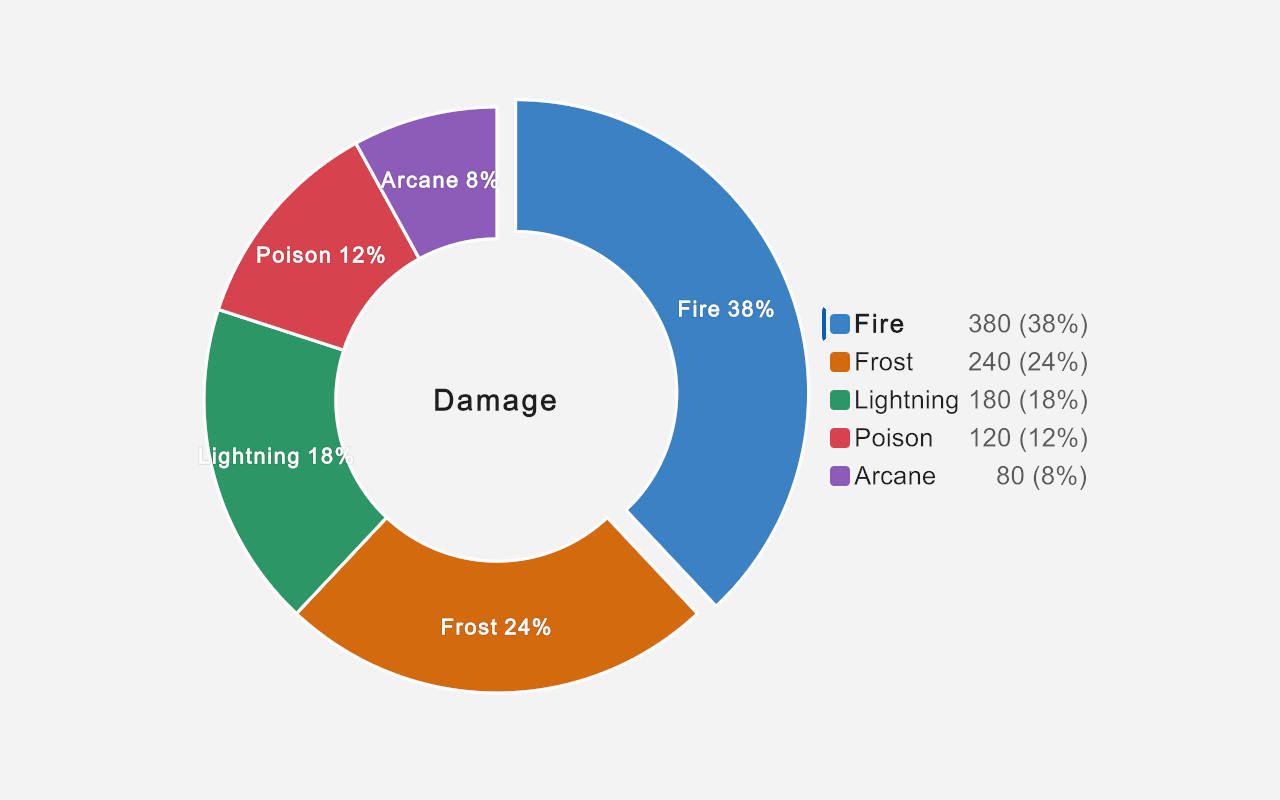
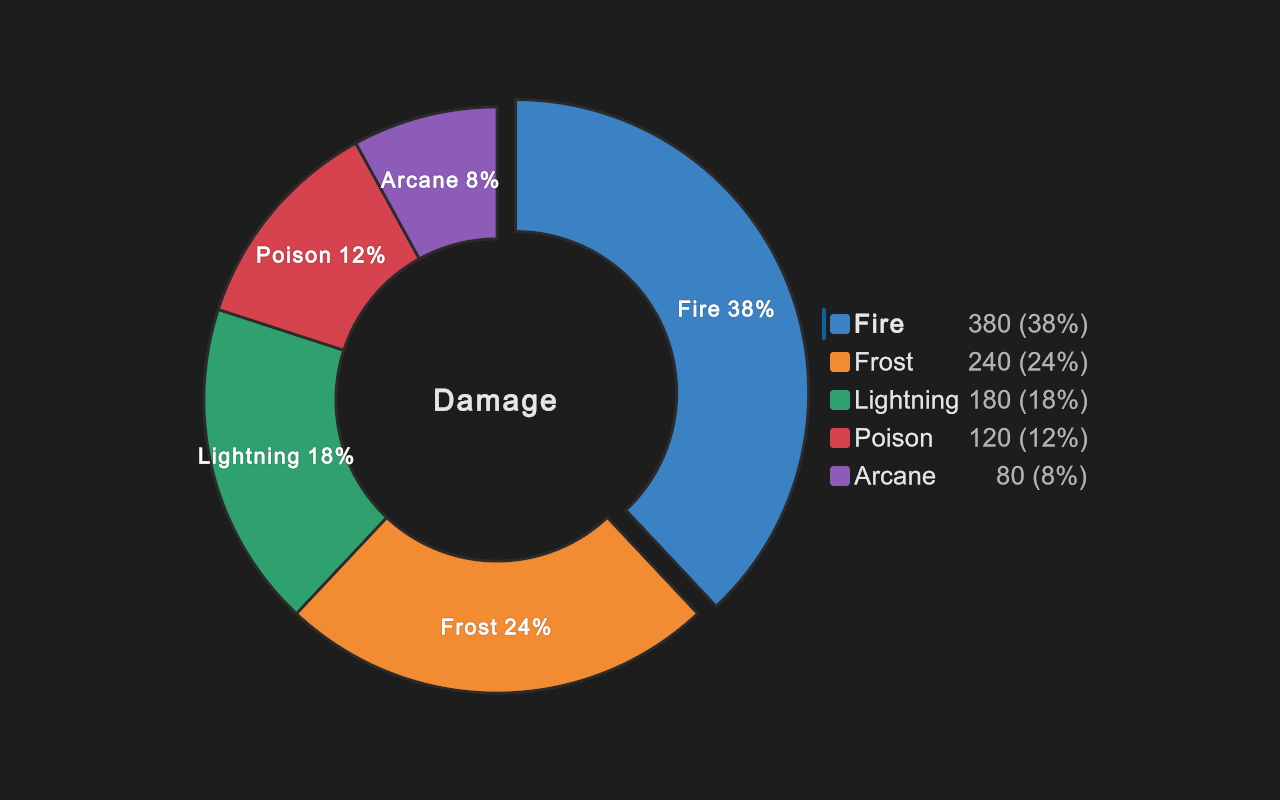
<tb:PieChart
    name="budget"
    inner-radius="0.55"
    center-text="2400"
    start-angle="0"
    format-string="0"
    style="height: 240px;">
    <tb:PieSlice text="Rent" value="1200" />
    <tb:PieSlice text="Food" value="450" color="#F28C33" />
    <tb:PieSlice text="Fun" value="150" offset="6" />
</tb:PieChart>
var pie = root.Q<PieChart>("budget");
pie.SliceSelected += slice =>
    Debug.Log(slice == null ? "none"
        : $"{slice.Label} {slice.Percentage:0.#}%");
pie.AddSlice("Savings", 400);
// the chart updates and eases to the new shares
pie.GetSlice("Rent").Value = 1300;
pie.SetData(expenses, e => e.Name, e => e.Amount);
| 成员 | 说明 |
|---|---|
PieSlice.Text (text)、Value (value)、Color (color)、Offset (offset) |
名称、大小(负值按 0 计)、填充色(透明则按位置取调色板颜色),以及固定的突出距离(像素)。更改会更新图表。 |
PieSlice.Percentage、DisplayColor、Chart |
占总量的份额(0 到 100)、绘制所用的颜色,以及图表。 |
PieSlice.GradientColor (gradient-color) |
开启 Gradient 时扇区的中间颜色。透明则取变浅的扇区颜色。 |
Slices、Total、AddSlice、GetSlice、RemoveSlice、ClearSlices、SetData |
各扇区(列表的副本,所以循环中可以移除扇区)及其总和,以及改变它们的方式。用 Add 或 Remove 添加或移除扇区之后,请调用 Refresh()。SetData 会保留标签与其所在位置的项相同的每个扇区,连同它的选中状态和动画。从第一个不同的标签起,它创建新的扇区。 |
SelectedSlice、SliceSelected |
选中的扇区向外移动 ExplodeOffset (explode-offset,10 px)。点击选中的扇区会清除选择。 |
SliceClicked |
在点击某个扇区或其图例行之后,以及选中扇区时按下 Enter 或游戏手柄的确认键之后发送。参见逐级深入。 |
HoveredSlice、SliceHovered、SliceAt(worldPosition) |
指针下的扇区,以及命中测试。悬停的扇区绘制得更浅,绘图工具提示显示 "Label: value (share%)"。 |
ShowLabels (show-labels)、ShowPercentages (show-percentages)、ShowLegend (show-legend) |
扇区上的标签、标签和图例中的份额,以及图例。默认开启。小于 12 度的扇区没有标签。 |
InnerRadius (inner-radius)、CenterText (center-text) |
孔占半径的比例(0 到 0.9),以及中间的文本。 |
StartAngle (start-angle)、FormatString (format-string) |
第一个扇区的起点,从顶部起顺时针的度数,以及各值的数字格式("0.##")。 |
Interactive、Animate |
指针和按键选择,以及新值的缓动。默认开启。 |
Gradient (gradient) |
用径向渐变填充每个扇区:中心为中间颜色,边缘为扇区颜色。在环形图中,孔会遮住最浅的部分。默认关闭。 |
--tb-slice-color |
扇区的填充取自扇区的样式(参见来自样式的扇区颜色)。 |
PieChart.Palette |
深色主题的 8 种颜色。没有自己颜色的扇区采用主题颜色 --tb-chart-1 到 --tb-chart-8(参见主题变量);没有样式表设置它们时,这个数组是后备。 |
- 点击扇区或其图例行会选中它。
- 在 UI Builder 中,没有扇区的图表会在虚线轮廓中显示三个示例扇区。示例不会在 Play 模式或构建中显示,UI Builder 也不会把它保存到 UXML 文件中。
- 图表会获得焦点。Left 和 Right(方向键或游戏手柄)移动选择并循环;Escape 清除选择。
- 在
.tb-pie-chart上设置--tb-pie-stroke可改变扇区之间的线。默认是表面颜色。
来自样式的扇区颜色
扇区从它自己的样式中读取 --tb-slice-color,所以样式表可以按类为扇区着色。图表使用下列第一个已设置的来绘制扇区:
Color属性(color特性),在它不是透明时;- 扇区样式中的
--tb-slice-color; - 所在位置的主题图表颜色,
--tb-chart-1到--tb-chart-8。
.tb-pie-chart__slice.food { --tb-slice-color: var(--tb-color-success); }
样式(类、主题)的改变会重新绘制图表。图表在一帧之内不读取任何样式。
逐级深入
点击某个扇区,可以把该扇区的各部分显示为饼图。请在图表上方放一个 Breadcrumb,用于返回上一级。
<tb:Breadcrumb name="path" items="Budget" />
<tb:PieChart name="budget" style="height: 240px;" />
// Category has Name, Amount and Parts (null when it has none)
var levels = new List<Category> { budget };
void showLevel() =>
    pie.SetData(levels[^1].Parts, c => c.Name, c => c.Amount);

pie.SliceClicked += slice =>
{
    var part = Array.Find(levels[^1].Parts, c => c.Name == slice.Label);
    // no parts: the click only selects the slice
    if (part?.Parts == null) return;
    levels.Add(part);
    path.Push(part.Name);
    showLevel();
};
path.Navigated += index =>
{
    levels.RemoveRange(index + 1, levels.Count - index - 1);
    showLevel();
};
showLevel();
SetData会替换各扇区,Animate开启时新扇区会逐渐长出。- 使用键盘或游戏手柄:Left 和 Right 选择扇区,然后 Enter 或确认键打开它。
- PieChartDemo 示例场景用三级预算展示了这一点。
暂无数据
没有内容可显示的饼图会画出一个淡色圆环,并在中间画一个带 "No data" 文字的药丸。
<tb:PieChart>
    <tb:PieSlice text="Rent" value="0" />
</tb:PieChart>
<tb:PieChart no-data-text="No expenses yet" />
| 成员 | 说明 |
|---|---|
NoDataText (no-data-text) |
药丸的文字。为空(默认)时显示已翻译的 "No data"(ToolboxText 的键 tb.no-data,九种语言),并随语言切换而变化。 |
ShowNoData (show-no-data) |
True(默认)显示淡色形状和药丸。False 让图表保持空白。 |
- 当各扇区的值之和为 0,或者没有扇区时,饼图为空。
- 数据一到,药丸就隐藏;数据消失,药丸再次显示。每帧不运行任何代码。
- 药丸需要至少 72 × 36 像素的图表(对 graph 和桑基图来说是绘图区)。更小的图表不显示药丸。
- 圆环取代扇区被绘制。
- 类有
tb-chart-no-data(覆盖层,颜色为--tb-color-text-muted)和tb-chart-no-data__pill(药丸)。可按你游戏的外观重新设置它们的样式。
样式
| 类 | 元素 |
|---|---|
tb-pie-chart |
图表(横向 flex 行,会增长)。--tb-pie-stroke 设置扇区之间的线。总量为 0 时会添加 tb-pie-chart--empty。 |
tb-pie-chart__plot |
绘图区域(图表获得焦点时带强调色边框)。 |
tb-pie-chart__label |
扇区上的标签(--tb-chart-text 的小号粗体文本,默认白色,带阴影,位于扇区中央)。 |
tb-pie-chart__center-label |
环形图中间的文本(大号粗体文本)。 |
tb-pie-chart__legend |
图例行的列。 |
tb-pie-chart__slice、--highlighted、--selected |
一个扇区及其图例行;悬停的行(表面悬停背景),以及选中的行(强调色左侧条,粗体标签)。 |
tb-pie-chart__slice-swatch、-label、-value |
一行的颜色方块、名称,以及数值和份额(弱化)。 |
隐藏焦点边框
绘图区域周围的强调色边框表示图表有焦点,按键会移动选择。若要隐藏边框而保留按键,请把这条规则添加到你的样式表:
.tb-pie-chart:focus .tb-pie-chart__plot {
    border-width: 0;
}
若要停止焦点,请在图表上设置 focusable="false"。这样按键和游戏手柄不会移动选择;指针仍可选择扇区。
<tb:PieChart focusable="false" />