
本页为译文。技术支持和视频教程主要使用英语,内容以英文页面为准。 英文版

 RangeSlider
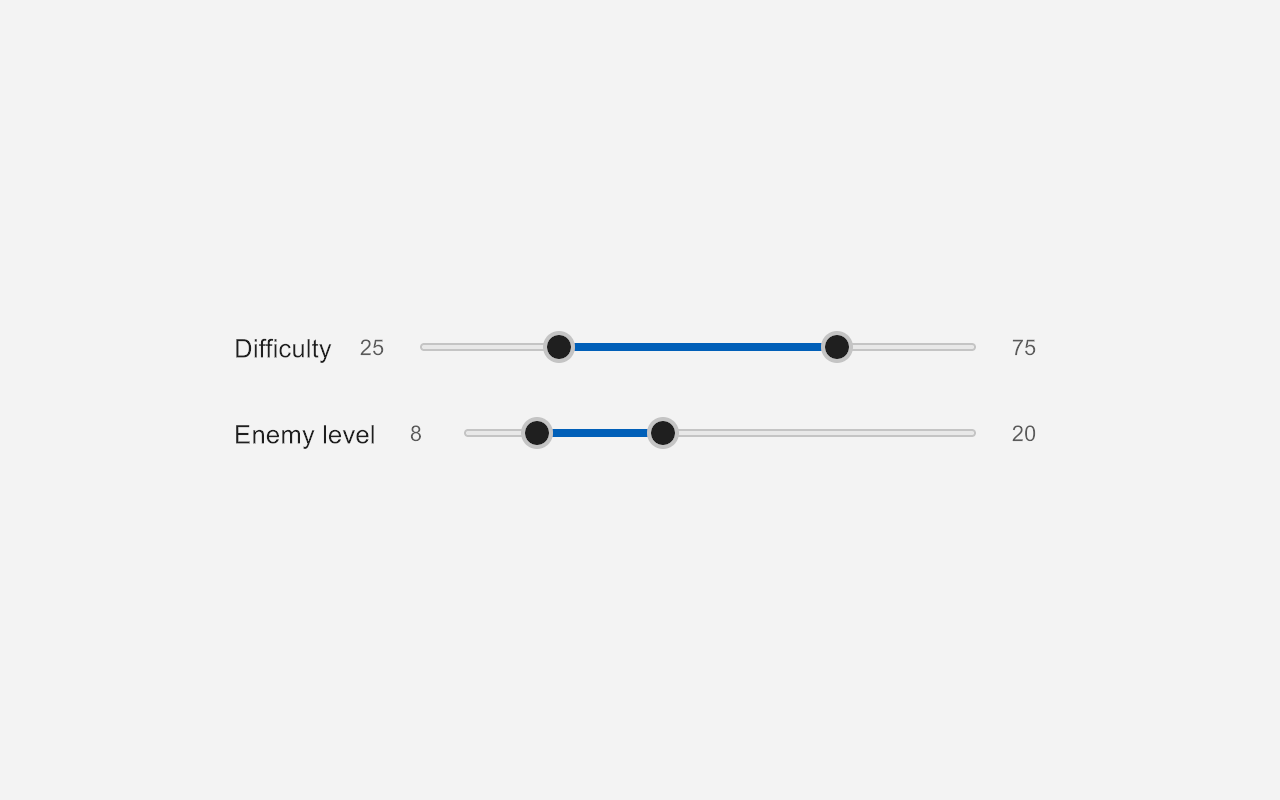
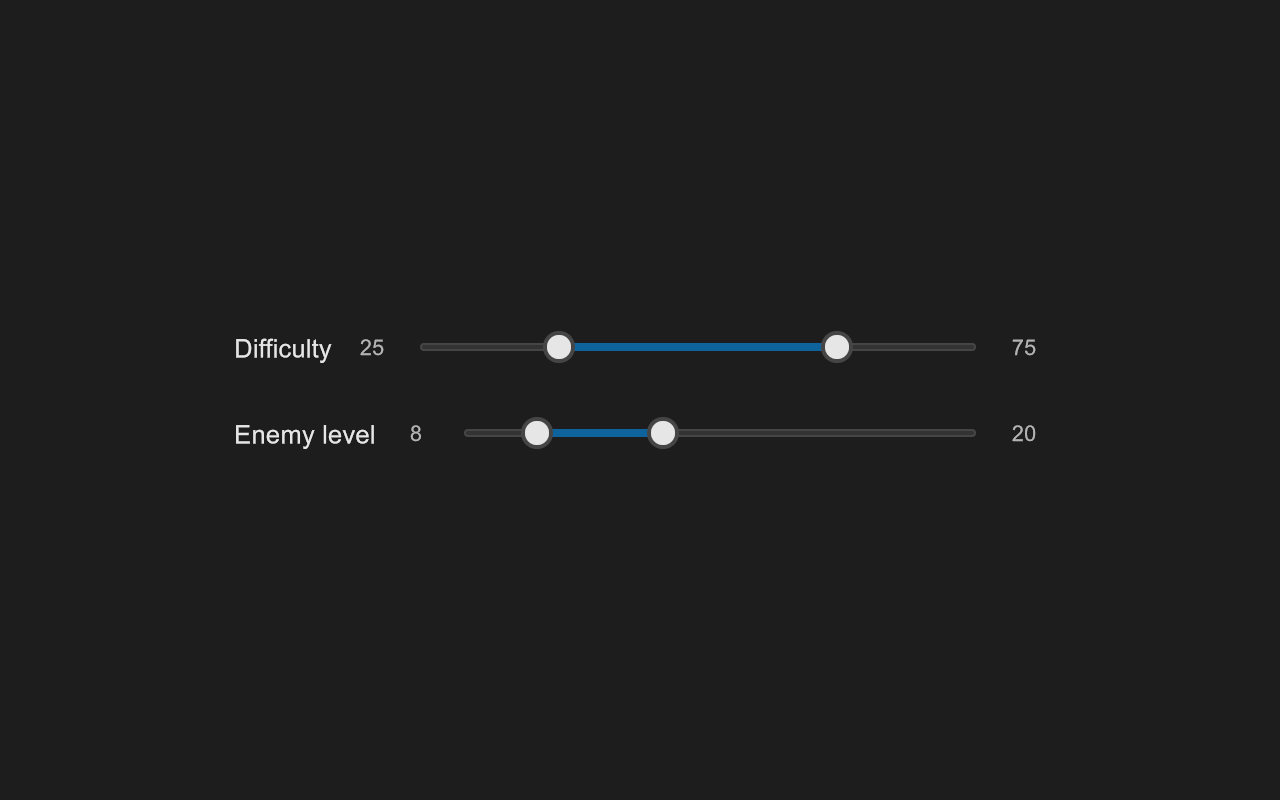
 是带有两个滑块的滑动条,用来设置一个范围,即低值和高值。它的值是 Vector2:x 是低值,y 是高值。
<UIToolbox.RangeSlider
    label="Price"
    low-limit="0"
    high-limit="500"
    step="10"
    show-values="true" />
<UIToolbox.RangeSlider
    label="Level"
    low-limit="1"
    high-limit="60"
    whole-numbers="true"
    min-range="5" />
var slider = new RangeSlider("Price")
{
    LowLimit = 0,
    HighLimit = 500,
    Step = 10
};
slider.value = new Vector2(100, 300);
slider.RegisterValueChangedCallback(evt =>
    Debug.Log($"{evt.newValue.x} to {evt.newValue.y}"));
| 成员 | 说明 |
|---|---|
LowLimit (low-limit) |
最小值(0)。 |
HighLimit (high-limit) |
最大值(100)。 |
Step (step) |
滑块所取值之间的间距。0(默认)表示连续。 |
WholeNumbers (whole-numbers) |
把值取整为整数。此时步进至少为 1。 |
MinRange (min-range) |
两个滑块之间的最小距离。 |
ShowValues (show-values) |
在轨道左侧显示低值,右侧显示高值。 |
FormatString (format-string) |
所显示值的格式。默认情况下,使用 WholeNumbers 时不显示小数,否则最多显示两位。 |
value |
作为 Vector2 的范围。设置时会对两个数排序,对齐到步进,限制在上下限之内,并保持 MinRange 的距离。 |
UXML 的 value 属性接受 Vector2,UI Builder 会写入它。没有值时,范围是整个范围,从 LowLimit 到 HighLimit。上下限、步进或 MinRange 的更改会重新应用到当前值。
指针
- 按住滑块并拖动它。滑块停在另一个滑块处,或与它相距
MinRange处。 - 按下轨道会把较近的滑块移到该位置,拖动随之继续。
- 按住两个滑块之间的填充部分会同时拖动两个滑块。它们之间的距离保持不变,范围停在上下限处。
- 两个滑块位于同一位置时,在该位置按下会选取有空间移动的那个滑块。
键盘和手柄
Tab(或手柄移动到下一个控件)依次让每个滑块获得焦点。按键作用于获得焦点的滑块。
| 按键 | 动作 |
|---|---|
| Left, Right | 按 Step 移动滑块;步进为 0 时按范围的 1% 移动。到达尽头时再按键会把焦点移走。 |
| Page Up, Page Down | 按范围的 10% 移动滑块。 |
| Home, End | 把滑块移到下限或上限,或另一个滑块允许的最近位置。 |
手柄方向键和摇杆的作用与 Left 和 Right 相同。
事件
通过指针、按键或 value 改变值会发送一个 ChangeEvent<Vector2>。没有改变任何内容的按键或拖动步进不会发送,SetValueWithoutNotify 也不会发送。
样式
| 类 | 元素 |
|---|---|
tb-range-slider |
字段。 |
tb-range-slider__track |
导轨和滑块所在的区域。 |
tb-range-slider__rail |
滑块后方的线。 |
tb-range-slider__fill |
两个滑块之间的部分,使用强调色。 |
tb-range-slider__thumb |
滑块。tb-range-slider__thumb--low 和 tb-range-slider__thumb--high 标记这两个滑块。 |
tb-range-slider__value |
显示的值。tb-range-slider__value--low 和 tb-range-slider__value--high 标记这两个值。 |
颜色来自 --tb-color-accent、--tb-color-text、--tb-color-border 和 --tb-color-surface-alt。滑块在颜色之间的渐变使用 --tb-animation-duration-fast。
RangeSliderDemo 场景展示了:敌人在玩家周围生成的距离、筛选商店的价格范围,以及挑选比赛玩家的等级范围。