
本页为译文。技术支持和视频教程主要使用英语,内容以英文页面为准。 英文版

 ResourceCounter
 以图标和数量显示游戏中的一种资源,例如金币、木材或法力。设置新的 Value 时,变化会以增量(+25、-40)显示,并移入或移出数量。获得时,增量在数量上方等待并落入其中,然后数字向上计数到新值并闪绿色。失去时,数字立即向下计数并闪红色,同时它的增量离开数量、等待并淡出。容量会增加上限(120 / 200),速率会增加速率(+3/s)。Collect 把硬币从任意元素送到图标,每枚硬币到达时数量增长。
演示场景:ResourceCounterDemo.unity。示例:Kingdom、商店、工厂。
如何添加计数器:
<tb:ResourceCounter
    name="gold"
    class="gold"
    value="120"
    max-value="500"
    format-string="{0:N0}" />
<tb:ResourceCounter
    name="wood"
    rate="2"
    roll-duration="0"
    flash-duration="0"
    show-icon="false" />

<!-- In a bar at the top, the deltas show under the amount -->
<tb:ResourceCounter name="stone" delta-side="Bottom" delta-wait="600" />
图标是一张图片,可由样式表提供,或由 icon 特性中的精灵提供:
.gold .tb-resource-counter__icon {
    background-image: url("Art/icon-gold.png");
}
如何在代码中更改数量:
var gold = root.Q<ResourceCounter>("gold");

// +25 waits, falls in, and the amount counts up
gold.Value += 25;
// the amount counts down at once, and -40 leaves it
gold.Value -= 40;
// a load or a respawn: no delta, no roll and no flash
gold.SetValue(500, animate: false);

gold.MaxValue = 500;                   // 120 / 500
gold.Rate = 2.5f;                      // +2.5/s

// each delta waits 1000 ms next to the amount
gold.DeltaWait = 1000;
// the deltas show under the amount
gold.DeltaSide = ResourceDeltaSide.Bottom;

gold.ValueChanged += value => Save(value);
如何把硬币送到计数器。硬币在 ParticleLayer 上,从你指定的元素飞向图标:
// The layer covers the screen. The quest card is where the reward comes
// from.
gold.Collect(layer, questCard, 60);

// Your own coins. The counter sets the Target of the settings to its
// icon.
gold.Collect(layer, questCard, 60,
    new ParticleSettings { Count = 8, Texture = coinTexture,
        Size = new Vector2(18, 18) });
如何把数量绑定到你的数据:
<tb:ResourceCounter name="gold" format-string="{0:N0}">
  <Bindings>
    <ui:DataBinding
        property="Value"
        data-source-path="Gold"
        binding-mode="ToTarget" />
  </Bindings>
</tb:ResourceCounter>
绑定的第一个值会立即显示。之后数据的每个值,都会把它的变化显示为增量。
| 成员 | 说明 |
|---|---|
Value(value) |
数量。设置为另一个值时,会把变化显示为增量,让数量滚动到该值,并闪烁变化。设置的第一个值会立即显示。超过 MaxValue 的值会变成容量。默认为 0。 |
MaxValue(max-value) |
上限,显示在数量之后(/ 200)。0 表示没有上限,什么也不显示。低于当前值的容量会降低该值。默认为 0。 |
Rate(rate) |
每秒的速率,显示在数量之后(+3/s、-2/s)。0 则什么也不显示。计数器只显示速率;改变值的是你的游戏。默认为 0。 |
Icon(icon) |
图标的精灵。没有时,图标元素显示你样式表中的 background-image。 |
VectorIcon(vector-icon) |
图标的 SVG(VectorImage)。设置它会替换 Icon。 |
IconAnimation(icon-animation)、IconAnimationClip(icon-animation-clip) |
数量变化期间在图标中播放的 SpriteSheet,例如获得时旋转的硬币,以及播放的片段。两次变化之间显示它的第一帧。它盖住 Icon。无(默认)保持静止的图标;空片段会播放每一帧。IconAnimationElement 是它的 AnimatedImage。 |
Drum(drum) |
把数量显示在 RollingDigits 的滚轮上,而不是文本。滚轮跟随滚动的数量,所以增加会像里程表的轮子那样转动。关闭(默认)显示文本。 |
DrumDigits(drum-digits) |
Drum 开启时的滚轮数,从 1 到 12,并显示零。0 会让滚轮适应数量,不显示前导零。默认 0。 |
DrumElement |
Drum 开启时数量的 RollingDigits,否则为 null。 |
ShowIcon(show-icon) |
显示图标。关闭则只剩数量,适用于周围已说明资源名称的计数器。默认开启。 |
FormatString(format-string) |
数量的文字。{0} 是数字:{0:N0} 加千位分隔符,{0} g 加单位。容量使用相同的格式。默认 {0}。 |
HigherIsBetter(higher-is-better) |
值越大越好。关闭则交换颜色,所以获得及其增量为红色,如同债务。默认开启。 |
Animate(animate) |
滚动数量、闪烁变化并移动增量。关闭则立即显示每次变化,没有增量。默认开启。 |
RollDuration(roll-duration) |
一次滚动所需的毫秒数,与变化大小无关。0 则立即显示变化。默认为 600。 |
FlashDuration(flash-duration) |
变化在数量上保持着色的毫秒数。0 会关闭闪烁和增量。默认为 800。 |
ShowDelta(show-delta) |
把每次变化显示为移入或移出数量的增量(+25)。关闭则让数量立即滚动到每次变化,没有增量。默认开启。 |
DeltaWait(delta-wait) |
增量在数量旁边等待的毫秒数。然后获得落入数量,失去淡出。等待期间同符号的另一次变化会加到增量上(+25 变成 +35),并重新开始等待。默认为 600。 |
DeltaSide(delta-side) |
增量显示在数量的哪一侧。Top:获得从上方落入数量,失去从中升起。Bottom:获得从下方升入数量,失去向下掉出,适用于屏幕顶部的条。默认 Top。 |
SetValue(value, animate) |
设置值。animate 为 false 时,数量立即显示该值,没有增量、滚动和闪烁。 |
Collect(layer, source, amount, settings) |
在 layer 上把硬币从 source 送到图标。硬币到达时,值按份额增加 amount。settings 可选。 |
Advance(seconds) |
让增量、滚动和闪烁向前推进。计数器有工作时会自己调用它。测试可以调用它。硬币在图层上飞行,图层有它自己的 Advance。 |
ValueChanged |
值发生了变化。处理程序得到新值。它在值变化时运行,而不是在增量落入或滚动的每一步运行。 |
ShownValue、Text |
现在显示的数字,以及数量的文字。在获得的增量等待期间和数量滚动期间,它们与 Value 不同。 |
IsRolling、IsFlashing、IsCollecting、IsTicking |
数量在滚动、变化在闪烁、硬币在途中,以及计数器在运行它的 tick。获得的增量到达数量后才滚动。 |
DeltaCount |
现在显示的增量数,从 0 到 4。 |
IconElement、AmountLabel、CapacityLabel、RateLabel、DeltaElement |
计数器的各个部分,供你在其上放置自己的元素,或在代码中更改其样式。DeltaElement 是最新的增量。 |
ResourceDeltaSide |
DeltaSide 的值:Top 和 Bottom。 |
计数器不接受键盘焦点,也不接受输入。它的各个部分忽略指针,所以计数器本身的工具提示或点击处理程序有效。
- 设置的第一个值会立即显示。从
value特性或绑定开始的计数器不会从 0 向上滚动。 - 获得会在它的增量中等待:数量显示旧数字,直到增量到达,然后向上计数。
Value和ValueChanged立即拥有新值。 - 失去会让数量立即向下计数。等待中的获得随它一起并入数量,所以数量滚动到新值。
- 同符号的增量等待期间发生的变化会加到该增量上,所以
+25和+10显示为+35,并重新开始等待。增量最多接受三个等待时间内的变化,所以稳定的获得流仍会落入。 - 获得和失去不会相加:各自得到自己的增量。最多显示四个增量。再来一次变化会立即结束最旧的增量。
Collect的一枚硬币到达图标时,它的份额并入数量。份额的增量显示在数量旁边,并在它们之后落入。- 滚动期间的新值从当前显示的数字继续。滚动始终用
RollDuration。 - 闪烁期间的第二次变化,会给自闪烁开始以来的整个变化着色,并重新开始闪烁。
- 增量以数量为中心,不占用该行的空间,所以它们移动时计数器保持大小。请在数量上方留出一行文字的空间;使用
Bottom时则留在下方。 - 达到容量时,数量取警告色。闪烁的颜色显示在它之上。
- 速率朝好的方向为绿色,另一个方向为红色。由
HigherIsBetter决定哪个是哪个。 - 速率的
/s是ToolboxText的文本tb.per-second,所以语言表可以更改它。 string.Format拒绝的格式会记录一次警告,并改用{0}。Collect把amount分给各枚硬币。每枚到达的硬币加上它的份额,最后一枚加上余数。硬币飞行期间,Value和数量都不变。- 数量为负、计数器或图层不在面板上,或图层没有放硬币的空间(
MaxParticles)时,Collect会立即加上该数量。 - 因图层被清除或计数器离开面板而始终没有到达的硬币,会立即加上它们的份额,所以计数器绝不会丢失数量。
ShowIcon关闭时,硬币飞向数量。- 计数器离开面板时,增量、滚动、闪烁和飞行会立即以最终值结束。
- 计数器在一帧中最多前进 0.1 秒,所以耗时很长的一帧不会让滚动一次完成。
提示:
- 在
Update或状态的事件中,用你的游戏状态设置Value。没有变化的更改(相同的值)什么也不做,所以没有开销。 - 读档、重生或首次填充时,请使用
SetValue(value, animate: false)。它不显示增量。 - 屏幕顶部条中的计数器请使用
delta-side="Bottom",这样增量会留在屏幕上。 Collect会把数量加到Value。对于绑定到你数据的计数器,请在硬币到达时把数量加到数据中,或者不要使用Collect。- 给每个计数器自己的
ParticleSettings:计数器会设置它所得设置的Target。 - 对每帧都在变化的资源(例如你累加的速率),请使用
roll-duration="0"和flash-duration="0"。数量随后会立即显示每次变化,没有增量。 - 把
ParticleLayer放在界面的最后,这样硬币会绘制在其他元素之上。
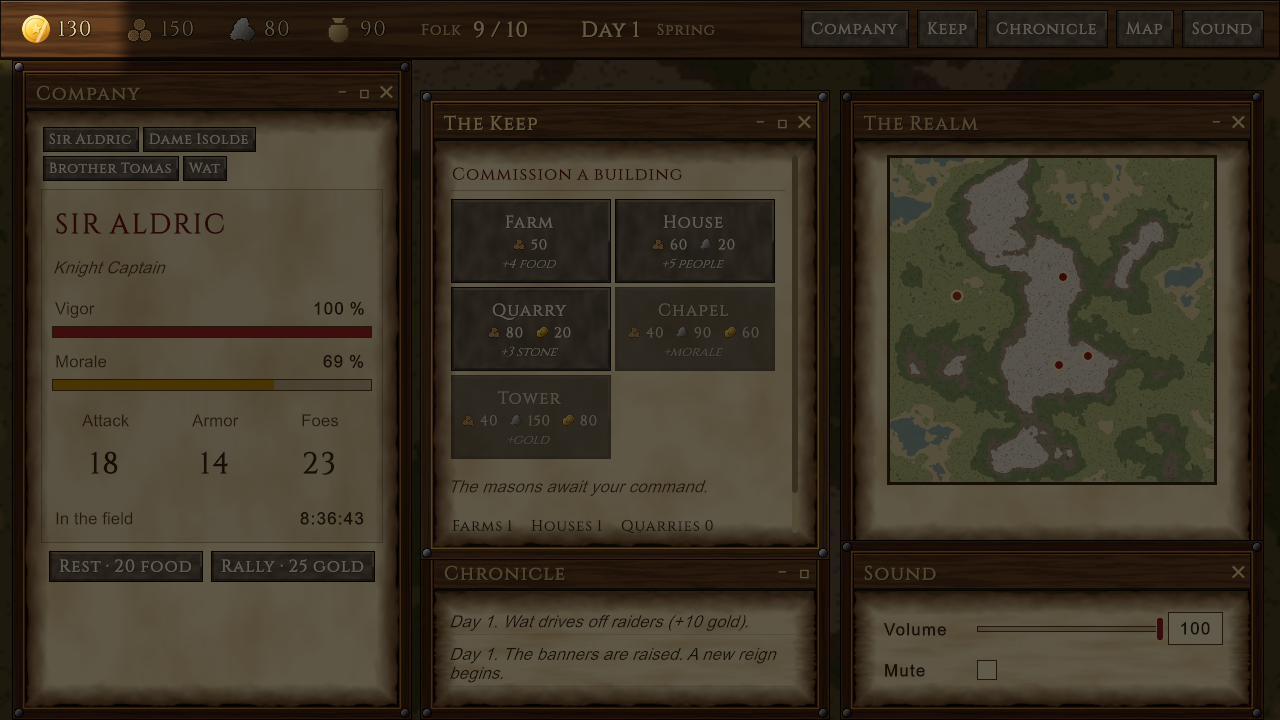
在示例中
样式
| 类 | 元素 |
|---|---|
tb-resource-counter |
计数器:带图标、数量框、容量和速率的一行。 |
tb-resource-counter__icon |
图标。它的大小是 --tb-resource-icon-size。 |
tb-resource-counter__amount-box |
数量周围的框。增量在其中移动,以数量为中心。 |
tb-resource-counter__amount |
数量的标签。 |
tb-resource-counter__capacity |
容量的标签。计数器带有类 tb-resource-counter--capped 时显示。 |
tb-resource-counter__rate |
速率的标签。计数器带有类 tb-resource-counter--rate 时显示。 |
tb-resource-counter__delta |
每个增量(+25),即数量框中的 StatDelta。它的类 tb-stat-delta--better 和 tb-stat-delta--worse 给出它的颜色。计数器用 translate 移动它,用 opacity 让它淡出,以增量的高度为单位,所以它的路径随字号变化。 |
tb-resource-counter--flashing |
变化在数量上闪烁期间的计数器。 |
tb-resource-counter--better、tb-resource-counter--worse |
闪烁显示获得或失去期间的计数器。速率标签也有它们,表示速率的方向。 |
tb-resource-counter--capped |
计数器有容量。 |
tb-resource-counter--full |
值已达容量。 |
tb-resource-counter--rate |
计数器有速率。 |
tb-resource-counter--drum |
计数器把数量显示在滚轮上(Drum)。数量的文本被隐藏。 |
tb-resource-counter__drums |
数量的 RollingDigits。用 RollingDigits 的 --tb-rolling-digits-* 变量来设置它的滚轮样式。 |
| 变量 | 说明 |
|---|---|
--tb-resource-icon-size |
图标的宽度和高度。默认 24px。 |
--tb-resource-text-size |
数量的字号。默认是主题的大字号(--tb-font-size-lg)。 |
--tb-resource-small-text-size |
增量、容量和速率的字号。默认是主题的小字号(--tb-font-size-sm)。 |
要制作更大的计数器,请同时设置这三个变量,这样增量会随数量一起变大。
颜色来自主题:获得为 --tb-color-success,失去为 --tb-color-text-danger,已满的计数器为 --tb-color-warning,数量为 --tb-color-text,数量和增量的描边为 --tb-color-hud-outline。
/* A big gold counter with a coin, and a flash and deltas in your own
   green */
.my-hud .gold {
    --tb-resource-icon-size: 32px;
    --tb-resource-text-size: 28px;
    --tb-resource-small-text-size: 20px;
}

.my-hud .gold .tb-resource-counter__icon {
    background-image: url("Art/coin.png");
}

.my-hud .gold.tb-resource-counter--better .tb-resource-counter__amount,
.my-hud .gold .tb-resource-counter__delta.tb-stat-delta--better {
    color: rgb(120, 220, 120);
}
性能
- 静止的计数器不分配内存,也不运行任何调度项。计数器有一个重复的调度项,只在增量移动、数量滚动、变化闪烁或硬币飞行时运行。
- 滚动的计数器及其移动的增量每帧不分配内存。增量最多是计数器重复使用的四个标签,它们通过
translate和opacity移动,所以一步不需要布局。 - 整数和增量的文字在第一次显示时生成并保留,所以变化只会为第一次显示的数字产生垃圾。
ResourceCounterDemo 场景展示了:无需设置的金币计数器及其增量、从宝箱飞向钱袋的硬币、价格会变红的商店、带容量和速率的仓库、五种格式,以及它自己的两种外观。
在 Storage 标签中建造定居点
三个家庭需要住所。收集木材,然后用 50 木材和 20 石头建造每间小屋。每间建好的小屋占一块地。目标和状态徽章显示进度。
定居点运转期间食物会消耗。食物为零时,采集和建造停止。Hunt 恢复 20 食物并恢复工作。切换到其他标签时,仓库的速率仍在继续,所以你回来时食物很重要。
第三间小屋完成定居点,并暂停它的速率。Restart settlement 会清除地块并恢复初始物资。重新开始会保留你的 Capacity 和 Rate 设置,包括扩大的仓库。
用 Tab 或方向键到达 Harvest、Build、Hunt、Bigger storage 或 Restart settlement。提交会激活获得焦点的按钮一次。最后一次建造会把焦点移到 Restart。F 或手柄的西键仍会收集木材。这些操作不使用窗口移动控制。
控制器拥有小屋数量、费用和食物规则。ResourceCounter 显示数值、容量和速率。请把这种分工用到你的游戏中:验证购买,更新资源,然后更新村庄视图。