
本页为译文。技术支持和视频教程主要使用英语,内容以英文页面为准。 英文版
声音和窗口事件
WorkspaceAudio 为 UIDocument 的窗口和控件播放一套声音。默认声音不需要代码。
为场景添加声音
- 在 Hierarchy 中,选择带有
UIDocument的 GameObject。 - 在 Inspector 中,点击 Add Component,然后选择 UI Toolbox > Workspace Audio。
- 在 Project 窗口中,打开
Assets/UIToolbox/Examples/Audio。 - 把
DefaultSounds(或KenneySounds)拖到组件的 Sounds 字段。 - 设置 Volume(0 到 1)。按下 Play。把指针移到按钮上,然后点击它。
要制作你自己的声音集:在 Project 窗口中右键点击,然后选择 Create > UI Toolbox > Sound Set。把音频剪辑拖到每个槽位。空槽位不播放任何声音。要更改示例声音集中的一个声音,请选中该声音集,并把另一个剪辑拖到它的槽位。
声音集中的声音
| 声音 | 何时播放 |
|---|---|
window-open、window-close、minimize、maximize、restore |
窗口状态改变时,在文档的每个工作区中播放。同时变化的窗口只播放一次声音:相同的窗口声音在 0.1 秒后才会再次播放(WorkspaceAudio.STATE_INTERVAL)。 |
focus |
窗口获得焦点且状态未变。打开或还原只播放它自己的声音。点击 MDI 标签条也会播放 focus。 |
button |
点击 Button。 |
menu |
点击上下文菜单项、ToolBarMenu 项或 ChoiceList 行,以及在下拉列表中选择。 |
toggle |
点击 Toggle、Switch 或 RadioButton。 |
tab |
点击 TabView 的页头。 |
dropdown |
点击 DropdownField、PopupField 或 EnumField,打开它的列表。 |
slider |
Slider 或 SliderInt 因指针或按键而改变值。每 0.08 秒最多一次声音(WorkspaceAudio.SLIDER_INTERVAL)。 |
hover |
指针移到带有点击声音的控件上。指针停留在该控件内时只播放一次。 |
notification、error |
显示通知气泡或 MessageBox。error 用于 Error 严重级别和 Error 图标。 |
声音集是一个 ToolboxSoundSet 资源。每个声音是资源的一个字段,名称为帕斯卡命名法:WindowOpen、WindowClose、Minimize、Maximize、Restore、Focus、Button、Menu、Hover、Toggle、Tab、Dropdown、Slider、Notification 和 Error。从 ToolboxSoundSet.WINDOW_OPEN 到 ToolboxSoundSet.ERROR 的常量保存表中的名称。Custom 是 ToolboxSoundSet.NamedSound 条目的列表,每个条目有一个 Name 和一个 Clip。Get(name) 先返回表中名称对应的剪辑,再返回 Custom 中名称对应的剪辑;声音集没有时返回 null。
var coin = sounds.Get("coin");      // a clip of the Custom list
var click = sounds.Get(ToolboxSoundSet.BUTTON);
- 禁用的元素不播放任何声音。
- 由代码设置的值不播放声音。
slider.value = 0.5f和dropdown.index = 1是静音的。 - 键盘提交也会播放点击声音:在按钮或开关上按 Enter、Space 或手柄的提交键,以及在高亮的上下文菜单项上按 Enter 或 Space。菜单项的访问键不播放声音。
- 触摸指针不播放悬停声音。
- 滑块没有默认的悬停声音。滑块上的
--tb-hover-sound可以添加一个。
来自 USS 的声音
--tb-sound 设置元素及其子元素的点击声音。--tb-hover-sound 设置悬停声音。值是声音集中的名称,或其 Custom 列表中的名称。"none" 不播放声音。
/* another click sound */
.shop-button { --tb-sound: "coin"; }
/* no click sound and no hover sound */
.quiet-panel { --tb-sound: "none"; }
/* keep the click sound, stop the hover sound */
.shop-button { --tb-hover-sound: "none"; }
/* a hover sound on an element with no click sound */
.card { --tb-hover-sound: "focus"; }
/* another sound for the changes of a slider */
.volume-slider { --tb-sound: "tick"; }
| 属性 | 默认值 |
|---|---|
--tb-sound |
按控件而定:button、toggle、tab、dropdown、menu。在滑块上它是值变化的声音(slider)。 |
--tb-hover-sound |
每个带点击声音的控件为 hover。其他元素没有声音。 |
- 最近的带有该属性的元素生效。
- 没有点击声音的元素也没有悬停声音:
--tb-sound: "none"会同时停止两者。 - 没有点击声音的元素上的
--tb-hover-sound会给它一个悬停声音。指针停留在该元素内时只播放一次。 - 内置样式表在
.tb-window-button和.tb-tab-close上设置--tb-sound: "none"。
来自代码和绑定的声音
- 声音集的
Custom列表可添加命名的声音。用AnimateBinding上的sound="coin",或代码中的ToolboxAudio.Play(element, "coin")来播放。名称通过元素所在面板的WorkspaceAudio解析。声音集没有该名称的剪辑时,Play返回 false。 Volume(0 到 1)和Mute作用于每个声音。禁用的组件不播放任何声音。audio.Sounds = otherSet在运行时更改声音集。ToolboxAudio.Volume是每个面板的全局音量。AudioSettingsPanel的 Interface 滑块设置它。- 所有声音都通过同一个钩子
ToolboxAudio.PlayClip(clip, volume)。默认在一个隐藏的 2DAudioSource上播放。替换它可使用混音器或你自己的音频系统。 - 每个面板一个
WorkspaceAudio。
示例声音集
| 声音集 | 来源 | 使用于 |
|---|---|---|
Assets/UIToolbox/Examples/Audio/DefaultSounds |
工具包的声音:我们自己为这个包制作。自有声音:confirm。 |
WorkspaceDemo、Styles |
Assets/UIToolbox/Examples/Audio/KenneySounds |
Kenney "Interface Sounds",CC0。自有声音:confirm。 |
WorkspaceDemo、GameMenu、Settings |
Examples/Kingdom/KingdomSounds |
我们自己为这个示例制作。自有声音:coin。 |
Kingdom |
Examples/Firefight/FirefightSounds |
我们自己为这个示例制作。自有声音:hit。 |
Firefight |
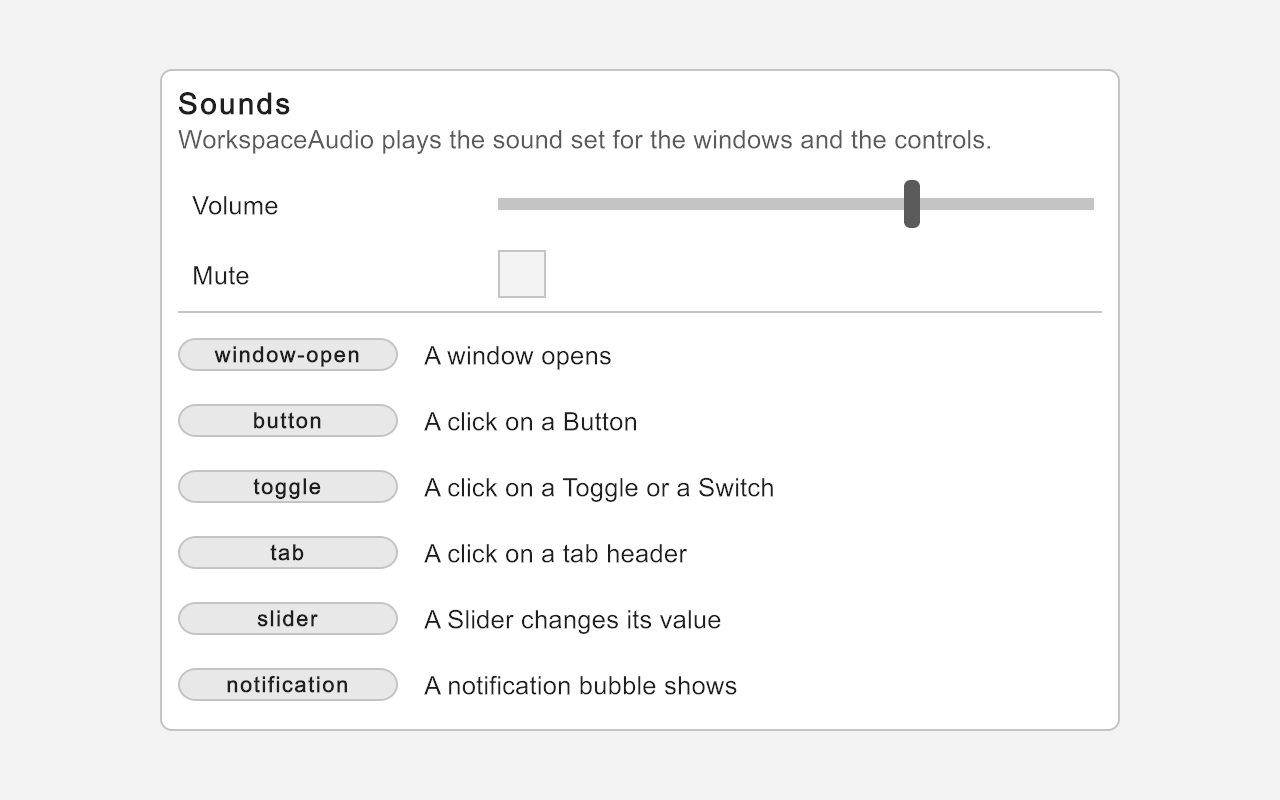
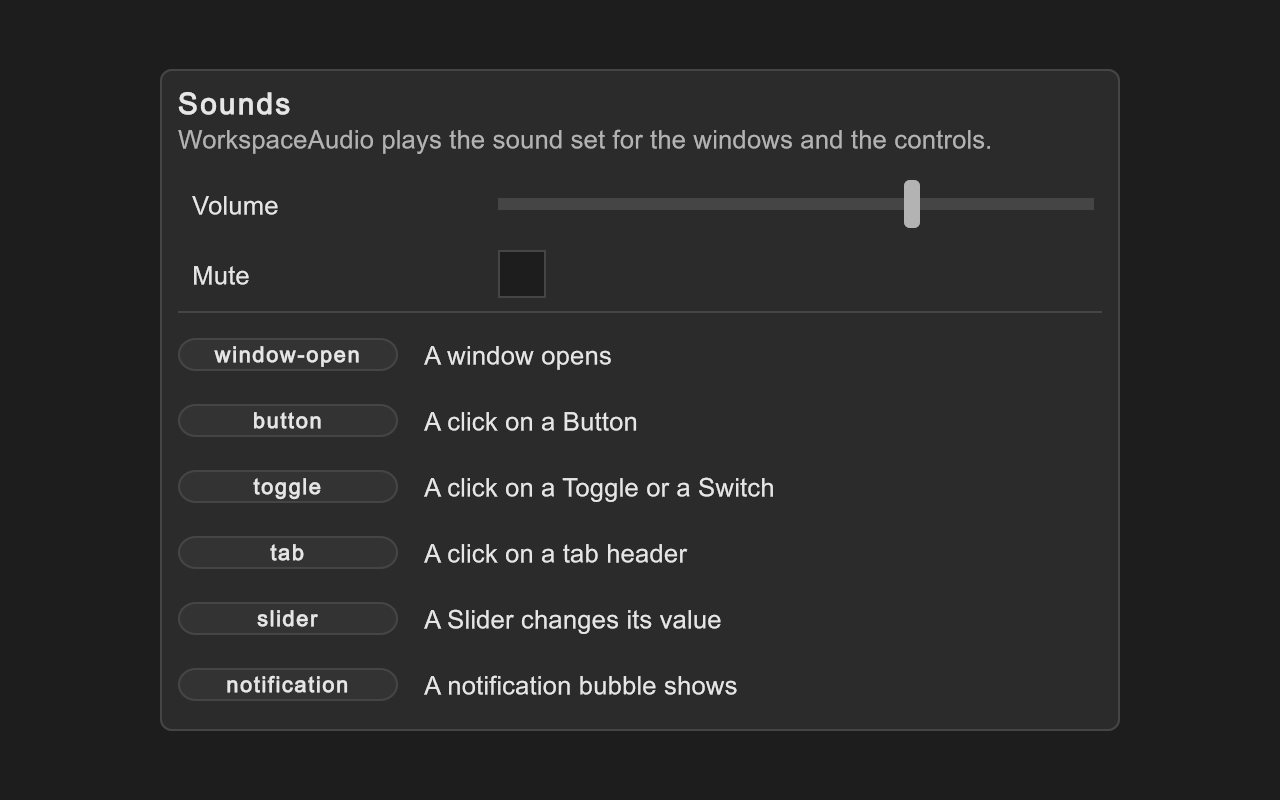
打开 Assets/UIToolbox/Examples/Scenes/WorkspaceDemo.unity 并按下 Play。Sounds 窗口是打开的。该窗口可以更改声音集、音量和静音,并显示每个播放的剪辑的名称。Kenney 剪辑的许可证在包的 Third Party Notices.md 和 Assets/UIToolbox/Examples/Audio/Kenney/License.txt 中。
提示:
- 让悬停和滑块的剪辑保持简短(低于 0.05 秒)和安静。它们经常播放。
- 声音集的音量使用接近 0.6。给玩家一个音量控件:
AudioSettingsPanel有 Interface 滑块。 - 在有许多小按钮的面板(小键盘、单元格网格)上设置
--tb-sound: "none",并在代码中为结果播放一个声音。 - 当一个控件播放两个声音时,请检查同一面板上是否有第二个
WorkspaceAudio,或者你自己的clicked处理程序是否也在播放声音。 - 场景中没有声音:场景需要一个 Audio Listener。通过 GameObject > Camera 创建的摄像机有一个;由脚本创建的摄像机没有。选中摄像机,点击 Add Component,然后选择 Audio > Audio Listener。第一次播放声音时,如果场景没有监听器,控制台会显示警告。
- 同时确认
Mute已关闭,Volume大于 0,并且声音集的槽位有剪辑。
窗口事件
添加 UI Toolbox > Window Events(WindowEvents),无需代码即可触发 UnityEvent:Opened、Closed、Minimized、Maximized、Restored、Focused 和 Unfocused。每个事件都会得到窗口 id。WindowId 把事件限制在一个窗口;为空表示每个窗口。Workspace 是工作区元素的名称;为空表示第一个工作区。场景对象可以根据这些事件播放 AudioSource 或设置 Animator 触发器。
这两个组件都派生自 ToolboxDocumentComponent。它在 Start 和每次重新启用后挂接文档根,在 OnDisable 时取消挂接。