
本页为译文。技术支持和视频教程主要使用英语,内容以英文页面为准。 英文版

 SplitPanel
UIToolbox 中的 SplitPanel 把它的子元素并排或上下排列,每两个之间有一个分隔条。原生的 TwoPaneSplitView 只接受恰好两个窗格,也不返回它们的大小。SplitPanel 接受任意数量的窗格,有焦点的分隔条可用方向键和手柄方向移动。窗格可以有自己的最小和最大尺寸,也可以折叠。
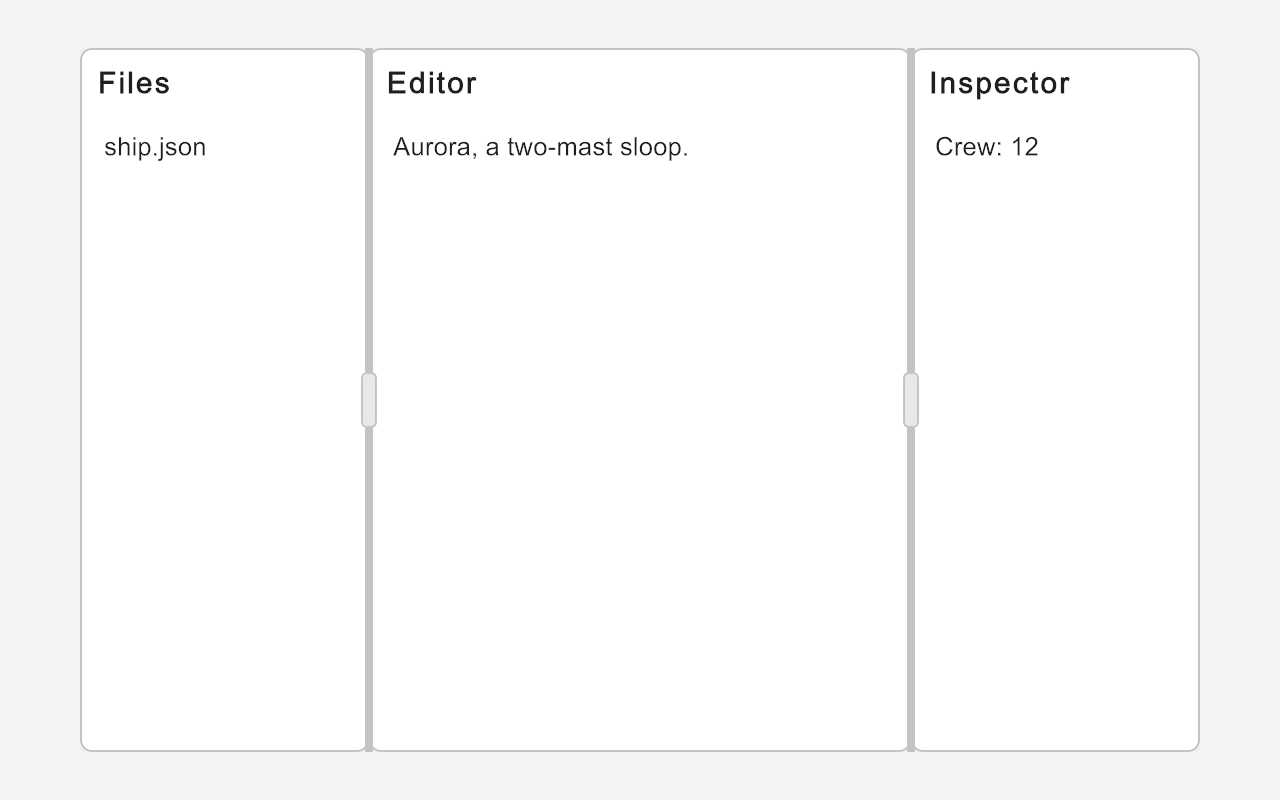
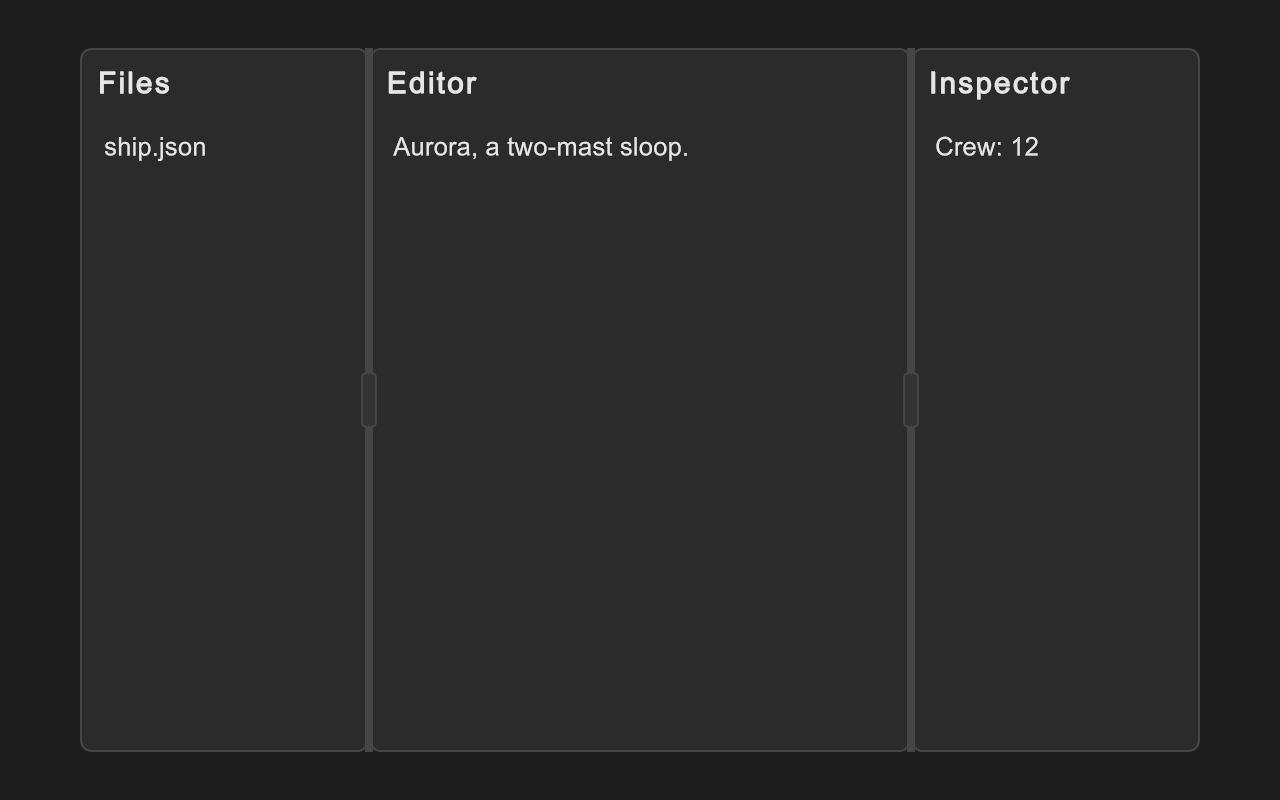
<tb:SplitPanel
    name="editor"
    class="tb-split-panel--grip"
    style="height: 400px;">
    <ui:VisualElement
        name="files"
        class="tb-split-panel__pane--collapsible"
        style="min-width: 120px; max-width: 320px;" />
    <tb:SplitPanel vertical="true">
        <ui:VisualElement name="code" />
        <ui:VisualElement name="console" style="min-height: 60px;" />
    </tb:SplitPanel>
</tb:SplitPanel>
var split = root.Q<SplitPanel>("editor");
split.Sizes = saved ?? new[] { 1f, 3f };
split.SizesChanged += sizes => saved = sizes;

split.PaneCollapsedChanged += (pane, collapsed) =>
    filesButton.value = !collapsed;
split.CollapsePane(0);
split.ExpandPane(0);
| 成员 | 说明 |
|---|---|
vertical (Vertical) |
为 true 时,窗格上下排列。 |
min-pane-size (MinPaneSize) |
拖动或按键后每个窗格保留的最小尺寸,单位为像素。默认 32。 |
key-step (KeyStep) |
一次方向键或手柄方向移动有焦点的分隔条的像素数。默认 16。 |
Sizes |
每个窗格占用空间的份额;各份额之和为 1。设置它以恢复保存的大小,或设置 1、3 这样的比例。折叠的窗格份额为 0,份额为 0 会使其窗格折叠。 |
SizesChanged |
拖动、按键、手柄方向、MoveSplitter、CollapsePane 或 ExpandPane 改变了大小。代码设置 Sizes 时不发送。每个事件得到自己的数组,没有处理器监听时不创建任何东西。 |
MoveSplitter(index, pixels) |
移动窗格 index 之后的边缘。它让两个窗格保持在各自的限制之内。没有任何移动时返回 false。 |
CollapsePane(index) |
把窗格折叠到零。它之后的窗格占用空间(最后一个窗格则由它之前的窗格占用)。没有任何改变时返回 false。 |
ExpandPane(index) |
让折叠的窗格恢复原来的大小,但至少是它的最小尺寸。没有任何改变时返回 false。 |
IsPaneCollapsed(index) |
窗格折叠时为 true。 |
PaneCollapsedChanged(index, collapsed) |
窗格折叠或展开。代码设置 Sizes 时不发送。 |
Panes, GetSplitter(index) |
按顺序排列的窗格(是副本,所以循环可以移除窗格),以及窗格 index 之后的分隔条。 |
Refresh() |
为窗格设置样式,并在每两个窗格之间放一个分隔条。每次布局改变时都会运行它;调用它可以在添加窗格的同一帧看到分隔条。 |
- 一次移动只改变分隔条旁的两个窗格。其他窗格和分隔条保持原位,窗格有内边距或边框时也一样。
- 窗格的
flex-grow是它的权重。权重分配的是每个窗格的内边距和边框之后的空间,Sizes给出该空间的份额。没有内联flex-grow的窗格取相等的份额,所以之后添加的窗格会立即得到分隔条和份额。 - Tab 会到达每个分隔条。跨越分割方向的方向键仍会移动焦点。
- 大小不会替你保存。请把
SizesChanged给出的Sizes与其他设置一起保存。折叠的窗格会随之恢复。
窗格的最小和最大尺寸
在窗格上设置 min-width 和 max-width(垂直面板中是 min-height 和 max-height),内联或在 USS 中均可。拖动、按键和手柄方向都会在这些限制处停止。面板改变大小时,布局也保持这些限制。
MinPaneSize 是没有更大的 min-width 的窗格的最小尺寸。它只限制拖动和按键。
当一个分隔条两侧的窗格没有空间同时满足两个限制时,该分隔条不会移动。
可折叠的窗格
给窗格添加类 tb-split-panel__pane--collapsible。然后:
- 双击窗格旁的分隔条会把它折叠到零。再双击一次则展开。当分隔条两侧的窗格都可折叠时,较小的那个折叠。
- 在有焦点的分隔条上按 Enter 或手柄的确认按钮,作用相同。
- 拖动使窗格小于其最小尺寸的一半时,窗格折叠。拖回越过该点时展开。
- 朝折叠窗格方向按方向键或手柄方向,会把它展开到最小尺寸。
CollapsePane 和 ExpandPane 对每个窗格都有效,无论有没有该类。折叠的窗格带有类 tb-split-panel__pane--collapsed,没有外边距、内边距或边框。分隔条的另一个窗格占用空间。当另一个窗格的 max-width 对这些空间太小时,窗格不会折叠。
抓手
给面板添加类 tb-split-panel--grip,会在每个分隔条的中间显示一个抓手。该类只作用于该面板的分隔条,不作用于嵌套的面板。
提示
- 给侧边栏一个
min-width、一个max-width和可折叠的类,并把工具栏切换按钮绑定到CollapsePane和ExpandPane。 - 把内边距放在窗格的子元素上,而不是窗格上。这样窗格折叠时内容不会跳动。
- 折叠的第一个或最后一个窗格会让它的分隔条留在面板边缘。打开抓手,让用户看到从哪里拉回它。
在示例中
样式
| 类 | 元素 |
|---|---|
tb-split-panel |
面板(会扩展)。其上的变量 --tb-split-panel-thickness 是分隔条的宽度(默认 4px)。它的子选择器 .tb-split-panel > * 给每个窗格相等的 flex-grow:UI Toolkit 按逻辑父元素匹配子元素,所以针对内部行的选择器够不到窗格。 |
tb-split-panel--vertical |
窗格上下排列。 |
tb-split-panel--grip |
由你添加:分隔条显示它们的抓手。 |
tb-split-panel__panes |
窗格的行(或列)。 |
tb-split-panel__pane |
窗格。由面板添加;它自己没有外观。 |
tb-split-panel__pane--collapsible |
你把它添加到用户可以折叠的窗格。 |
tb-split-panel__pane--collapsed |
折叠的窗格(没有外边距、内边距或边框)。 |
tb-split-panel__splitters |
窗格之上容纳分隔条的层。 |
tb-split-panel__splitter |
分隔条。它覆盖在两个窗格之间的边缘上,各占一半。边框颜色;悬停和焦点时为强调色。 |
tb-split-panel__splitter--dragging |
拖动期间的分隔条(强调色)。 |
tb-split-panel__grip |
分隔条中的抓手:8 乘 28 像素的药丸形(surface-alt 背景、边框;悬停、焦点和拖动时边框为强调色)。没有 tb-split-panel--grip 时隐藏。 |
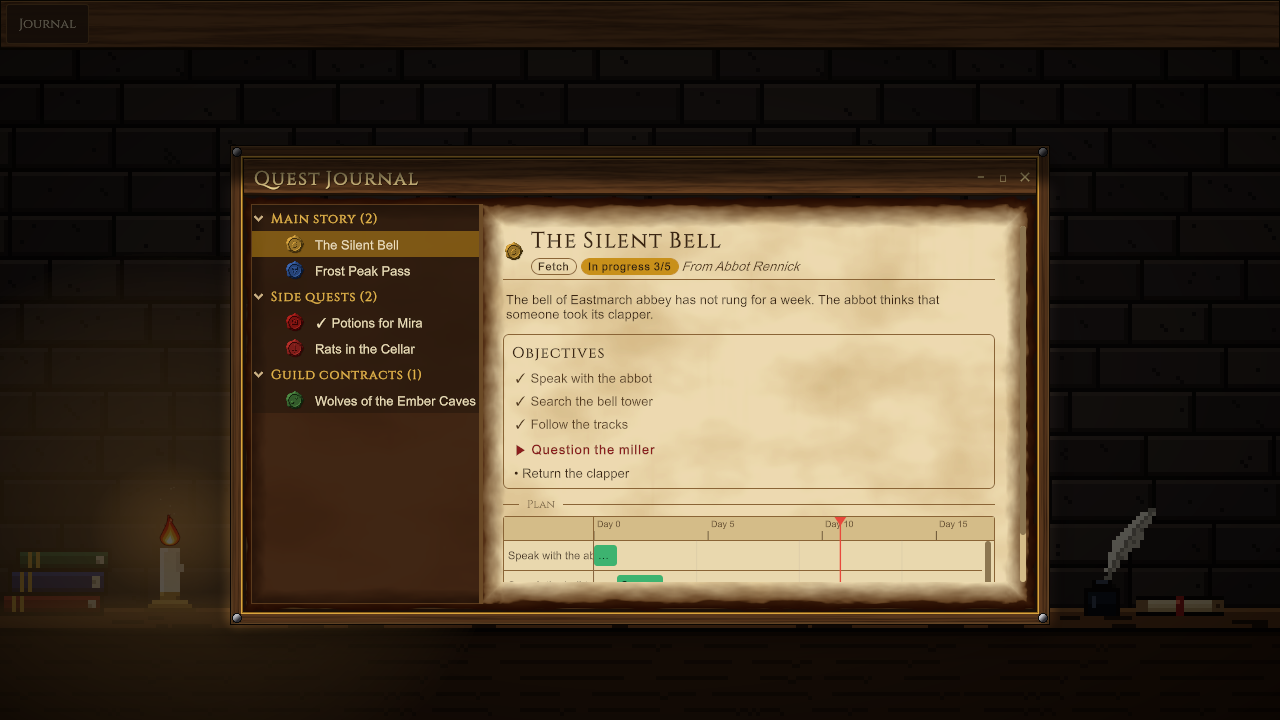
SplitPanelDemo 场景展示了:带列表和条目的图鉴;侧窗格可折叠的关卡编辑器;位于聊天之上、保存并恢复其大小的游戏视图;以及木头和羊皮纸游戏皮肤中的制作台。
分隔条和抓手显示主题化的调整大小光标。参见 Cursors。