
本页为译文。技术支持和视频教程主要使用英语,内容以英文页面为准。 英文版

 StatTile
 是仪表盘的磁贴:一个小标题、一个可选的 "…" 菜单按钮、一个大数值、数值旁用 StatDelta 显示的变化、它们下方的图表,以及一个可选的说明。图表默认是 Sparkline,也可以换成任何元素。把磁贴放进自动换行的行或网格中,就是一个显示服务器、商店、赛季或一局数字的界面。
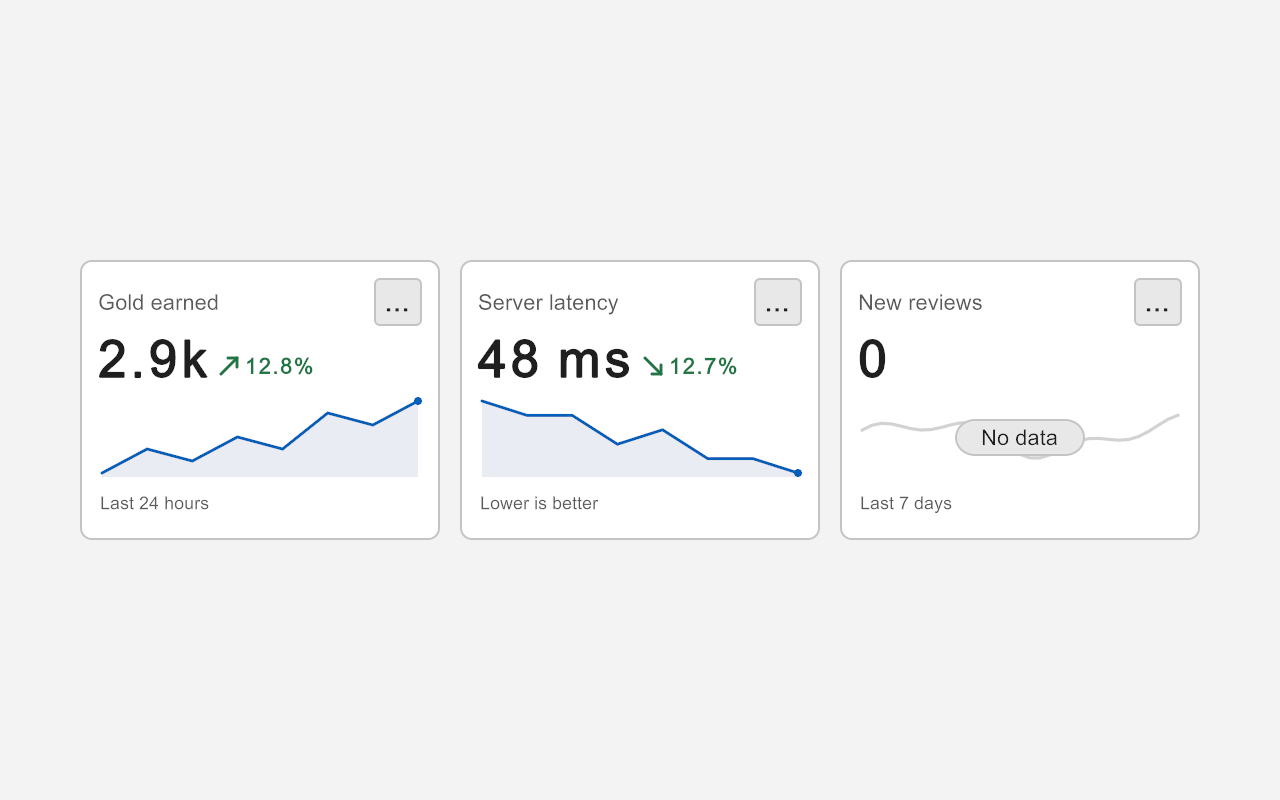
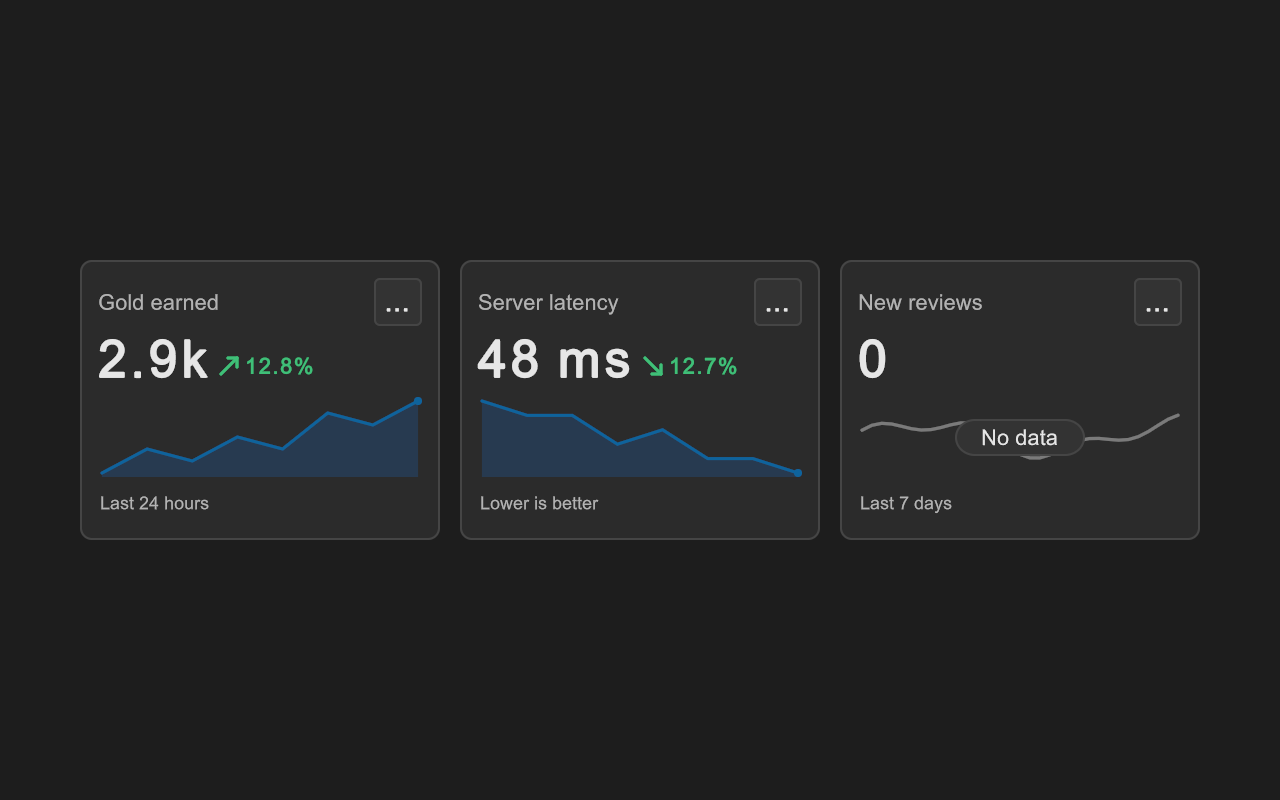
视频教程:Stat tiles。所有视频:视频教程。
添加方法:
<tb:StatTile title="Gold earned" value="2.9k" from="2600" to="2925"
    values="3,5,4,6,8,7,9" caption="Last 7 days" />
<tb:StatTile title="Latency" value="182 ms" from="170" to="182"
    higher-is-better="false" values="12,14,13,17,16,18" />
<tb:StatTile title="New reviews" caption="Waiting for data" />
var tile = root.Q<StatTile>("gold");
tile.SetValue(2925f);                    // "2.9k"
tile.SetChange(2600f, 2925f);            // an arrow and "12.5%"
tile.SetData(week);                      // a float[] or a List<float>
tile.AddMenuItem("Refresh", refresh);    // a "…" button appears
tile.AddMenuItem("Hide", () =>
    tile.style.display = DisplayStyle.None);

// Any element can be the chart
var ping = new StatTile { Title = "Ping" };
ping.SetChart(new Gauge { Value = 42f });

// A tile that reports its click
tile.Clickable = true;
tile.Clicked += () => OpenDetails();
图表中没有值的磁贴会显示 Sparkline 的淡色线条和 "No data" 药丸,所以新磁贴不会显示一个空盒子。
为什么用 Card
StatTile 是一个 Card。它在每个主题中都有 card 的边框、表面、圆角半径、标题和页脚,而主题已经为它们设置了样式,所以磁贴在 Fluent、Glass、Neon、Paper、Terminal 和 Game 中无需额外工作就能显示正确。磁贴增加了数值行、图表槽、菜单,以及作为一个磁贴的焦点。
设置
| 成员 | 说明 |
|---|---|
Title (title) |
顶部的小文字,来自 Card。 |
Value (value) |
文本形式的大数值,例如 "2.9k"。 |
From (from), To (to) |
变化前后的值。设置其中任意一个,就会在数值旁显示 StatDelta,包含箭头和以 From 为基准的百分比。 |
HigherIsBetter (higher-is-better) |
True(默认)让上升显示为绿色。False 让下降显示为绿色,例如延迟或损失。 |
Values (values) |
sparkline 的值,用逗号分隔的列表,例如 3,5,4,6。空列表显示 "No data" 药丸。 |
Caption (caption) |
图表下方的淡色一行。为空则隐藏。 |
Clickable (clickable) |
磁贴获得焦点并触发 Clicked。 |
Delta |
StatDelta,用来更改其显示方式、箭头样式或格式。默认是 ArrowsAndPercent 加 Slanted 箭头。 |
Sparkline |
默认的 sparkline(面积型),SetChart 之后为 null。 |
ChartSlot |
容纳图表的元素。 |
MenuButton |
"…" 按钮。磁贴有菜单项时显示。 |
HasChange |
显示变化时为 True。 |
IsMenuOpen, MenuItemCount |
菜单的状态及其项数。 |
方法
| 方法 | 说明 |
|---|---|
SetValue(text) |
设置数值文字。 |
SetValue(number) |
设置紧凑数字:"842"、"2.9k"、"1.2M"、"3B" 或 "1T",小数点使用当前语言的写法。 |
SetValue(number, unit) |
一个紧凑数字加单位,例如 SetValue(182f, " ms") 得到 "182 ms"。 |
SetChange(from, to) |
显示从一个数到另一个数的变化。from 为 0 时显示数字,绝不显示 NaN 或 Infinity。 |
SetChange(percent) |
显示以百分比表示的变化,例如 12.5 表示 "+12.5%"。 |
ClearChange() |
隐藏变化。 |
SetData(values) |
替换默认 sparkline 的值。 |
SetChart(element) |
用另一个元素取代 sparkline,例如 Graph 或 Gauge。 |
AddMenuItem(text, callback) |
向 "…" 菜单添加一项。第一项会显示按钮,并让磁贴获得焦点。某一项运行之后,焦点回到磁贴。 |
ClearMenu() |
移除各项和按钮。 |
OpenMenu(), CloseMenu() |
在代码中打开或关闭菜单。 |
StatTile.FormatCompact(number, decimals, current) |
数字的紧凑文字,不需要元素。不是有限数的数字返回 "—"。 |
事件
Clicked 在 Clickable 开启时由点击触发,或由获得焦点的磁贴上的 A、Enter 或空格触发。点击 "…" 按钮会打开菜单,不会触发它。
鼠标、键盘和游戏手柄
| 输入 | 动作 |
|---|---|
| 点击 "…" 按钮 | 在按钮下方打开菜单。点击外部或某一项会关闭它。 |
| Tab | 把焦点移到磁贴(整个磁贴一次),再移到下一个磁贴。 |
| 方向键、游戏手柄方向键和左摇杆 | 按屏幕位置,把焦点移到该方向上最近的磁贴,所以网格也能上下移动。它们绝不会打开或关闭任何东西。 |
| Enter、空格、游戏手柄 A | 在 Clickable 的磁贴上触发 Clicked。在带菜单但不是 Clickable 的磁贴上打开菜单。 |
| Escape、游戏手柄 B | 关闭菜单,焦点回到磁贴。 |
| 右键、菜单键、长按(触摸或笔) | 打开带菜单的磁贴的菜单,Clickable 的磁贴也一样。游戏手柄没有对应的按钮:你的游戏可以发送菜单键,如上下文菜单页面所示。 |
同时带菜单和 Clickable 的磁贴在按 A 时触发 Clicked,并通过 "…" 按钮打开菜单。获得焦点的磁贴在边框内侧有一个圆环,所以在每个主题中焦点都不只靠颜色来显示。
性能
SetValue、SetChange和SetData在每段文字显示过一次之后不产生垃圾。数字在栈上格式化,TextCache会返回它之前为同一文字生成的字符串,所以计时器可以每秒更新一个磁贴。依次经过新文字的磁贴,每个新文字分配一次。- 用与当前显示的值相等的数组或列表调用
SetData,不会改变任何东西。 - 箭头和 sparkline 用
Painter2D绘制,只在值变化时重绘。
在示例中
StatTileDemo 场景是一个由六个磁贴组成的网格仪表盘:gold earned、players online、win rate、quests completed、latency(越少越好)和 new reviews(从无数据开始的磁贴)。计时器每秒更新数值。每个磁贴都有带 Refresh 和 Hide 的 "…" 菜单,Playground 标签页可以更改变化的显示方式、箭头样式、方向、"No data" 状态以及一个磁贴的点击。Styles 场景展示磁贴的四种外观。
样式
| 类 | 元素 |
|---|---|
tb-stat-tile |
磁贴,一个 Card。 |
tb-stat-tile--interactive |
获得焦点的磁贴:它有菜单,或 Clickable 开启。 |
tb-stat-tile--menu-open |
菜单显示期间的磁贴。 |
tb-stat-tile__row |
数值和变化所在的行。 |
tb-stat-tile__value |
大数值。 |
tb-stat-tile__chart |
图表的位置。 |
tb-stat-tile__caption |
说明。 |
tb-stat-tile__menu |
"…" 按钮。 |
tb-stat-tile__ring |
焦点环。 |
颜色来自主题:数值用 --tb-color-text,标题和说明用 --tb-color-text-muted,变化用 --tb-color-success 和 --tb-color-danger,sparkline 用 --tb-color-accent,焦点环用 --tb-color-focus-ring。在某个磁贴上重新定义强调色,就能给它自己的颜色。