
本页为译文。技术支持和视频教程主要使用英语,内容以英文页面为准。 英文版
标签页组和停靠区
用户把一个窗口拖到另一个窗口上,就创建了一个标签页组。在代码中,workspace.GroupAsTabs(windows) 会把若干窗口放进一个新的标签页组。TabsDemo.unity 示例展示了窗口标签和窗口内的标签。它的聊天标签页组位于预览中的一个小工作区里,参见窗口内的工作区。Declarative.unity 示例对一艘星舰舰桥的窗口进行了停靠、标签化和浮动。
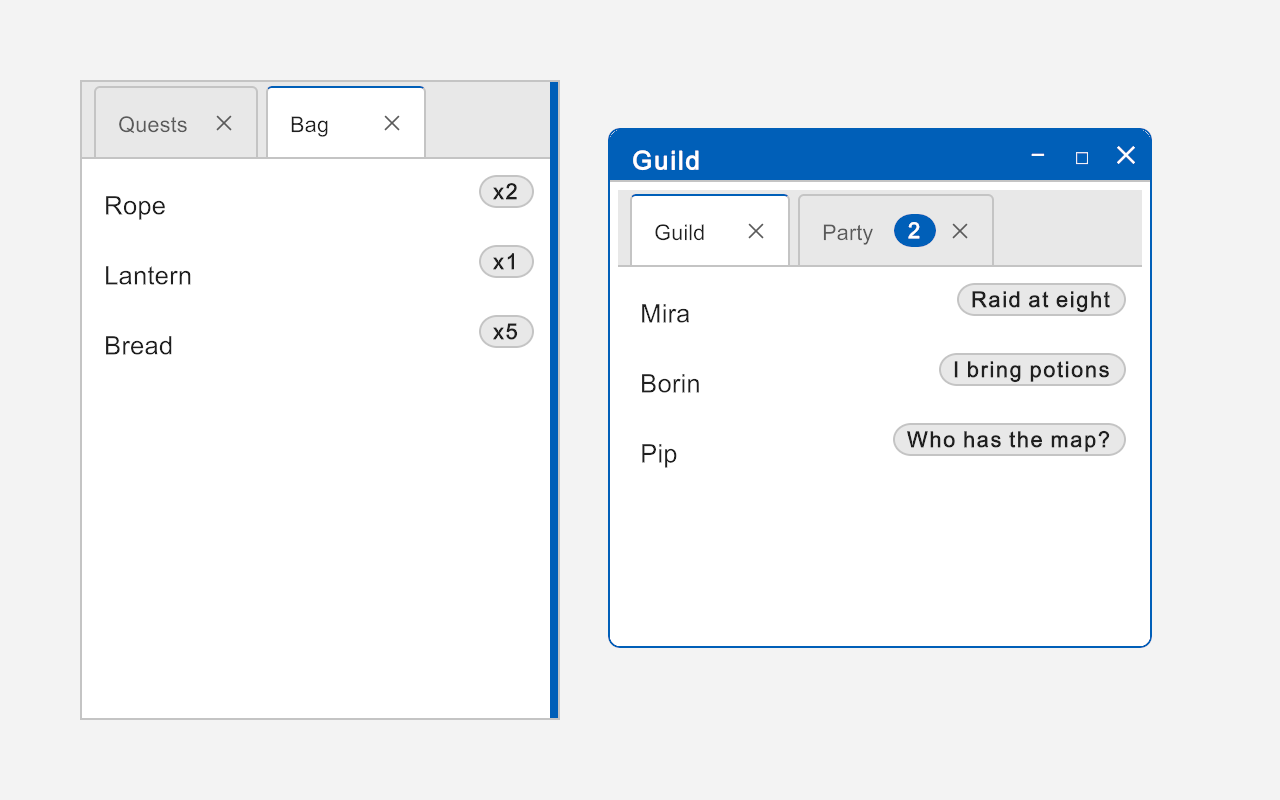
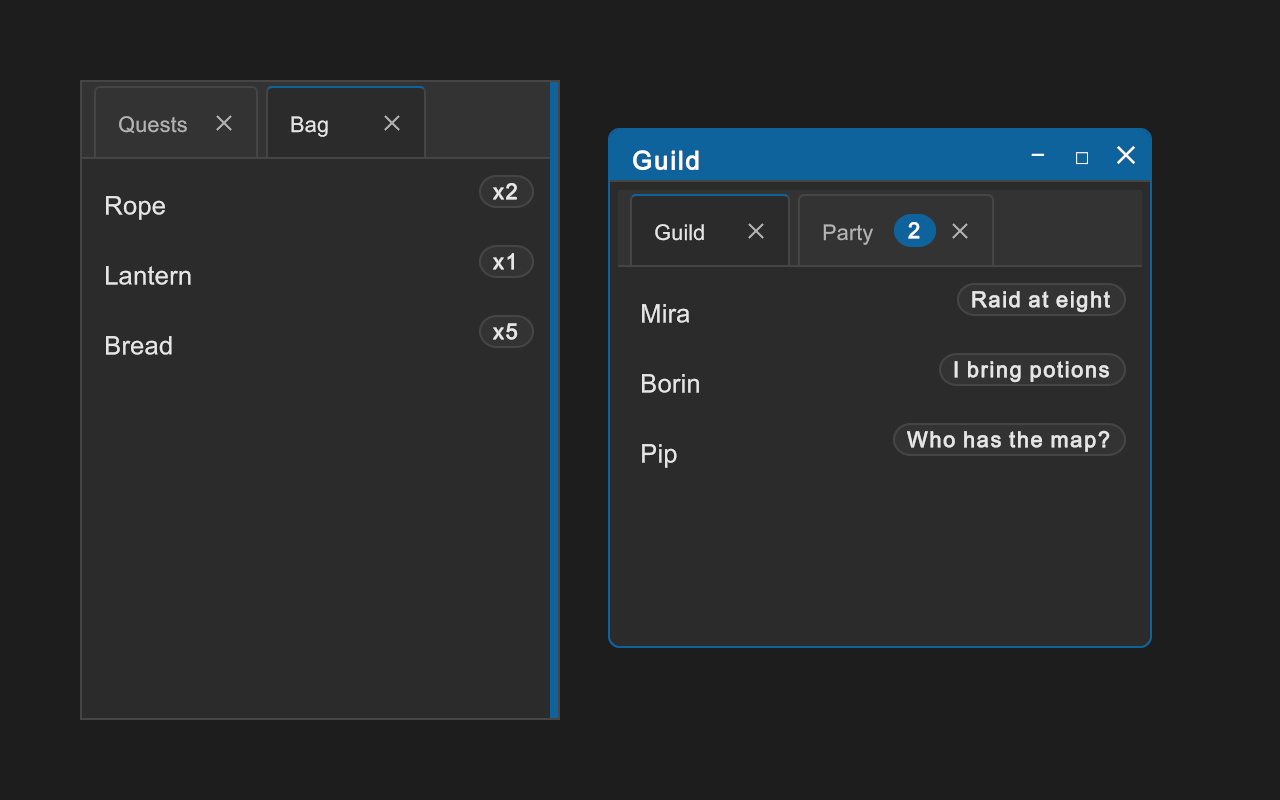
合并与禁止合并键
- 拖动期间,指针下方的窗口会显示
--tb-color-drop-target颜色的边框。在那里放下,会使这两个窗口成为同一个组的标签。 - 把标签拖出它的标签栏,又会得到一个独立窗口。
- 标签栏太窄放不下标签时不显示滚动条。鼠标滚轮可横向滚动标签,选中的标签会滚动到可见位置。一个标签至少 80 像素宽,所以四个标签的组需要约 370 像素宽的窗口才能全部显示。
- 拖动时按住 Shift 可阻止合并。边框不显示,窗口落在另一个窗口之上。该键也会阻止放入标签页组或停靠区。
- 工作区上的
no-merge-modifier设置该键:Shift(默认)、Control、Alt或None(无按键)。
<tb:Workspace no-merge-modifier="Alt" />
workspace.NoMergeModifier = EventModifiers.Control;
关闭合并
工作区上的 allow-merge 默认为 true。设为 false 时,没有窗口是合并区:拖动不显示边框,放下的窗口落在其下方窗口之上。从组中拖出的标签落在工作区上并脱离。放入标签页组或停靠区也被关闭。合并开启时,禁止合并键仍然有效。
窗口上的 allow-merge 是 Inherit(默认)、Allow 或 Deny。不能合并的窗口既不是合并源,也不是合并目标,所以用户不能把它放入组,也不能把其他窗口放到它上面。合并需要两个窗口都允许。窗口上的 Allow 在禁止合并的工作区下也有效。
<tb:Workspace allow-merge="false">
  <tb:Window id="settings" title="Settings" allow-merge="Allow" />
</tb:Workspace>
workspace.AllowMerge = false;
// on the WindowDescriptor; CanMerge is the result
window.AllowMerge = WindowMergeOverride.Deny;
对窗口分组的代码(例如 workspace.GroupAsTabs(windows))和已经在组中的标签,不受此设置影响。
吸附与吸附键
拖动或调整大小时,窗口的边缘会吸附到相邻窗口的边缘和工作区的边缘。三个按键会改变拖动行为。每个按键都是工作区上的一个设置,None 表示关闭该键。
| 按键 | 属性(Attribute) | 属性(Property) | 效果 |
|---|---|---|---|
| Shift | no-merge-modifier |
NoMergeModifier |
不合并,也不放入标签页组或停靠区。 |
| Alt | no-snap-modifier |
NoSnapModifier |
不吸附:窗口跟随指针。它仍保持在工作区内。 |
| Ctrl | align-snap-modifier |
AlignSnapModifier |
窗口还会吸附到远处窗口的边缘线,所以两个不相接的窗口也可以对齐在同一条线上,水平或垂直。 |
- 这些键可以一起使用:Shift 加 Alt 得到既不合并也不吸附的拖动。
- Alt 优先于 Ctrl。
- 每个键可以是
Shift、Control、Alt或None。给每个功能使用不同的键。
<tb:Workspace no-snap-modifier="Control" align-snap-modifier="None" />
// the snap is always on
workspace.NoSnapModifier = EventModifiers.None;
workspace.AlignSnapModifier = EventModifiers.Shift;
要对所有拖动和调整大小关闭吸附,请把 snap 设为 false。这样窗口会跟随指针并保持在工作区内,与禁止吸附键的效果相同。RetroPC 示例的桌面就是这样做的。
<tb:Workspace snap="false" />
标签的注意、徽章和颜色
标签页组中的窗口可以请求用户的注意。它的标签会闪动、显示徽章,或具有自己的外观。
var chat = workspace.GetWindow("chat");
// the tab flashes and shows the badge "3"
chat.RequestAttention("3");
chat.TabBadgeTone = BadgeTone.Error;        // a red badge
chat.TabClass = "tab--boss";                // a USS class on the tab

chat.TabBadge = "";                         // removes the badge
WindowDescriptor 的成员 |
说明 |
|---|---|
NeedsAttention |
True 使标签闪动。选中该标签会把它设为 false。 |
RequestAttention(badge) |
设置 NeedsAttention。给出文本时也会设置 TabBadge。 |
TabBadge |
标签上的一段短文本,例如数量。空文本会移除徽章。 |
TabBadgeTone |
徽章的颜色:Neutral、Accent(默认)、Success、Warning 或 Error。 |
TabClass |
标签上的一个 USS 类。 |
AttentionChanged |
这些成员之一改变之后触发。 |
- 选中的标签不会闪动,因为用户已经在看它。没有标签的窗口不会闪动。
- 用户选中标签时徽章仍保留。用户读过内容后请移除它,例如在
FocusChanged中。 - 闪动的颜色是
--tb-tab-attention-color(默认--tb-color-warning),闪动期间的文字是--tb-tab-attention-text。在你的TabClass的规则中设置它们。
.tab--boss {
    --tb-tab-attention-color: var(--tb-color-danger);
    border-top-color: var(--tb-color-danger);
}
| 类 | 元素 |
|---|---|
tb-tab |
一个标签。tb-tab--active 是选中的标签,tb-tab--pinned 是固定的标签。 |
tb-attention |
闪动时的标签。tb-attention--on 时开时关。 |
tb-tab-badge |
徽章。它是一个 Badge,所以 tb-badge 类同样适用。 |
UIToolbox 中的 AttentionFlash.Set(element, true) 会把相同的两个类用于你自己的元素,例如等待点击的按钮。AttentionFlash.IntervalMs 是闪动每半周期的时间(默认 500)。
停靠区
停靠区是位于工作区边缘的持久标签页组。在 UXML 中声明它:
<tb:Workspace>
  <tb:DockZone position="left" size="250" />
  <tb:DockZone position="right" size="300" />
</tb:Workspace>
| 属性 | 默认值 | 含义 |
|---|---|---|
position |
left |
一个 DockSide:left、right、top 或 bottom。 |
size |
200 | 宽度(左、右)或高度(上、下),单位为像素。 |
dock-enabled |
true | 为 false 时,不创建停靠区。 |
在 UI Builder 中,停靠区会在其边缘绘制一个空的停靠栏。它只在 Play 模式下创建停靠窗口。
停靠区的 id 是 Dock_{position}。它使用 DockPanelTemplate.uxml。它不能被移动、获得焦点或调整大小,为空时也保持打开。排列和平铺方法不会移动它。工作区改变大小或工具栏改变高度时,停靠栏沿其边缘保持,占满空闲区域的全部高度或宽度。使用自动放置的新窗口会在各停靠栏之间打开。
以停靠状态启动窗口
停靠区内的窗口在启动时作为该停靠区的一个标签打开,无论它的 initial-window-state 是什么。在 UI Builder 中,把窗口放到层级中 DockZone 的那一行上。画布显示窗口位于停靠区内。
<tb:Workspace>
  <tb:DockZone position="left">
    <tb:Window id="Map" title="Map" />
  </tb:DockZone>
</tb:Workspace>
在代码中,workspace.DockWindow("Map", DockSide.Left) 会把窗口放入停靠区。关闭的窗口会在那里打开,其他组或停靠区中的窗口会移动过来。如果工作区没有该 id 的窗口或该边缘没有停靠区,它返回 false。
用户把标签拖出停靠区可得到一个浮动窗口,把窗口放到停靠区上则再次停靠。
窗口内的工作区
Workspace 可以放在窗口的内容中,例如在预览中显示一个标签页组,或在游戏画面中放一个小桌面。Window 会注册到它上方最近的工作区,所以内部的窗口属于内部工作区:用它的 GetWindow 获取,用它的 GroupAsTabs 分组。它们在内部工作区中移动、合并和脱离。
<tb:Window id="tabsControl" title="Tabs">
  <tb:Workspace name="chatWorkspace" background-opacity="0"
      keyboard-shortcuts="false" remember-window-states="false">
    <tb:Window id="chatGuild" title="Guild" width="320" height="280" />
    <tb:Window id="chatParty" title="Party" width="320" height="280" />
  </tb:Workspace>
</tb:Window>
var chats = content.Q<Workspace>("chatWorkspace");
chats.GroupAsTabs(
    new[] { chats.GetWindow("chatGuild"),
        chats.GetWindow("chatParty") });
- 内部工作区上的
keyboard-shortcuts="false"把窗口按键留给外部工作区,所以一个按键只运行一个命令。 background-opacity="0"会让内部窗口后面显示窗口内容。remember-window-states="false",或者设置它自己的layout-name,可使内部布局与外部工作区保存的布局互不干扰。- 内部工作区显示它自己的工具提示。不要给它
WorkspaceToolbar,这样屏幕的标题栏仍留在外部工作区。