
本页为译文。技术支持和视频教程主要使用英语,内容以英文页面为准。 英文版
工具提示
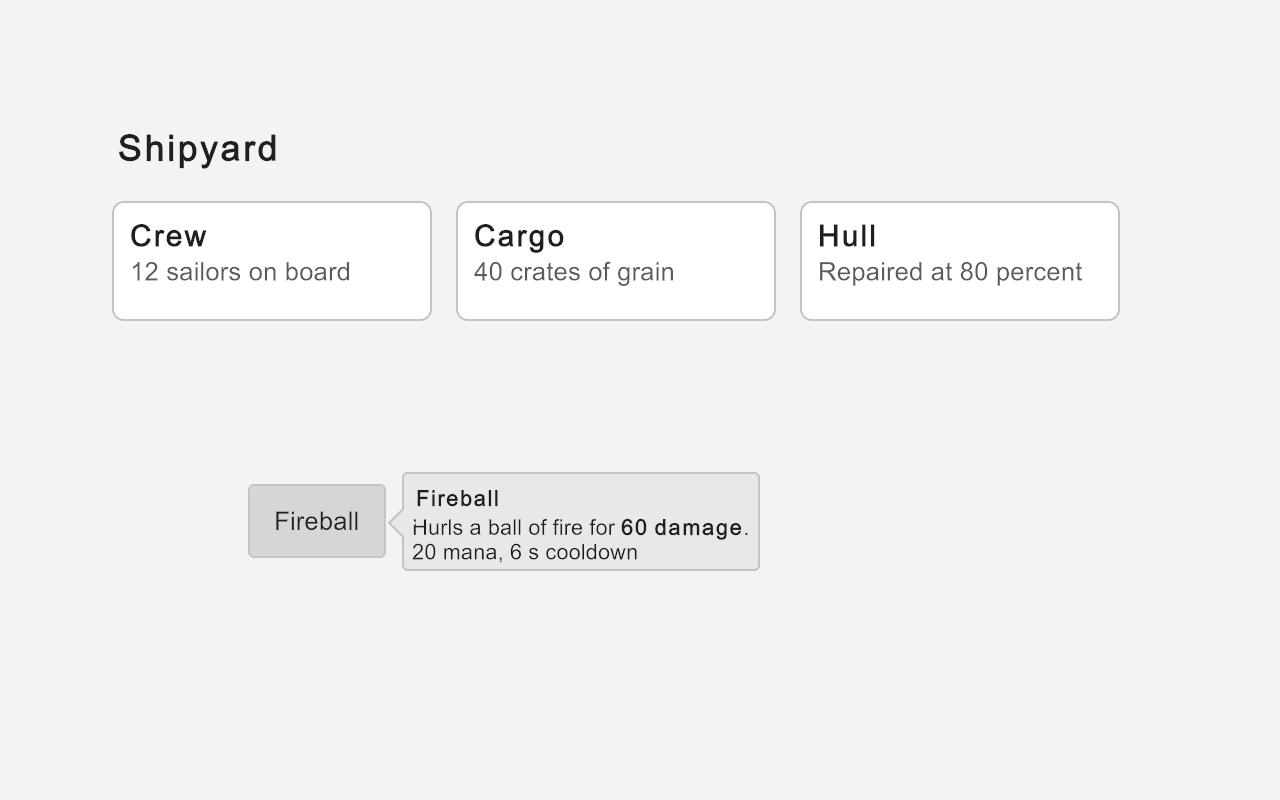
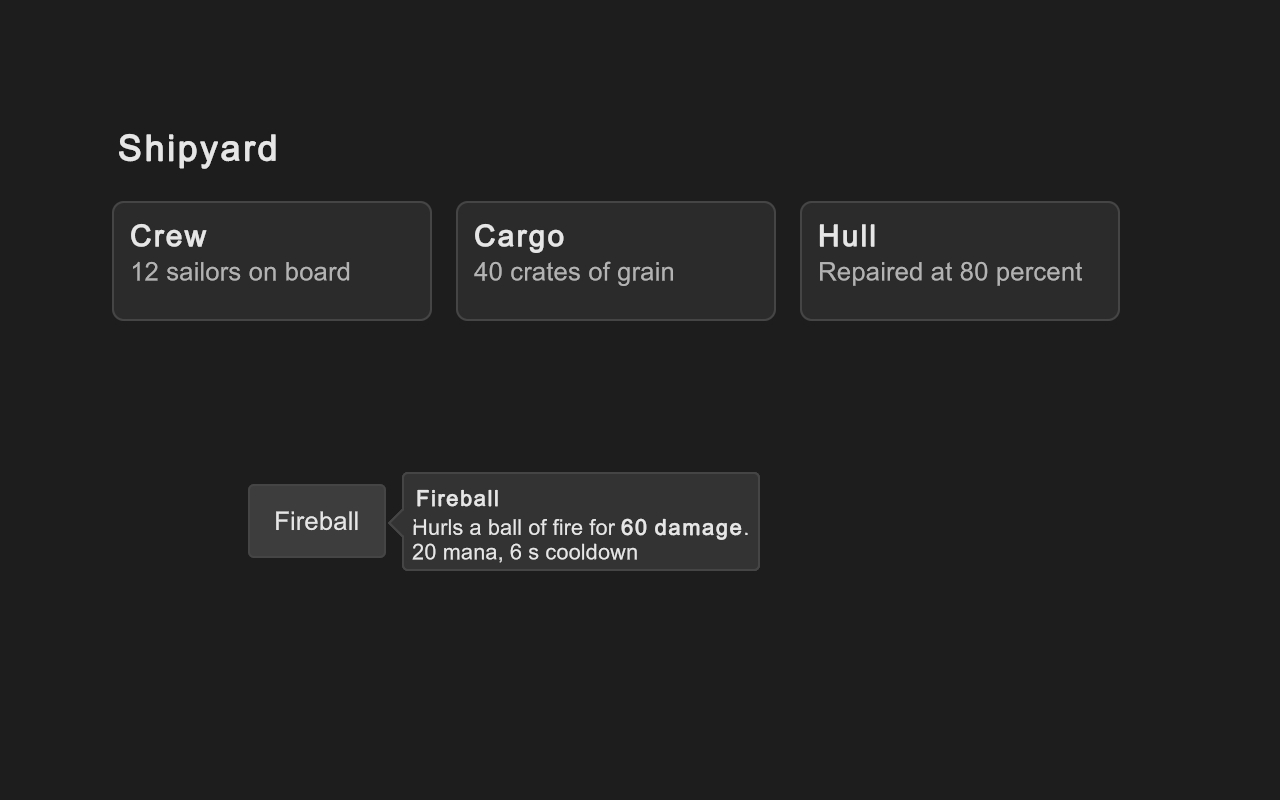
只有 Editor 面板会显示元素的 tooltip 文本。在运行时面板中,由工作区来显示它:
<ui:Button
text="Save"
tooltip="Saves the layout. <b>Ctrl+S</b>" />
- 指针在元素上停留
tooltip-delay毫秒(默认 500)后,显示工具提示。它显示在指针的右下方,靠近右边缘时显示在左侧,并保持在工作区内。 - 通过键盘或游戏手柄获得焦点的元素,在相同延迟之后也会显示工具提示。它显示在元素下方。由指针点击获得的焦点不显示工具提示。
- 由焦点触发的工具提示,在元素失去焦点时隐藏,按下非导航键时也会隐藏。
- 当一个工具提示在不到 300 ms 前关闭时,下一个工具提示会无延迟地显示。这样用户可以接连读完工具栏的各个工具提示。
- 没有
tooltip文本的元素,使用最近的带有该文本的祖先元素的文本。 - 指针按下、按键或移到另一个元素都会将其隐藏。按住按钮时不会显示,所以拖动时没有工具提示。
- 当
tooltip文本改变且指针移动时,已显示的工具提示会采用新文本。图表用它来描述指针下方的部分。 - 文本是富文本。用
.tb-tooltipUSS 类设置样式。工作区动画开启时,工具提示淡入;隐藏时立即消失。 - 只有工作区内的元素才有工具提示。设置
tooltips="false"可将其关闭。
ToolTip
ToolTip 增加了标题、自己的延迟,以及带箭头位于目标旁边的位置:
<ui:Button name="target-button" text="Save" />
<tb:ToolTip
target="target-button"
title="Save"
description="Saves the layout. <b>Ctrl+S</b>"
show-delay="300"
placement="Below" />
var tip = new ToolTip
{
    Title = "Save",
    Description = "Saves the layout.",
    Placement = TooltipPlacement.Right
};
tip.AttachTo(saveButton);
| 属性(Attribute) | 属性(Property) | 默认值 | 说明 |
|---|---|---|---|
target |
TargetName |
空 | 目标的名称。元素附加到面板时,先在其父级下查找,然后依次在每个祖先下查找。 |
title |
Title |
空 | 粗体的第一行。空表示不显示标题。 |
description |
Description |
空 | 富文本。元素把它放进目标的 tooltip,所以 Editor 面板仍然会显示它。 |
show-delay |
ShowDelayMs |
-1 | 工具提示显示之前的毫秒数。负值使用工作区的 tooltip-delay。 |
hide-delay |
HideDelayMs |
0 | 指针离开目标后工具提示保留的毫秒数。如果指针在这段时间内回来,工具提示保持。下一个工具提示会等待这次隐藏。0 表示立即隐藏。 |
placement |
Placement |
Pointer |
Pointer 把它显示在指针附近,没有箭头。Below、Above、Right 和 Left 把它居中放在目标的那一侧,箭头指向目标中心。该侧没有空间时,它会翻转到另一侧。 |
tooltip-class |
TooltipClass |
空 | 工具提示为该目标显示期间所带的 USS 类,类之间用空格分隔。参见颜色和你自己的外观。 |
- 元素本身在运行时不显示。在 UI Builder 中,它在目标上方显示一个虚线轮廓,带有 "ToolTip" 和标题。没有目标时,轮廓显示 "ToolTip (no target)"。
AttachTo(element)在代码中附加它,Detach()移除它和tooltip文本,ToolTip.For(element)返回元素的工具提示。- 一个目标只有一个
ToolTip。第二个会替换第一个。 - 指针按下、按键,以及指针离开工作区都会立即隐藏工具提示,设有隐藏延迟时也是如此。
颜色和你自己的外观
工作区为所有目标只有一个工具提示。tooltip-class 只为一个目标在其上添加类:
<tb:ToolTip
    target="delete-button"
    title="Delete"
    description="You cannot undo this."
    placement="Below"
    tooltip-class="tb-tooltip--error" />
| 类 | 常量 | 颜色 |
|---|---|---|
tb-tooltip--accent |
ToolTip.ACCENT_CLASS |
--tb-color-accent 配 --tb-color-accent-text |
tb-tooltip--success |
ToolTip.SUCCESS_CLASS |
--tb-color-success 配 --tb-color-background |
tb-tooltip--warning |
ToolTip.WARNING_CLASS |
--tb-color-warning 配 --tb-color-background |
tb-tooltip--error |
ToolTip.ERROR_CLASS |
--tb-color-danger 配 --tb-color-danger-text |
要有你自己的外观,请在样式表中命名一个类。箭头与框使用相同的颜色,文字颜色设在标签上:
.tb-tooltip.my-tooltip,
.tb-tooltip.my-tooltip > .tb-tooltip__arrow {
    background-color: rgb(46, 16, 74);
    border-color: rgb(255, 121, 198);
}
.tb-tooltip.my-tooltip { border-radius: 12px; font-size: 14px; }
.tb-tooltip.my-tooltip > Label { color: rgb(255, 214, 240); }
样式表必须位于工作区上或其上方的元素上,因为工具提示是工作区的子元素。
样式
| 类 | 元素 |
|---|---|
tb-tooltip |
工作区的工具提示(绝对定位,最大 320 px 宽,显示之前不透明度为 0)。 |
tb-tooltip--shown |
工具提示显示时添加(不透明度 1)。 |
tb-tooltip--anim-fade |
淡入的过渡类(不透明度,--tb-animation-duration-fast)。 |
tb-tooltip__header、tb-tooltip__body |
粗体标题(为空时隐藏)和富文本。 |
tb-tooltip__arrow |
旋转 45 度的 10 px 方块,带有工具提示的背景。在指针附近隐藏。 |
tb-tooltip--below、--above、--right、--left |
翻转之后目标所在的一侧。每个类把箭头放在相对的边缘,并显示朝外的两条边框。 |
ToolTipDemo 场景展示了:暂停菜单按钮上的纯文本工具提示、快捷栏中每个技能上方的标题和富文本、工具提示等待指针返回的物品属性、对键盘和游戏手柄自我说明的设置,以及宝箱工具提示的七种外观。