
本页为译文。技术支持和视频教程主要使用英语,内容以英文页面为准。 英文版

 VirtualCursor
 是由手柄移动的指针,用于为鼠标设计的界面:桌面、地图、商店网格或节点图。左摇杆移动箭头,A 点击,X 用右键点击,右摇杆滚动,B 触发 Cancelled。面板看到的是鼠标,所以悬停样式、点击、拖放、上下文菜单和滚动视图无需改动即可工作。光标只在玩家使用手柄时显示,鼠标一动就隐藏,所以鼠标和触屏玩家永远看不到它。关于方向键和焦点导航,请见键盘和手柄快捷键。
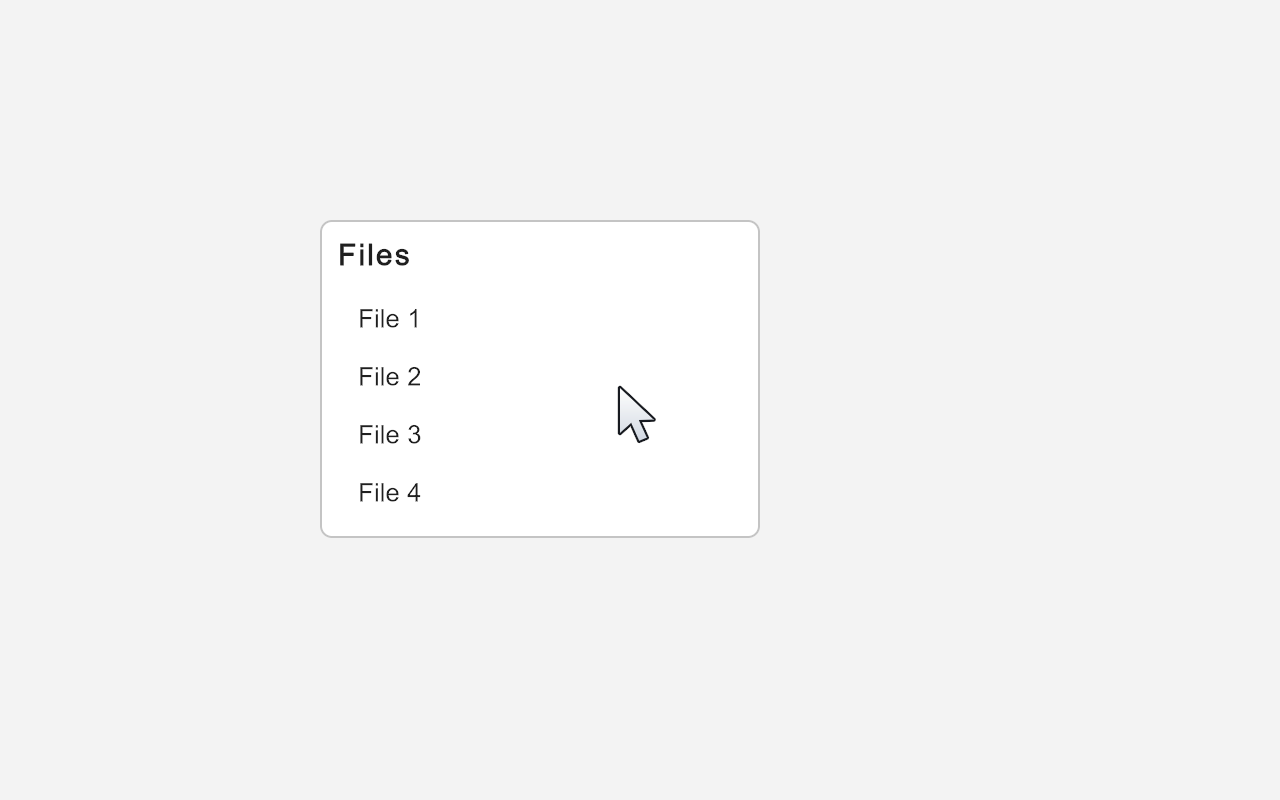
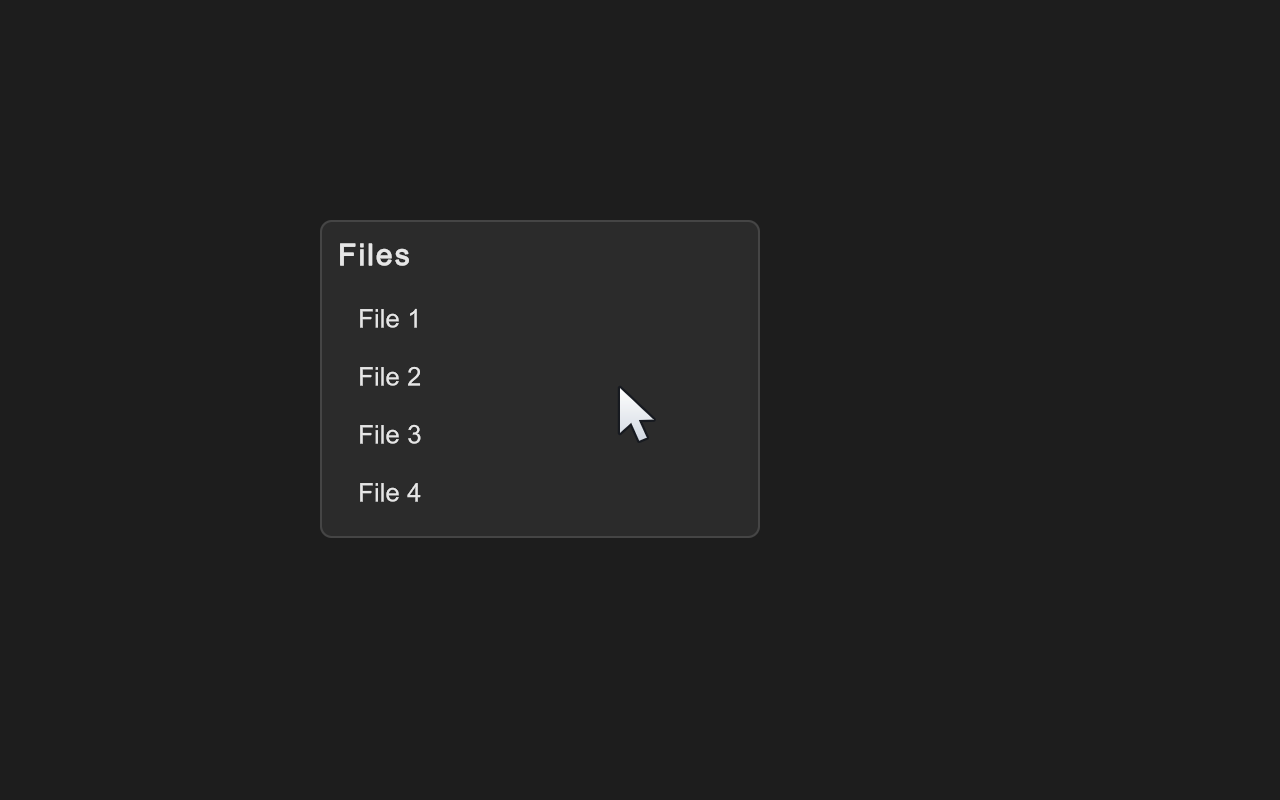
演示场景:VirtualCursorDemo、RetroPC(桌上的电脑)和 Reactor(游戏的棋盘)。
<!-- The cursor goes last, so it draws over the rest -->
<UIToolbox.VirtualCursor speed="900" deadzone="0.1" />
var cursor = new VirtualCursor { Speed = 900 };
cursor.Cancelled += () => LeaveTheComputer();
root.Add(cursor);

// A menu of the game takes A and B back
cursor.Enabled = false;
光标不需要设置。把它添加为界面根元素的最后一个子元素,这样它就绘制在其他元素之上。它的位置使用面板坐标,从面板或 Bounds 的中心开始。它需要 Input System 包:没有它,光标永远不会移动。
| 成员 | 说明 |
|---|---|
Enabled (cursor-enabled) |
让光标在玩家使用手柄时显示(开)。关闭会隐藏它,并把 A、B 和摇杆还给界面,就像游戏菜单显示时那样。 |
Speed (speed) |
摇杆推到底时的最快速度,单位为面板像素每秒(900)。 |
Acceleration (acceleration) |
速度是摇杆推动量的这个次方(2)。1 为线性;2 在中心附近瞄准精细,在边缘移动很快。 |
AccelerationCurve |
一条从推动量(0 到 1)到速度比例的曲线,用来代替 Acceleration。 |
Deadzone (deadzone) |
摇杆推动量(0 到 1)低于此值时静止(0.1)。 |
PrecisionSpeed (precision-speed) |
按住左扳机时的速度比例,用于精细瞄准(0.35)。 |
ScrollSpeed (scroll-speed) |
右摇杆最快的滚动速度,单位为像素每秒(600)。 |
SecondaryClick (secondary-click) |
X 用右键点击,例如用于上下文菜单(开)。关闭则把 X 留给游戏。 |
Bounds |
光标停留的区域,使用面板坐标。Null(默认)为整个面板。 |
Position |
光标的位置点。赋值会把光标移到边界内的该处,面板会看到指针移动。 |
IsShown |
光标显示并拥有 A、B 和摇杆时为 true。 |
IsPressed |
A 或 X 按下时为 true。 |
Show() |
立即显示光标,就像玩家移动了摇杆。鼠标一动它仍会隐藏。 |
Hide() |
隐藏光标,直到玩家移动摇杆或再次按下 A。 |
POINTER_ID |
光标的指针 id:最后一个被跟踪的指针 id,鼠标、触摸和触控笔都不使用它。 |
它如何到达 UI Toolkit
光标以指针类型 mouse 和指针 id VirtualCursor.POINTER_ID 向面板发送 PointerMoveEvent、PointerDownEvent 和 PointerUpEvent。面板找到该点下的元素,并保持该指针的悬停状态,所以 :hover 样式、Clickable、指针捕获和拖放的工作方式与鼠标相同。A 作为按键 0 到达,X 作为按键 1 到达。每次按下是一次点击:光标不发送双击。右摇杆发送 WheelEvent,光标下的 ScrollView 据此滚动。
读取指针 id 的处理器看到的是 POINTER_ID,而不是 PointerId.mousePointerId。捕获时请使用 evt.pointerId,与触摸相同:
row.RegisterCallback<PointerDownEvent>(evt =>
{
    row.CapturePointer(evt.pointerId);
});
手柄按键
| 按键 | 光标显示时 |
|---|---|
| 左摇杆 | 移动光标。第一次推动会显示它。 |
| 左扳机 | 按住时把光标减速到 PrecisionSpeed。 |
| A(南) | 用左键点击。按住可拖动。 |
| X(西) | 用右键点击,除非 SecondaryClick 关闭。 |
| 右摇杆 | 滚动光标下的元素。 |
| B(东) | 触发 Cancelled。 |
| 方向键 | 移动键盘焦点并隐藏光标,A 按下有焦点的控件。 |
| Start | 像游戏菜单那样交给游戏。 |
一次按下只有一个所有者。光标显示时,A 和 B 不会同时提交或取消有焦点的控件,左摇杆不移动焦点,右摇杆滚动光标下方而不是焦点周围。键盘上的按键仍然可以。光标隐藏时,按键的工作方式与没有它时相同。鼠标一动或一次触摸会立即隐藏光标;下一次推动左摇杆,它会在原处重新显示。
用摇杆瞄准和滚动
死区不会造成跳动:推到死区边缘时速度为 0,推到底时为 Speed,所以光标起步很慢。速度的比例是推动量的 Acceleration 次方,设置了 AccelerationCurve 时则取曲线的值。光标在各个方向上速度相同,并在 Bounds 的边缘停住。左扳机按过一半时,速度乘以 PrecisionSpeed。右摇杆使用相同的死区,沿直线滚动,最快为 ScrollSpeed,并把滚轮发给光标下的元素。摇杆推过死区时会显示光标,即使上一个设备是鼠标。
// A slower cursor with a soft start
cursor.Speed = 700;
cursor.Deadzone = 0.15f;
cursor.AccelerationCurve = AnimationCurve.EaseInOut(0, 0, 1, 1);
动作
光标用默认的手柄绑定创建自己的动作。要让玩家重新绑定它们,请把游戏的动作交给它。游戏负责启用它们;null 恢复默认。
cursor.MoveAction = actions.FindAction("UI/Point Pad");
cursor.ClickAction = actions.FindAction("UI/Click Pad");
cursor.BackAction = actions.FindAction("UI/Back");
| 成员 | 默认 |
|---|---|
MoveAction |
左摇杆(一个 Vector2)。 |
ClickAction |
A(南)。 |
SecondaryClickAction |
X(西)。 |
ScrollAction |
右摇杆(一个 Vector2)。 |
BackAction |
B(东)。 |
PrecisionAction |
左扳机(一个轴)。 |
事件
| 事件 | 时机 |
|---|---|
Clicked |
点击送到面板之后,A 抬起时。它给出面板坐标中的点。 |
Scrolled |
右摇杆滚动的每一帧,附带以像素计的滚动量。 |
Cancelled |
光标显示时 B 按下,让宿主退出,例如离开一台电脑。 |
光标在移动、点击或滚动时不产生垃圾:它复用一个指针状态和一个滚轮事件。鼠标和触屏玩家不付出任何代价:直到手柄成为最后使用的设备,光标都处于休眠。
样式
| 类 | 元素 |
|---|---|
tb-virtual-cursor |
箭头,32 乘 32,热点在该点。它忽略指针。 |
tb-virtual-cursor--shown |
显示时的光标。 |
tb-virtual-cursor--pressed |
A 或 X 按下时的光标。它会稍微缩小。 |
箭头是 --tb-virtual-cursor-image 中的图片。每个主题把它设为自己光标的箭头。要使用自己的图片,请在界面的根元素上设置该变量:
.my-screen {
    --tb-virtual-cursor-image: url("Cursors/hand.png");
}
VirtualCursorDemo 场景展示了一个为鼠标设计的桌面:用右摇杆滚动的文件列表、A 拖到回收站的文件、X 的上下文菜单,以及设置速度、死区和加速度的字段。