
本页为译文。技术支持和视频教程主要使用英语,内容以英文页面为准。 英文版

 VirtualStick 和 TouchButton
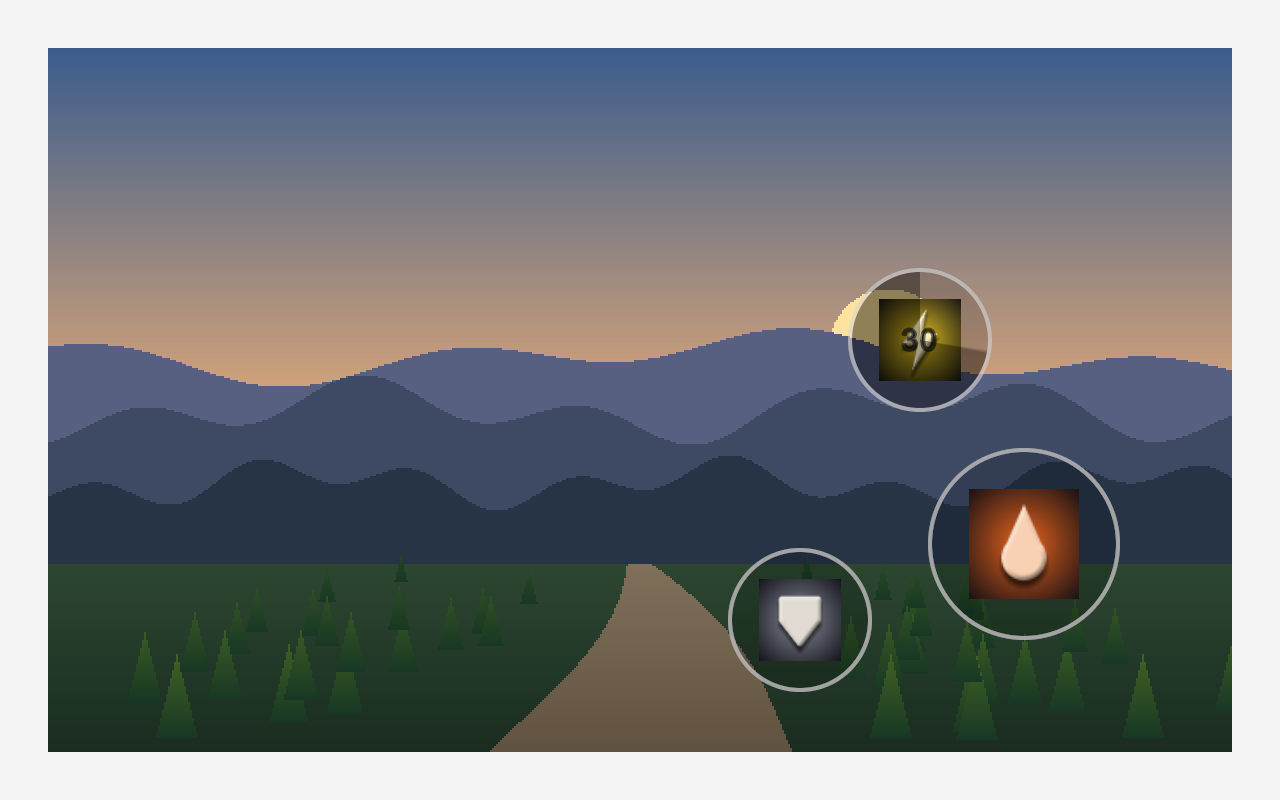
UIToolbox 中的 VirtualStick 和 TouchButton 是触屏游戏的控件:移动玩家的拇指摇杆,以及开火、跳跃和瞄准的圆形按钮。每个控件由一根手指或鼠标按住。没有任何设置时,摇杆是 200 乘 200 的区域,底座浮动;按钮是 72 像素的圆,触发 Pressed 和 Released。
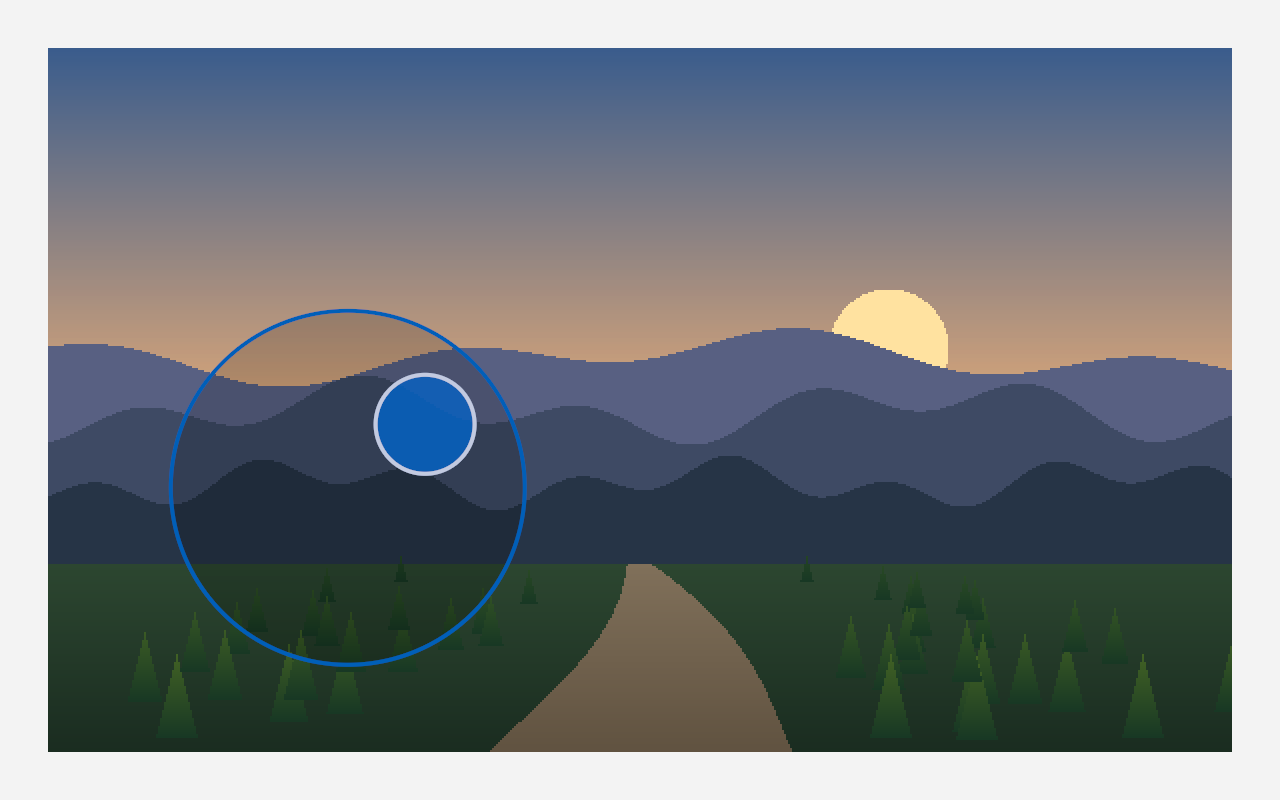
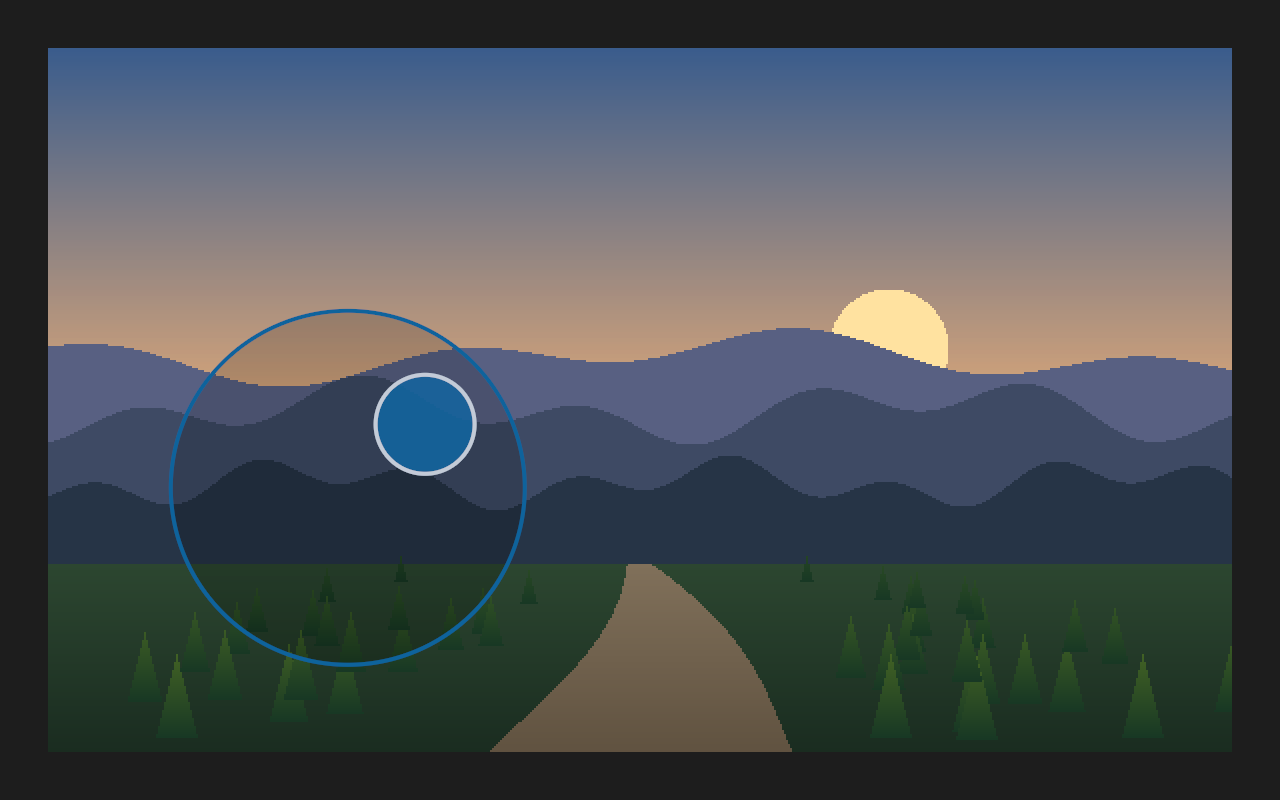
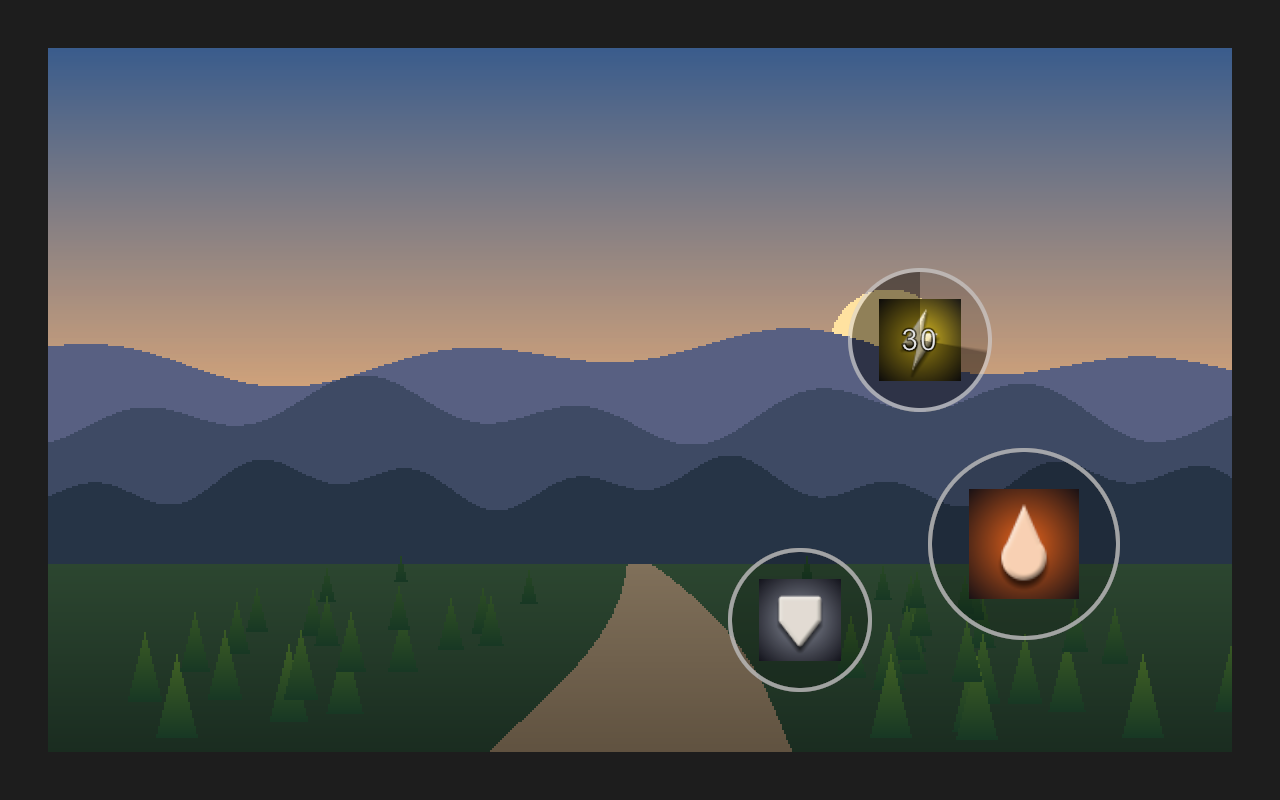
演示场景:VirtualStickDemo.unity 和 TouchButtonDemo.unity。
如何添加它们:
<tb:VirtualStick name="move" />
<tb:TouchButton name="fire" hold-to-repeat="true" />
<tb:TouchButton name="aim" drag-aim="true" />
如何读取摇杆并响应按钮:
var move = root.Q<VirtualStick>("move");
var fire = root.Q<TouchButton>("fire");
var aim = root.Q<TouchButton>("aim");

// In your update loop: x to the right, y up, a length from 0 to 1
player.Move(move.Value * speed * Time.deltaTime);

fire.Pressed += weapon.Shoot;          // again at each repeat while held
aim.AimChanged += direction => weapon.Aim(direction);
没有人按住摇杆时,Value 为零。在死区之内它也为零,超过死区后从零开始增长,所以摇杆在边缘处没有跳变。Value 改变时触发 ValueChanged,手指抬起、值回到零时也会触发。
每个控件跟随按下它的指针,直到该指针抬起。同一控件上的第二根手指会被忽略,另一个控件上的手指则同时工作。所以一个拇指移动,另一个开火,互不阻挡。鼠标像一根手指一样工作,使用左键。
VirtualStick
| 成员 | 说明 |
|---|---|
Mode (mode) |
摇杆被按住时底座所在的位置。Fixed:区域的中间。Floating:手指按下的位置。Dynamic:与 Floating 相同,且手指超出半径时底座跟随手指。默认 Floating。类型是 StickMode。 |
Radius (radius) |
拇指从底座中心到满偏所移动的像素数。默认 64。 |
DeadZone (dead-zone) |
半径的比例,从 0 到 0.95,低于它时值为零。默认 0.1。 |
SnapDirections (snap-directions) |
0 给出每个方向。4 把方向对齐到右、上、左、下,8 加上对角线。力度保持自由。默认 0。 |
HideWhenIdle (hide-when-idle) |
为 true 时,没有人按住摇杆期间底座和拇指淡出。默认 false。 |
Value |
倾斜:x 向右,y 向上,长度从 0 到 1。 |
IsActive |
手指或鼠标按住摇杆时为 true。 |
Release() |
松开,就像手指抬起。游戏暂停或摇杆隐藏时调用它。 |
Push(tilt) |
从代码倾斜摇杆,例如来自手柄摇杆,就像手指处于该倾斜一样。死区和对齐适用,按住的指针优先,零则松开。 |
ValueChanged |
值改变:新值。 |
ControlPath |
仅 Input System:接收 Value 的控制,例如 <Gamepad>/leftStick。 |
摇杆的区域就是元素本身。用 USS 设置它的大小:填满屏幕左半部分的摇杆会接受该半部分任何位置的触摸。Floating 底座停留在区域内。
.move-stick {
    position: absolute;
    left: 0;
    bottom: 0;
    width: 50%;
    height: 50%;
}
TouchButton
| 成员 | 说明 |
|---|---|
Icon (icon) |
按钮上的图片:Texture2D、Sprite 或矢量图。 |
HoldToRepeat (hold-to-repeat) |
为 true 时,按钮被按住期间再次触发 Pressed,用于自动武器。第一次重复在 0.4 秒之后。默认 false。 |
RepeatInterval (repeat-interval) |
两次重复之间的秒数,最小 0.02。默认 0.15。 |
DragAim (drag-aim) |
为 true 时,把手指的拖动变成 Aim。默认 false。 |
AimRadius (aim-radius) |
使 Aim 长度为 1 的拖动像素数。默认 64。 |
IsPressed |
手指或鼠标按住按钮时为 true。 |
Aim |
从手指按下的位置起的拖动:x 向右,y 向上,长度从 0 到 1。DragAim 为 false 时以及没有人按住按钮时为零。 |
Release() |
松开,就像手指抬起。按钮被按住时触发 Released。 |
Pressed |
按钮按下,并且在 HoldToRepeat 为 true 时每次重复再次触发。 |
Released |
按钮抬起:手指抬起、指针被取消,或 Release() 运行。 |
AimChanged |
Aim 改变:新的瞄准。松开时也会以零触发。 |
ControlPath |
仅 Input System:按钮被按住时接收 1、否则接收 0 的控制,例如 <Gamepad>/buttonSouth。 |
Enter、Space 和手柄的确认按钮会立即触发 Pressed 和 Released,所以按钮也可以用键盘或手柄操作。
如何给按钮加冷却:在其中放一个 AbilitySlot,把它的拾取模式设为 Ignore,让按钮接收触摸,并在 Pressed 处理器中开始冷却。格子填满按钮,并显示扫描和秒数。
<tb:TouchButton name="jump">
  <tb:AbilitySlot
      name="jumpSlot"
      picking-mode="Ignore"
      focusable="false"
      shape="Circle" />
</tb:TouchButton>
var slot = root.Q<AbilitySlot>("jumpSlot");
root.Q<TouchButton>("jump").Pressed += () =>
{
    if (slot.IsCoolingDown) return;
    player.Jump();
    slot.StartCooldown(2);
};
Input System
使用 Input System 包时,控件可以为该包的屏幕控件提供输入,所以读取动作的游戏不需要其他代码。把 ControlPath 设为控制的路径:
stick.ControlPath = "<Gamepad>/leftStick";
fire.ControlPath = "<Gamepad>/buttonSouth";
绑定到该控制的动作随后会响应触摸。路径默认为空,不提供任何输入。没有该包时,这个属性不存在,控件通过 Value、Pressed 和 Released 工作。
提示:
- 把控件放在世界之上的界面中。对控件的触摸不会到达其下方的元素。
- 游戏暂停时对摇杆调用
Release(),这样它不会一直保持倾斜。 - 让按钮保持 56 像素或更大,并彼此分开。拇指很宽。
HideWhenIdle配合Floating摇杆,可以在玩家触摸之前让屏幕保持清爽。
样式
| 类 | 元素 |
|---|---|
tb-virtual-stick |
摇杆的区域。 |
tb-virtual-stick--active |
有手指按住摇杆。 |
tb-virtual-stick--hide-idle |
HideWhenIdle 为 true。 |
tb-virtual-stick__base |
环。 |
tb-virtual-stick__thumb |
拇指。 |
tb-touch-button |
按钮。 |
tb-touch-button--pressed |
有手指按住按钮。 |
tb-touch-button__icon |
图片。 |
.my-hud .tb-virtual-stick__base {
    border-color: rgba(255, 255, 255, 0.6);
    background-color: rgba(0, 0, 0, 0.5);
}

.my-hud .tb-touch-button {
    width: 88px;
    height: 88px;
}
VirtualStickDemo 场景展示了:无需设置、移动英雄的摇杆;双摇杆射击游戏的两个摇杆;网格游戏中对齐到四个方向的摇杆;以及只在被按住时才显示的摇杆。
TouchButtonDemo 场景展示了:按住时重复的开火按钮;用拖动瞄准法术的按钮;带冷却的跳跃按钮;以及按钮的大小、图片和形状。