
本页为译文。技术支持和视频教程主要使用英语,内容以英文页面为准。 英文版

 XYPad
XYPad 用方框中的一个手柄同时设置两个数字。可用于滤波器变形、摄像机偏移、由两个轴选取的颜色,或任何成对的值。它的值是 Vector2。单个值请见 Knob。
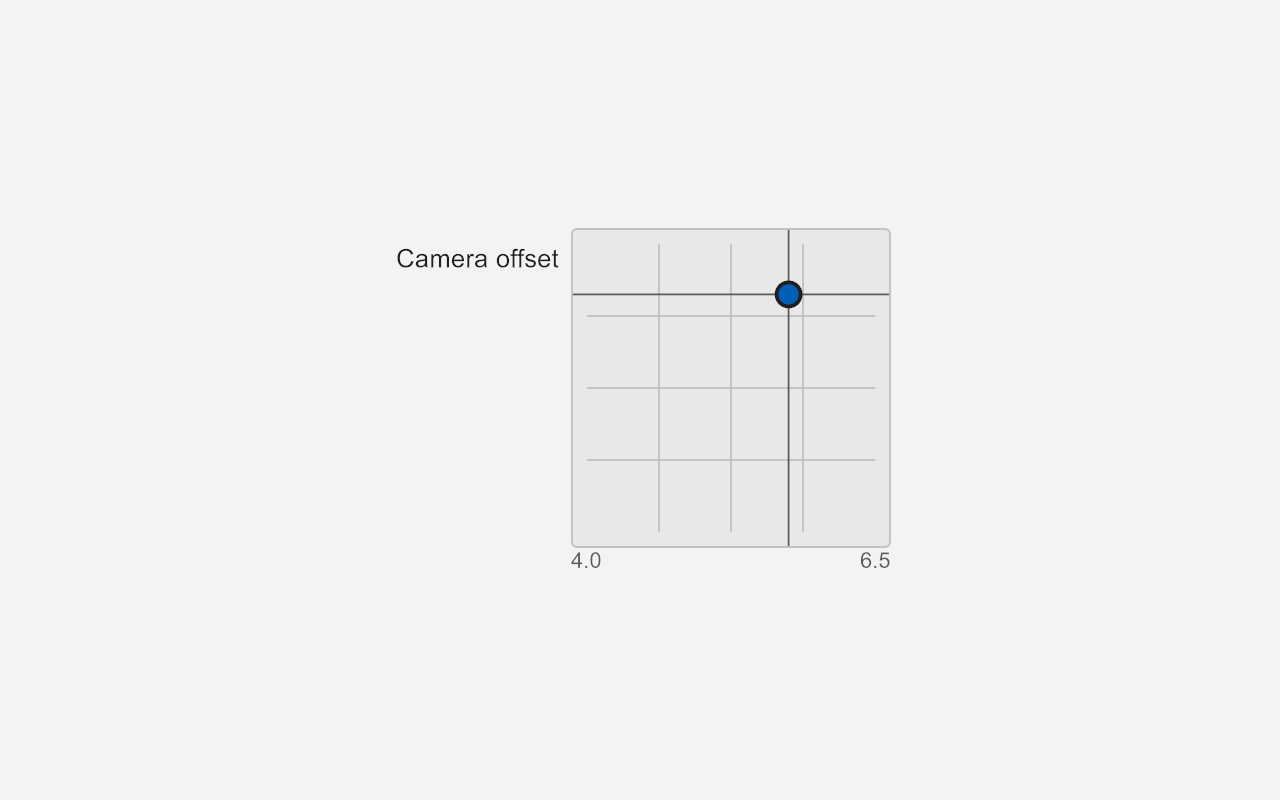
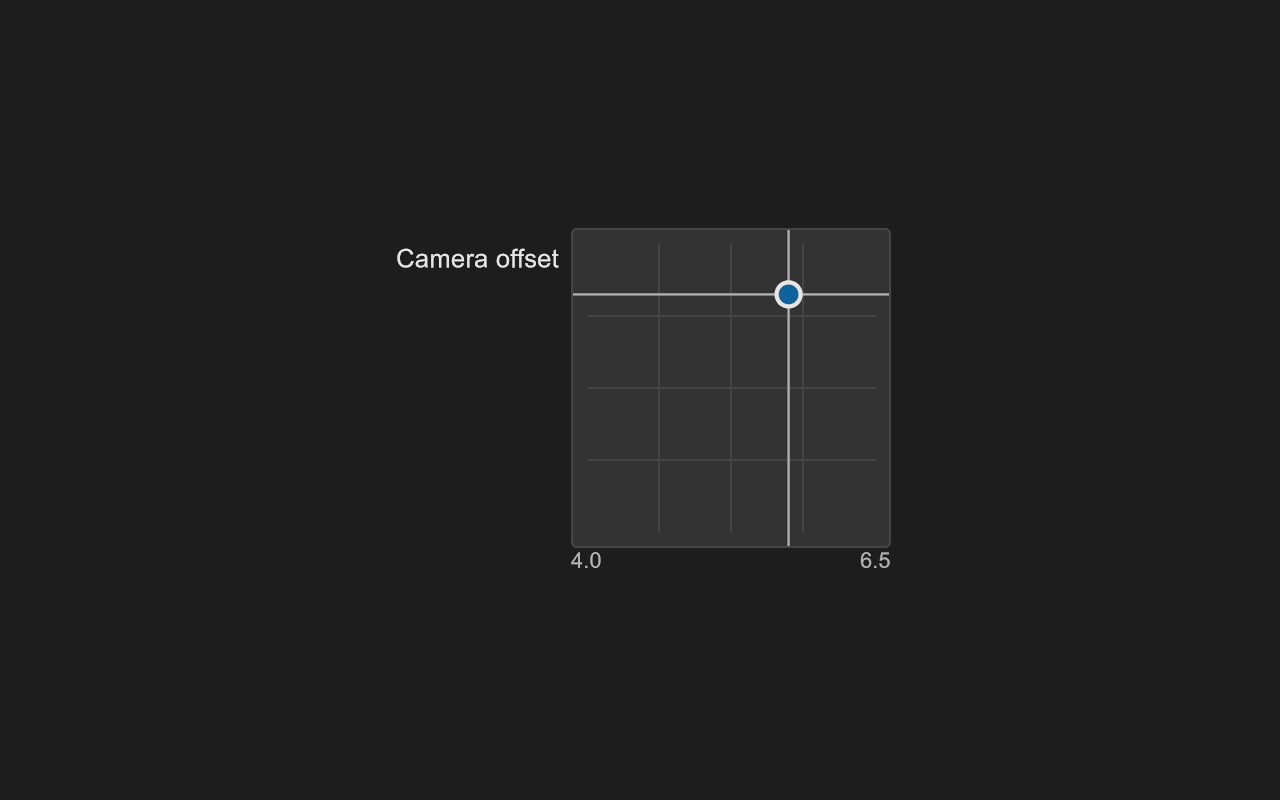
<UIToolbox.XYPad label="Morph" />
var pad = new XYPad("Morph")
{
    MinValue = Vector2.zero,
    MaxValue = new Vector2(100, 1),
    Snap = new Vector2(12.5f, 0.125f),
    DefaultValue = new Vector2(40, 0.2f),
};
pad.RegisterValueChangedCallback(evt =>
{
    filter.Cutoff = evt.newValue.x;
    filter.Resonance = evt.newValue.y;
});
该面板不需要设置。没有限制时,两个轴都从 0 到 1。UI Builder 会写入 Vector2 属性。
| 成员 | 说明 |
|---|---|
MinValue(min-value) |
面板左侧和底部的值,为 Vector2(0, 0)。最大值的每个轴都保持在它之上或等于它。 |
MaxValue(max-value) |
面板右侧和顶部的值(1, 1)。 |
Snap(snap) |
每个轴上各个值之间的距离(从 MinValue 开始计算),也是网格线之间的距离。为 0(默认)的轴接受任何值。 |
DefaultValue(default-value) |
双击、Enter 和 Space 所设置的值(0, 0)。它保持在限制之间。 |
Resettable(resettable) |
双击、Enter 和 Space 设置 DefaultValue(开)。关闭时,双击像按下一样移动手柄,Enter 和 Space 交给父级。 |
KeyStep(key-step) |
一次方向键在每个轴上改变的量,以及手柄右摇杆一步的大小。为 0(默认)的轴移动一个吸附步长;吸附为 0 时移动其范围的 1%。 |
InvertY(invert-y) |
y 值向下增长,与屏幕的行一样。默认向上增长,与图表一样。 |
ShowGrid(show-grid) |
在每个吸附步长处显示网格线;吸附为 0 时,在轴的每四分之一处显示(开)。 |
ShowValue(show-value) |
在面板下方以文字显示两个数字,x 在左,y 在右(开)。 |
FormatString(format-string) |
两个数字所用的 .NET 数字格式,例如 F2 或 0 Hz。默认最多显示两位小数。文本把数字舍入到百分位,并使用当前区域性。 |
value |
值。设置时会把每个轴吸附到吸附步长,并限制在范围内。 |
限制或吸附的更改会重新应用于当前值。UXML 的 value 属性排在限制和吸附之后。
指针
- 在面板内按下会把手柄移到指针处,并让面板获得焦点。拖动随之继续,在面板之外也一样:手柄停在边缘。
- 吸附让手柄在网格点之间跳动。
- 双击设置
DefaultValue,除非Resettable已关闭。 - 拖动期间按 Escape 会把值放回按下之前的值。
手柄中心留在面板内,与边缘相距一个手柄半径,所以整个手柄始终可见。十字线贯穿整个面板。
键盘和手柄
面板是一个焦点停靠点。
| 按键 | 动作 |
|---|---|
| Left、Right | 按 x 的 KeyStep、x 的吸附或 x 范围的 1% 在 x 轴上移动手柄。 |
| Up、Down | 按 y 的 KeyStep、y 的吸附或 y 范围的 1% 在 y 轴上移动手柄。除非开启 InvertY,Up 会增大 y。 |
| Enter、Space | 设置 DefaultValue,除非 Resettable 已关闭。手柄的提交按钮作用相同。 |
| Escape | 结束拖动并放回原值。 |
在面板边缘的按键会把焦点移走。手柄的方向键和左摇杆只移动焦点。面板有焦点时,右摇杆在两个轴上移动手柄点,除非开启 InvertY,向上会增大 y。推到底在 2 秒内扫过一个轴的整个范围。面板有焦点时,右摇杆不会滚动它周围的 ScrollView。
事件
来自指针、按键或 value 的值更改会发送一个 ChangeEvent<Vector2>。没有改变任何东西的拖动步骤不发送事件,SetValueWithoutNotify 也不发送。要把面板与两个旋钮联动(XYPadDemo 场景的 Filter 标签就是这样),请在回调中用 SetValueWithoutNotify 设置另一个控件,这样两者不会互相调用。
Committed 在一次编辑完成时发出一次:拖动结束时、方向键、右摇杆回到中位时,以及设置 DefaultValue 的双击、Enter 或 Space。拖动的每次移动都会发送更改事件,但只在松开时发出一次 Committed。代码设置的值和被 Escape 放回的拖动不会发送它。XYPadDemo 场景的 Color 标签在 Committed 时迸发火花。
pad.Committed += value => SaveSetting(value);
面板在空闲或拖动时不产生垃圾:每个数字的文本只生成一次并保留。设置 FormatString 会清除保留的文本。
样式
| 类 | 元素 |
|---|---|
tb-xypad |
字段。 |
tb-xypad__pad |
带网格和手柄的方框(160 x 160)。 |
tb-xypad__values |
带两个数字的行。tb-xypad__value-x 和 tb-xypad__value-y 标记这两个标签。 |
网格、十字线和手柄由 .tb-xypad 上的自定义属性绘制:
| 属性 | 默认值 | 用途 |
|---|---|---|
--tb-xypad-grid |
--tb-color-border |
网格线。 |
--tb-xypad-cross |
--tb-color-text-muted |
穿过手柄的十字线。 |
--tb-xypad-handle |
--tb-color-accent |
手柄的填充。 |
--tb-xypad-handle-border |
--tb-color-text |
手柄的轮廓。 |
--tb-xypad-handle-outline |
无 | 轮廓内侧的细环,这样浅色轮廓在浅色面板上也能看见。 |
方框的背景、边框和圆角来自主题,获得焦点时它的边框采用强调色。
ColorPicker 的饱和度/亮度方块是一个 XYPad,带透明手柄、白色轮廓和深色内环。
XYPadDemo 场景展示了:在竞技场上瞄准摄像机的面板;与两个旋钮和一条响应曲线联动的滤波器变形;带圆形死区的摇杆;在代码生成的图片上由色相和饱和度选取的队伍颜色;以及用 USS 做出的四种外观。