
Esta página é uma tradução. O suporte e os tutoriais em vídeo são principalmente em inglês, e a página em inglês é a referência. Versão em inglês

 AnimatedImage
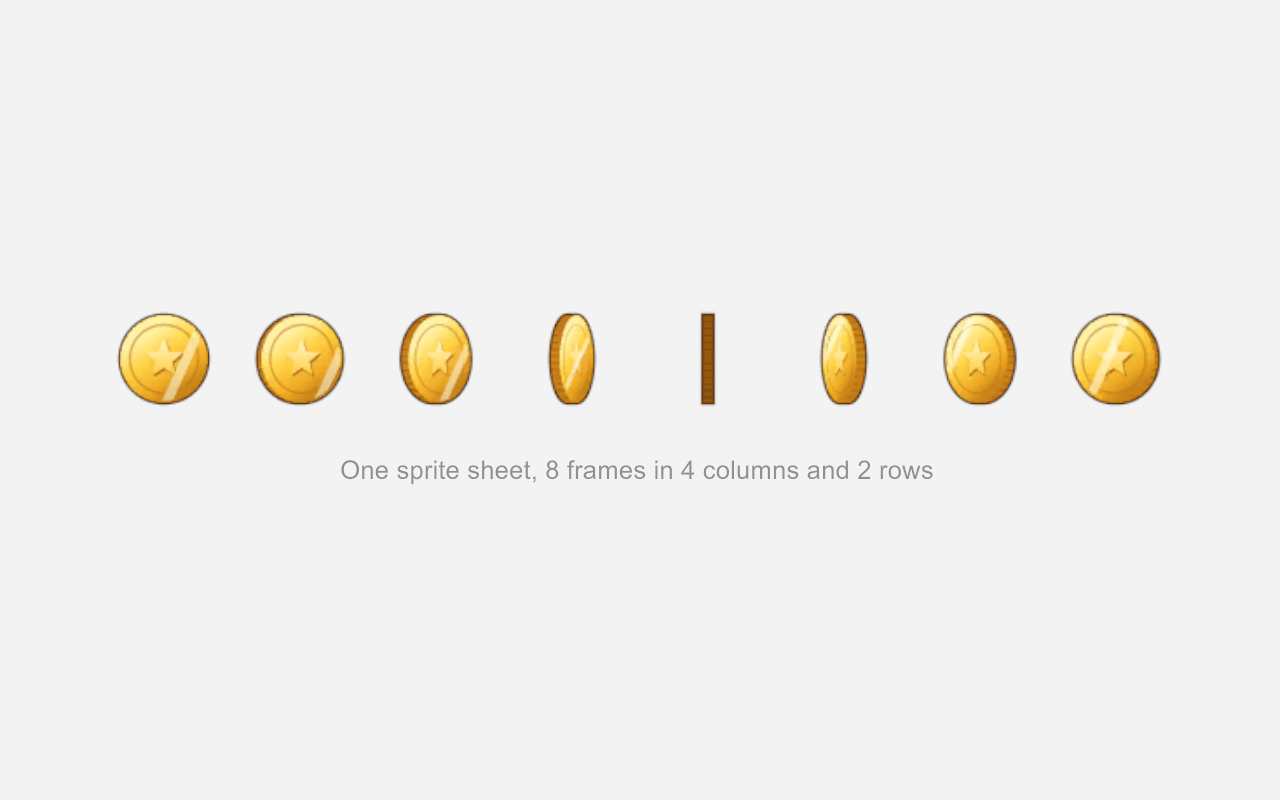
Um AnimatedImage reproduz uma animação de sprite sheet: uma moeda que gira, uma tocha que tremula, um herói que anda e brande uma espada. Os frames vêm de um asset SpriteSheet com clipes nomeados, de uma textura cortada em grade ou de sprites definidos em código. Sem outra configuração, ele repete em loop a 12 frames por segundo. Use-o para ícones animados, personagens em um menu ou em um diálogo, itens coletáveis, spinners de carregamento e efeitos como uma explosão.
<tb:AnimatedImage clip="idle"
    sprite-sheet="project://database/Assets/Art/Knight.asset"
    style="width: 128px; height: 128px;" />
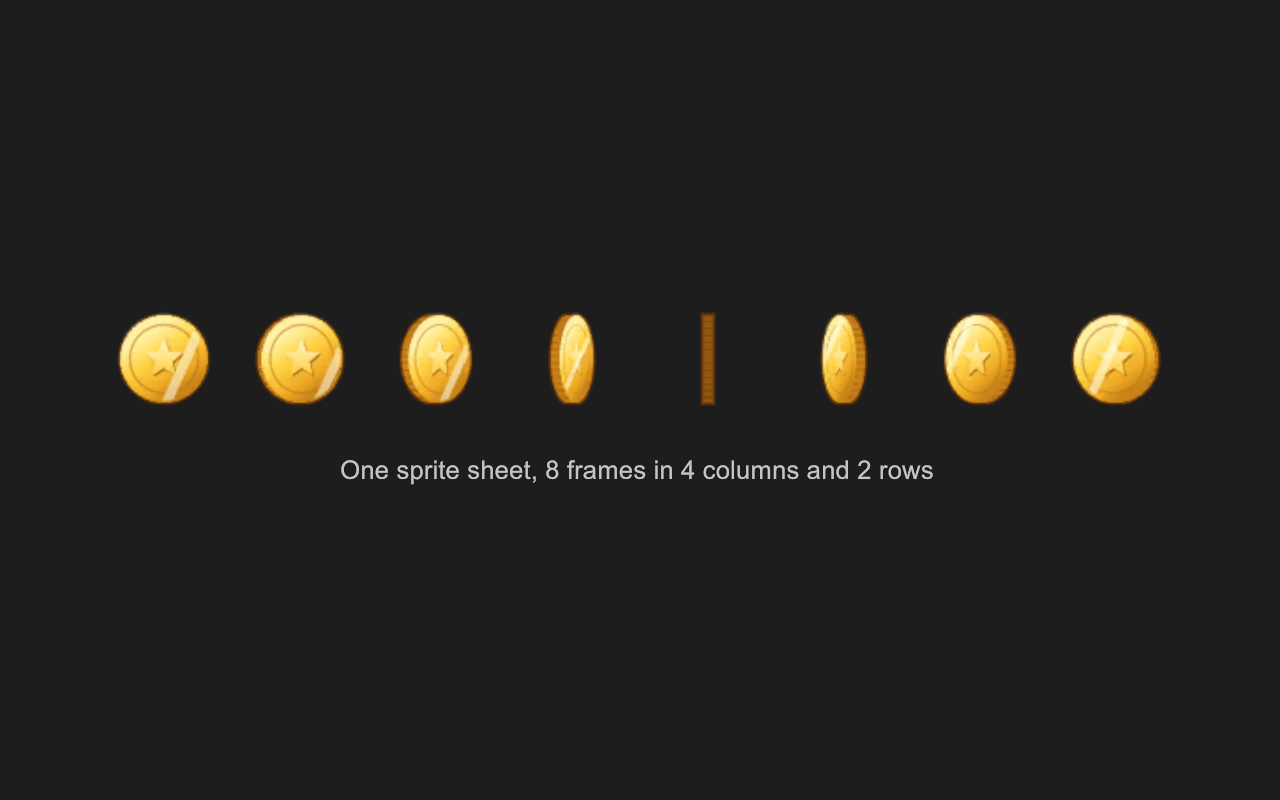
<tb:AnimatedImage sheet="project://database/Assets/Art/coin.png"
    columns="4" rows="2" />
var knight = new AnimatedImage { SpriteSheet = knightSheet };
knight.Play("walk");
knight.FlipX = true;
attackButton.clicked += () => knight.PlayOnce("attack", "idle");
panel.Add(knight);
No UI Builder, um controle vazio mostra uma moeda girando em um contorno tracejado, e um controle com frames mostra seu PreviewFrame e não reproduz.
| Membro | Descrição |
|---|---|
SpriteSheet (sprite-sheet) |
Um asset SpriteSheet com os frames, os frames por segundo e clipes nomeados. Defini-lo assume a taxa dele. |
Sheet (sheet) |
Uma textura com os frames em uma grade, da esquerda para a direita e depois de cima para baixo. Não precisa de fatiamento. Prevalece sobre SpriteSheet. |
Columns (columns), Rows (rows) |
A grade de Sheet. 1 por padrão. |
FrameCount (frame-count) |
O número de frames na grade, para uma sheet cujas últimas células estão vazias. 0 (o padrão) usa todas as células. |
Frames |
Sprites em ordem, como os sprites de uma sheet fatiada. Prevalecem sobre Sheet e SpriteSheet. Somente C#. |
Clip (clip) |
O clipe do SpriteSheet que toca, como walk. Vazio toca todos os frames. Defini-lo assume o modo e a taxa do clipe. |
FramesPerSecond (frames-per-second) |
A taxa. 12 por padrão. Um SpriteSheet e um clipe definem a própria taxa quando são definidos. |
Speed (speed) |
Escala a taxa: 2 toca duas vezes mais rápido, 0 congela o frame. 1 por padrão. |
Mode (mode) |
Loop (o padrão), Once (para e mantém o último frame), PingPong (vai e volta) ou Reverse. |
Autoplay (autoplay) |
Toca assim que o controle aparece. Ligado por padrão. Desligado espera por Play. |
UnscaledTime (unscaled-time) |
Toca em tempo real, também enquanto o jogo está pausado com Time.timeScale = 0. Ligado por padrão. Desligado segue o tempo do jogo. |
PreviewFrame (preview-frame) |
O frame que aparece no UI Builder. 0 por padrão. |
ScaleMode (scale-mode) |
O ajuste do frame: ScaleToFit (o padrão) mantém o frame inteiro na sua forma, ScaleAndCrop cobre o controle, StretchToFill o preenche. |
Tint (tint) |
Multiplica as cores dos frames. Branco por padrão. Uma sheet branca, como um spinner, assume qualquer cor. |
FlipX (flip-x) |
Espelha os frames da esquerda para a direita, como um herói que anda para o outro lado. Desligado por padrão. |
Mask (mask), MaskTexture (mask-texture), MaskChannel (mask-channel), Invert (invert), Threshold (threshold), Softness (softness), CornerRadius (corner-radius), Saturation (saturation) |
Cortam os frames em uma forma ou uma transição, como os membros de mesmo nome do MaskImage. Mask é None por padrão e não desenha nada. Veja Máscara abaixo. |
Frame |
O frame do clipe que aparece. Defini-lo mostra esse frame. |
FrameTotal |
O número de frames do clipe, ou de todos os frames quando nenhum clipe está definido. |
IsPlaying |
Verdadeiro enquanto a animação toca. Uma animação Once para no último frame. |
Play(), Pause(), Stop(), Restart() |
Tocar a partir do frame que aparece, parar nele, parar no primeiro frame, ou tocar a partir do primeiro frame. Play() depois que uma animação Once terminou a toca de novo. |
Play(clip) |
Toca um clipe do SpriteSheet a partir do seu primeiro frame. O clipe que já toca continua. |
PlayOnce(clip, then) |
Toca um clipe uma vez e depois o clipe then, como um ataque que volta ao idle. Sem then, o último frame permanece. |
Advance(seconds) |
Avança a animação por esta quantidade de segundos. Defina Autoplay como falso e chame-o para conduzir o controle com um relógio seu. |
FrameChanged, Looped, Finished |
Disparados quando o frame muda, quando uma animação em loop recomeça e quando uma animação Once termina. Após PlayOnce com um próximo clipe, o próximo clipe já toca quando Finished dispara. |
Uma sheet no projeto
Um sprite sheet é uma imagem com os frames em uma grade, da esquerda para a direita e depois de cima para baixo, sem espaço entre as células.
Sprites fatiados e um asset SpriteSheet. Este é o caminho para clipes nomeados e o que a demo usa.
- Selecione a imagem. No Inspector defina Texture Type como Sprite (2D and UI) e Sprite Mode como Multiple, depois Apply.
- Abra o Sprite Editor, escolha Slice > Grid By Cell Size, informe o tamanho de uma célula e fatie. Apague as células vazias do fim, se houver, e Apply. O Sprite Editor vem com o pacote 2D Sprite (
com.unity.2d.sprite); adicione-o no Package Manager se a janela não estiver lá. - Crie o asset com Assets > Create > UI Toolbox > Sprite Sheet. Arraste os sprites para Frames em ordem, defina Frames Per Second e adicione um clipe para cada sequência de frames, como
walka partir do frame 8, 8 frames,Loop.
Uma textura simples e uma grade. Para uma sheet com uma animação, não há fatiamento: defina Sheet, Columns e Rows, e FrameCount quando as últimas células estão vazias.
var coin = new AnimatedImage
{
    Sheet = coinTexture,
    Columns = 4,
    Rows = 2,
};
Nas configurações de importação da imagem, defina Filter Mode como Point para pixel art, para que as bordas fiquem nítidas. Deixe um pouco de espaço em volta de cada desenho, para que a filtragem não pegue pixels da célula seguinte.
Clipes e eventos
Um clipe é uma sequência de frames de um SpriteSheet com um nome, um modo e uma taxa; um clipe com taxa 0 assume a taxa da sheet. Play(clip) e Clip assumem o modo e a taxa do clipe; Speed escala toda taxa, então câmera lenta é uma só configuração.
Em C#, um clipe é um SpriteClip no array Clips do SpriteSheet: Name, First (o índice do seu primeiro frame), Count (seu número de frames), Mode (um AnimatedImageMode: Loop, Once, PingPong ou Reverse) e FramesPerSecond (0 assume o FramesPerSecond da sheet). SpriteSheet.FindClip(name) devolve o clipe com esse nome, ou nulo.
chest.PlayOnce("open");
chest.Finished += _ =>
    particles.Burst(chest, ParticleSettings.Coins(coinCounter));

hero.Looped += _ => stepSound.Play();
hero.FrameChanged += h =>
{
    if (h.Clip == "attack" && h.Frame == 3) HitEnemy();
};
Máscara
Defina Mask para cortar cada frame em um círculo, um quadrado arredondado, um hexágono, um losango ou sua própria textura de máscara, ou anime Threshold para uma transição radial ou uma dissolução sobre a animação. A forma se ajusta ao frame conforme ScaleMode o posiciona. As configurações são as do MaskImage: o controle desenha seus frames por um filho MaskImage e compartilha o código de desenho do MaskImage, então uma animação mascarada se comporta como uma imagem mascarada.
<tb:AnimatedImage clip="idle" mask="Circle"
    sprite-sheet="project://database/Assets/Art/Knight.asset" />
knight.Mask = MaskShape.RadialWipe;
knight.Threshold = 0.4f; // 40% hidden, clockwise from the top
Com Mask em None, sem inversão, saturação 1 e sem threshold, o controle não desenha máscara e custa o que custava antes. Uma máscara desenha o frame em uma render texture a cada troca de frame, então não gera lixo, mas faz um desenho por troca de frame. Um frame mascarado deve ser uma célula da grade ou um sprite que não esteja empacotado justo nem rotacionado em um atlas; outros frames aparecem sem a máscara.
Desempenho
O controle atualiza só enquanto toca, está em um painel e visível: um controle pausado, uma animação Once que terminou ou um controle em uma aba oculta não custa nada. O frame segue o tempo, então um frame atrasado do jogo pula frames da animação em vez de a desacelerar. Uma troca de frame define um valor de estilo da imagem, e um frame não gera lixo. O controle não cria texturas: uma sheet em grade e um sprite mostram sua célula da textura pela posição do background. Um sprite que um Sprite Atlas empacota justo ou rotaciona aparece como sprite, o que gera algum lixo a cada troca de frame; empacote esses atlas com Tight Packing e Allow Rotation desligados.
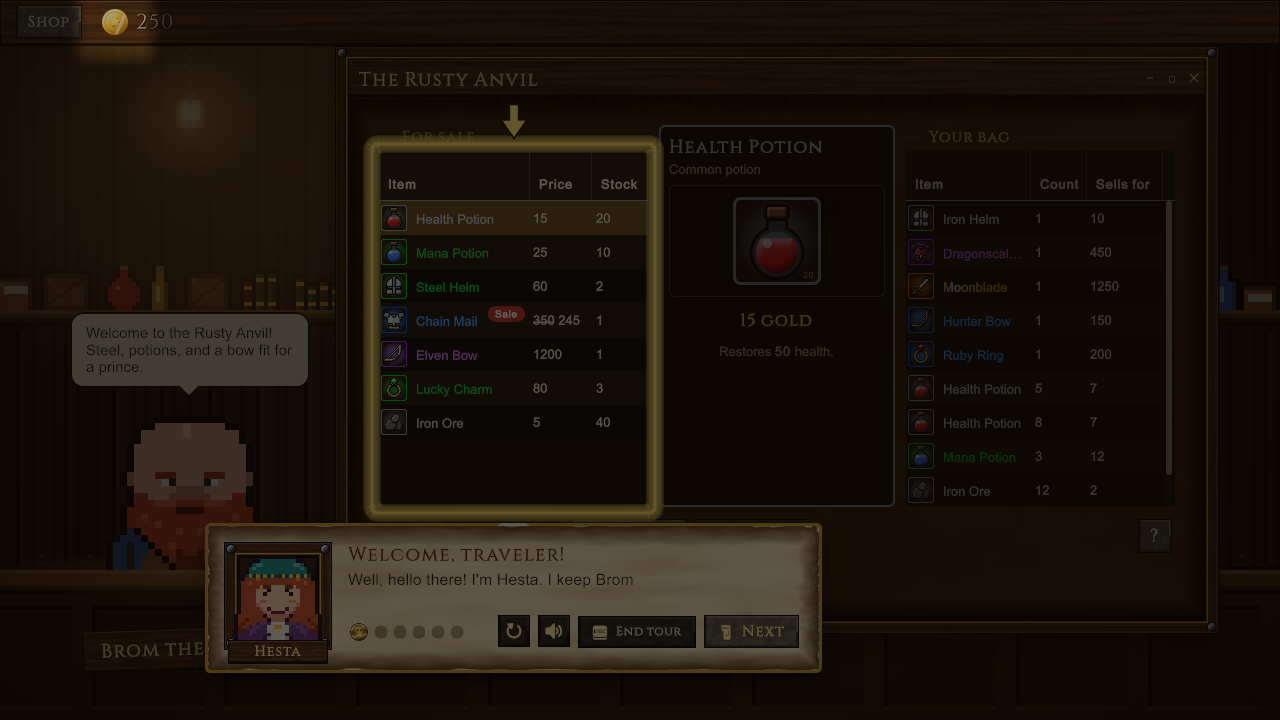
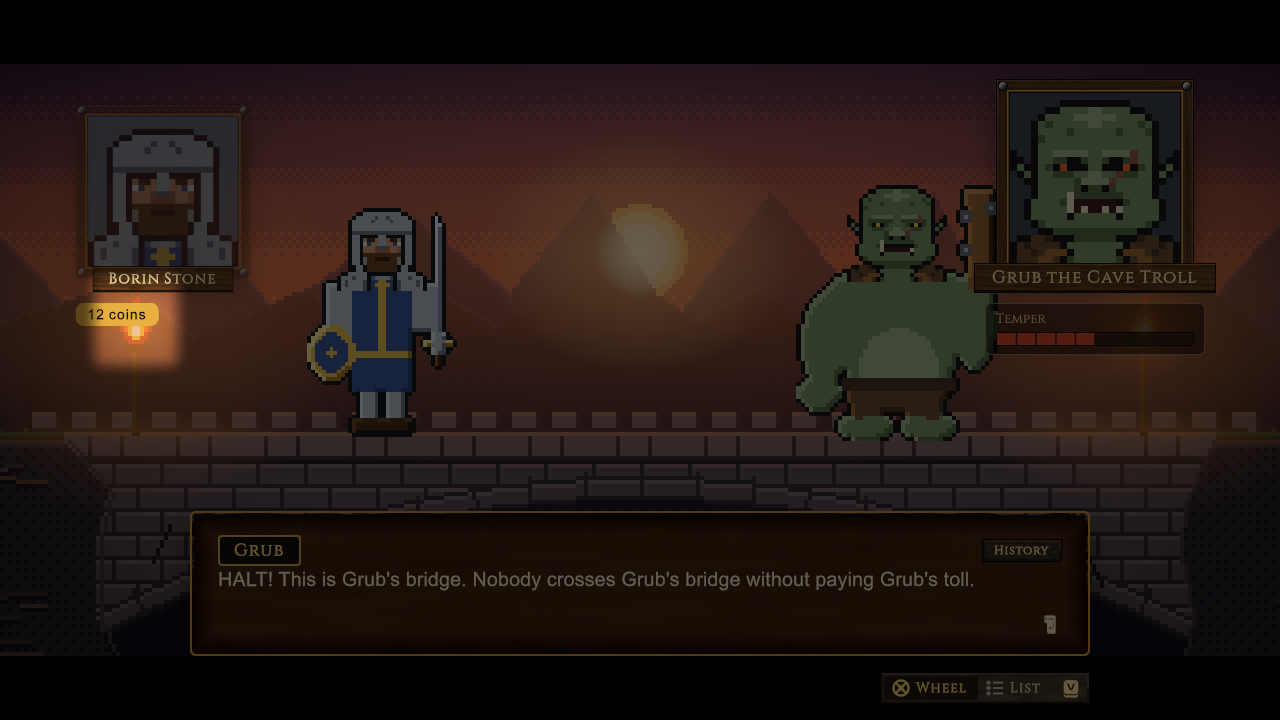
Nos exemplos
Estilo
| Classe | Elemento |
|---|---|
tb-animated-image |
O controle: 64 por 64 px quando nenhum tamanho é definido. Ele recorta a imagem para ScaleAndCrop. |
tb-animated-image__image |
A imagem, na forma de um frame e posicionada por ScaleMode. |
.my-hud .tb-animated-image { width: 32px; height: 32px; }