
Esta página é uma tradução. O suporte e os tutoriais em vídeo são principalmente em inglês, e a página em inglês é a referência. Versão em inglês

 Sidebar
Uma Sidebar é uma navegação vertical para uma tela de configurações, um inventário ou as seções de um aplicativo. Um item é o selecionado, e o seu código mostra a página dele.
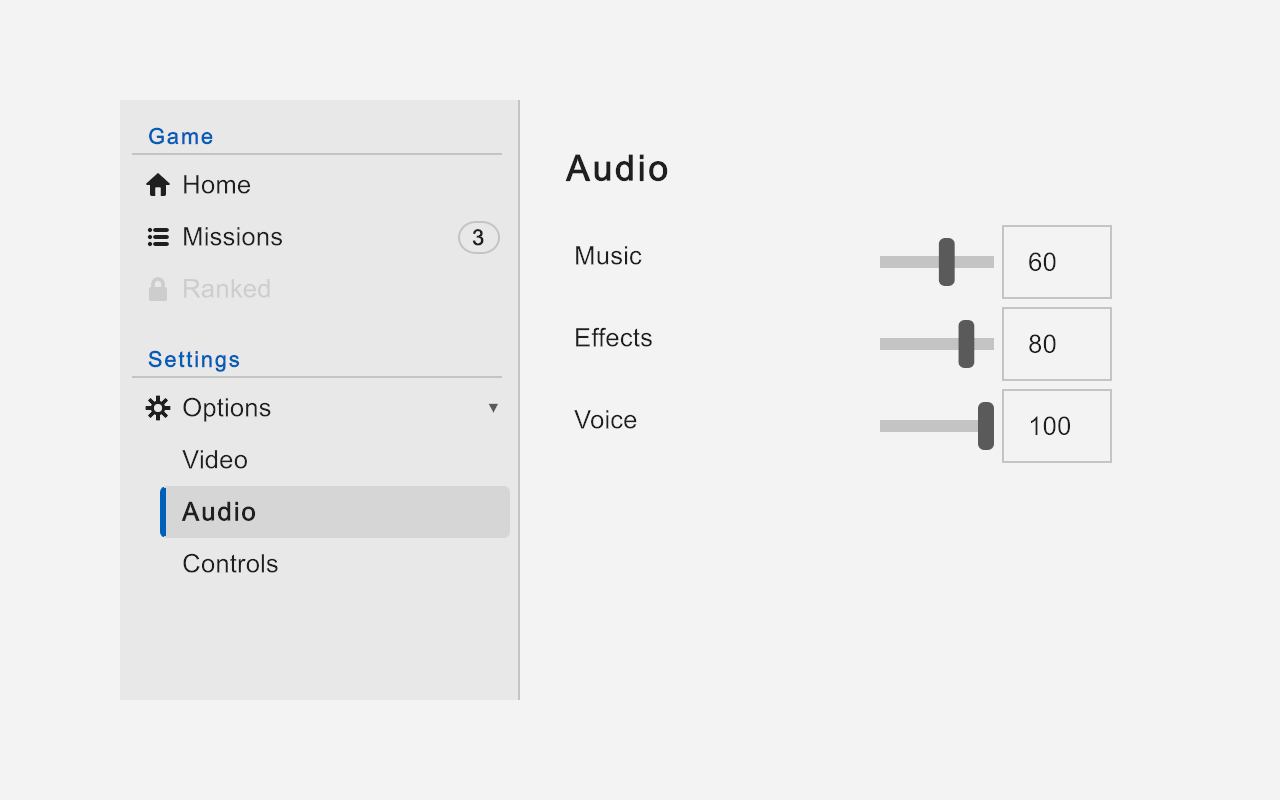
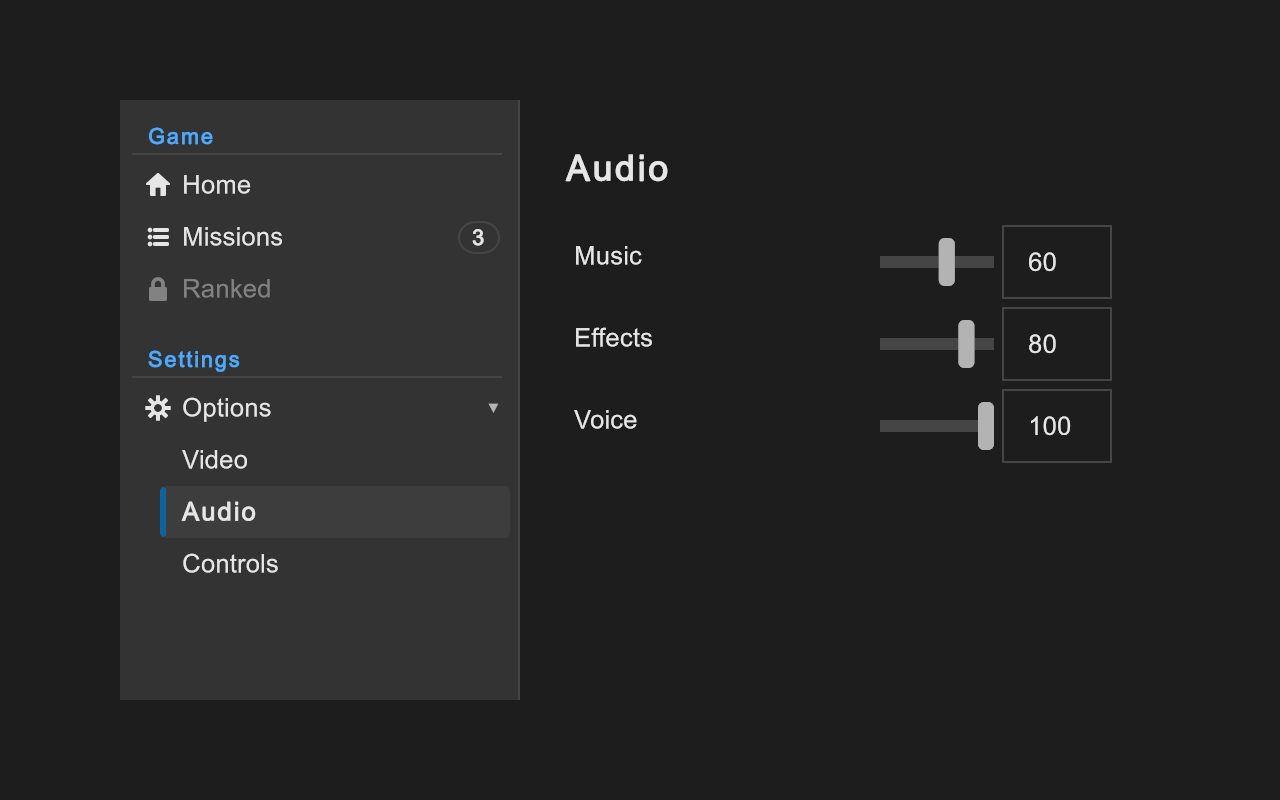
Como adicionar uma sidebar:
<ui:VisualElement style="flex-direction: row; flex-grow: 1;">
    <tb:Sidebar name="nav" shortcut="Ctrl+B">
        <ui:VisualElement class="tb-sidebar__header">
            <ui:Button name="navToggle" text="≡" />
        </ui:VisualElement>
        <tb:SidebarGroup text="Game">
            <tb:SidebarItem
                name="general"
                text="General"
                selected="true" />
            <tb:SidebarItem name="controls" text="Controls" badge="2" />
            <tb:SidebarItem text="Video">
                <tb:SidebarItem name="display" text="Display" />
                <tb:SidebarItem name="quality" text="Quality" />
            </tb:SidebarItem>
        </tb:SidebarGroup>
        <ui:VisualElement class="tb-sidebar__footer">
            <ui:Label text="v1.0" />
        </ui:VisualElement>
    </tb:Sidebar>
    <ui:VisualElement name="pages" style="flex-grow: 1;" />
</ui:VisualElement>
var nav = root.Q<Sidebar>("nav");
nav.ItemSelected += item => ShowPage(item?.name);
root.Q<Button>("navToggle").clicked += nav.Toggle;

// Items from code
var account = new SidebarGroup("Account");
account.Add(new SidebarItem("Profile", profileIcon));
var friends = new SidebarItem("Friends");
friends.Badge.Count = 3;
friends.Badge.Tone = BadgeTone.Accent;
account.Add(friends);
nav.Add(account);
nav.Selected = friends;
Sidebar:
| Membro | Descrição |
|---|---|
Selected |
O SidebarItem selecionado, ou null. Defini-lo dispara ItemSelected. Um subitem expande seu pai. |
Collapsed (collapsed) |
Mostra só os ícones. O texto de um item é sua tooltip. |
Toggle() |
Muda Collapsed para o outro valor. |
Flyout |
O ContextMenuComponent que mostra os subitens de um item pai no modo só de ícones. Null até aparecer pela primeira vez. |
Shortcut (shortcut) |
Um atalho que chama Toggle, como Ctrl+B. Vazio (o padrão) é nenhum atalho. |
Side (side) |
Um SidebarSide: Left (o padrão) ou Right. Define o lado da borda e da marca do item selecionado. |
Items |
Todos os itens em ordem. Um subitem vem depois do seu pai. |
ItemSelected |
Action<SidebarItem?>, disparado quando Selected muda. |
CollapsedChanged |
Action<bool>, disparado quando Collapsed muda. |
SidebarGroup:
| Membro | Descrição |
|---|---|
Text (text) |
O rótulo acima dos itens. Vazio não mostra rótulo. |
SidebarItem:
| Membro | Descrição |
|---|---|
Text (text) |
O texto. |
Icon (icon) |
A imagem à esquerda do texto (um Background). |
BadgeText (badge) |
O texto do selo, como "New" ou "3". Vazio (o padrão) oculta o selo. |
Badge |
O Badge à direita do texto. Defina seu Tone ou seu Count pelo código. |
Selected (selected) |
True para o item selecionado. |
Expanded (expanded) |
Mostra os subitens. |
HasSubItems, ParentItem |
True para um item com subitens; o pai de um subitem, ou null. |
- Os filhos de uma
Sidebarsão elementosSidebarItemeSidebarGroup. Os filhos de umSidebarGroupsão itens. Os filhosSidebarItemde um item são seus subitens. Use um nível de subitens. - Um clique em um item sem subitens o seleciona. Um clique em um item com subitens o expande ou recolhe e não o seleciona.
- Um clique no item selecionado não dispara nada.
- Um filho da sidebar com a classe
tb-sidebar__headeré o cabeçalho. Um filho com a classetb-sidebar__footeré o rodapé; ele fica na base. Eles podem conter qualquer elemento, como um logo, um botão de alternar ou umUserAvatar. - No modo só de ícones, os rótulos dos grupos, os textos, os selos e os subitens não aparecem. Um item sem ícone mostra a primeira letra do seu texto. Um clique ou Submit em um item com subitens os mostra em um menu flyout ao lado do item, com o texto do item como título. Uma escolha seleciona o subitem, e a sidebar continua estreita. Um segundo clique fecha o flyout. O flyout abre para a direita, ou para a esquerda em uma sidebar do lado direito.
- O lugar da sidebar vem do seu pai. Ponha-a primeiro em uma fileira para o lado esquerdo, e por último com
side="Right"para o lado direito. - Teclado e gamepad: Tab vai ao item selecionado, ou ao primeiro. Up e Down andam entre os itens que aparecem. Right expande um item e Left o recolhe. Left em um subitem vai ao seu pai. Enter ou o botão Submit seleciona o item ou o expande. No primeiro e no último item, Up e Down saem dos itens como de costume. Left e Right em um item sem nada a expandir ou recolher movem o foco como de costume, então um gamepad vai da sidebar para a página.
- O atalho de alternar funciona enquanto a sidebar está no painel. Não roda enquanto um campo de texto tem o foco.
- Um item desabilitado (
enabled="false") aparece esmaecido, e as setas passam por cima dele. - A sidebar não rola. Para mais itens do que cabem, ponha os grupos em um filho
ScrollViewentre o cabeçalho e o rodapé. O ScrollView rola até o item que as setas ou Tab focam.
Dicas:
- Dê a cada item um
namee use-o para achar a página, para uma mudança do texto ou uma tradução não quebrar a navegação. - Dê a cada item de nível superior um ícone quando usar o modo só de ícones. Uma letra é só um recurso de reserva.
- Use uma imagem branca como ícone. A sheet a tinge com a cor de texto do tema.
- Salve
Collapsedcom suas configurações emCollapsedChanged, e defina-o de novo no início.
Estilo
| Classe | Elemento |
|---|---|
tb-sidebar |
A sidebar: 200 px de largura, em --tb-color-surface-alt, com uma borda à direita. |
tb-sidebar--collapsed |
O modo só de ícones: 44 px de largura. |
tb-sidebar--right |
Side é Right: a borda e a marca do item selecionado trocam de lado. |
tb-sidebar__header, tb-sidebar__footer |
Seus elementos de cabeçalho e rodapé. |
tb-sidebar__group, tb-sidebar__group-label |
Um grupo e seu rótulo. |
tb-sidebar__item |
Um item: sua linha e seus subitens. |
tb-sidebar__item--selected |
O item selecionado. Sua linha tem a cor de hover, uma marca de destaque no lado e texto em negrito. |
tb-sidebar__item--expanded |
Um item que mostra seus subitens. |
tb-sidebar__item--parent |
Um item com subitens. Sua linha mostra a seta. |
tb-sidebar__row |
A linha de um item. Recebe o foco, e sua borda é o anel de foco. |
tb-sidebar__icon |
O ícone, 16 px. |
tb-sidebar__icon--letter |
O ícone de um item sem imagem. Mostra uma letra no modo só de ícones. |
tb-sidebar__content |
O texto, o selo e a seta de uma linha. O modo só de ícones o oculta. |
tb-sidebar__text, tb-sidebar__arrow |
O texto e a seta de uma linha. |
tb-sidebar__sub-items |
Os subitens de um item, com uma margem à esquerda. |
Para deixar a sidebar mais larga e preencher a linha selecionada com a cor de destaque:
.tb-sidebar { width: 260px; }
.tb-sidebar__item--selected > .tb-sidebar__row {
    background-color: var(--tb-color-accent);
}
.tb-sidebar__item--selected > .tb-sidebar__row .tb-sidebar__text {
    color: var(--tb-color-accent-text);
}
A cena SidebarDemo mostra uma tela de configurações, o menu de um hub de jogo com um atalho de alternar e uma contagem de e-mails, um trilho de ícones com um flyout sobre um jogo, e um menu de construção em um skin de jogo de madeira no lado direito de um mapa.
SVG: Icon é um Background. Um SVG importado como VectorImage funciona tão bem quanto uma textura. Veja Imagens: PNG ou SVG.