
Esta página é uma tradução. O suporte e os tutoriais em vídeo são principalmente em inglês, e a página em inglês é a referência. Versão em inglês
Termos e condições
A tela de primeira execução de um jogo: os termos de serviço em uma janela sobre a arte do título. Os termos são uma MarkdownView com títulos, listas e uma dica, em um ScrollView. "I accept" permanece desativado até o jogador chegar ao fim do texto, e um ToolTip nele diz por quê. Uma StatBar fina e uma dica com avisos de InputGlyph mostram até onde o jogador leu. Depois de "I accept", a tela passa para o título com "Press start"; Decline pergunta antes com uma MessageBox.
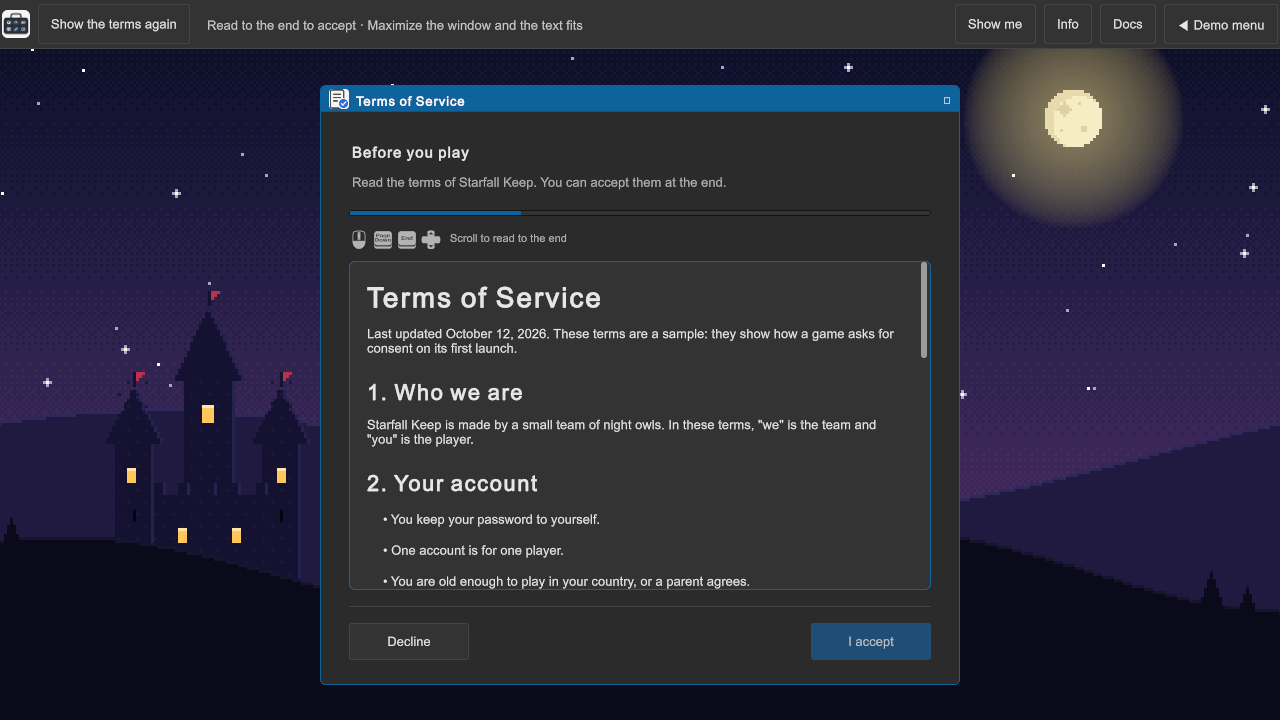
Cena: Assets/UIToolbox/Examples/Scenes/TermsDemo.unity. Pasta: Assets/UIToolbox/Examples/TermsDemo.
Experimente
- Abra a cena. Os termos aparecem no topo, e "I accept" está desativado.
- Aponte para "I accept". A dica "Read the terms first" diz que você precisa rolar até o fim dos termos para aceitá-los.
- Role os termos com a roda, arraste a barra de rolagem ou pressione Page Down. A barra sob o título enche conforme você lê. Rolar de volta para cima mantém a barra: ela mostra a parte mais distante que você viu.
- Pressione End, ou role até a última linha. A barra fica verde, a dica diz que você leu os termos, um sino suave toca e "I accept" passa a funcionar. A dica dele some.
- Pressione Decline. A caixa de saída dos exemplos pergunta se você recusa os termos e sai. Resume tem o foco, então Escape ou B continua a leitura; Quit recusa.
- Pressione "I accept". A janela fecha, um toast dá as boas-vindas, uma fanfarra toca, e o título "Starfall Keep" surge com fade junto com "Press start". Pressione Enter ou o botão A de um gamepad, ou clique nele.
- Pressione "Show the terms again" na barra de ferramentas. Os termos abrem no topo, e "I accept" fica desativado de novo.
- Maximize a janela em uma tela grande. Quando o texto inteiro cabe sem barra de rolagem, "I accept" funciona de uma vez.
- Com um gamepad, o d-pad rola os termos. No fim do texto, o próximo toque move o foco para os botões.
O que ele mostra
Até onde o jogador leu
Cada forma de rolar move o verticalScroller do ScrollView: a roda, o arrasto da barra, as teclas e o d-pad. O controller escuta o valueChanged de verticalScroller, então não precisa de um handler para cada entrada. Ele também escuta o GeometryChangedEvent da vista e do texto: redimensionar a janela, ou outro texto, pode fazer o texto caber.
| Valor | O que é |
|---|---|
ReadPart |
A maior parte do texto que o jogador viu: a base da vista sobre a altura do texto. Rolar de volta para cima a mantém. |
HasRead |
True quando o deslocamento da rolagem alcança verticalScroller.highValue, ou quando o texto cabe na vista. |
HasAccepted |
True depois de "I accept". |
O fim do texto é verticalScroller.highValue, com uma folga de 2 pixels para uma rolagem que para um pouco antes dele.
Um tooltip em um botão desativado
Um elemento desativado não recebe eventos de ponteiro, então um tooltip no próprio botão nunca aparece. O botão fica em um contêiner ativado, e o ToolTip tem o contêiner como alvo. Quando o jogador leu os termos, o controller define o Body do tooltip como uma string vazia, e o contêiner fica sem tooltip.
<ui:VisualElement name="acceptHolder">
    <ui:Button name="accept" text="I accept" />
</ui:VisualElement>
<tb:ToolTip target="acceptHolder" title="Read the terms first"
    description="Scroll to the end of the terms to accept them." />
Teclas e o gamepad
O ScrollView é focável, e recebe o foco no início e em um clique no texto. Page Up e Page Down rolam pela altura da vista, e Home e End vão ao início e ao fim; funcionam em qualquer lugar da janela. Up, Down e o d-pad chegam como um NavigationMoveEvent e rolam 40 pixels. Quando o texto já está no topo ou no fim, o evento segue adiante, e o foco passa para os botões.
A tela de título
O título é uma camada sobre o workspace que surge com fade por uma transição USS em opacity. Ele deixa o ponteiro passar. O botão Start dele só recebe cliques e foco enquanto o título aparece, então Tab e o gamepad não chegam a ele enquanto está transparente.
Como ele é construído
| Arquivo | Função |
|---|---|
TermsDemo.uxml |
O fundo, o workspace com a janela dos termos (o título, a barra, a dica, o ScrollView com a MarkdownView, os botões e o tooltip) e a camada do título. |
TermsDemo.uss |
O layout da janela com os tokens de tema, a dica verde no fim e as cores e o fade do título. |
TermsDemoController.cs |
Os termos em Markdown, a medida da leitura, as teclas, Accept e Decline, os sons e a arte do título. |
Resources/TermsDemoArt/title.png |
A arte do título: o céu noturno, a lua, as colinas e Starfall Keep, pixel art que Tools/skins/terms.mjs desenha. |
A medida roda a cada mudança de verticalScroller e do layout:
var hidden = text - view;
var fits = hidden <= 1;
var offset = _scroll.scrollOffset.y;
var part = fits ? 1 : Mathf.Clamp01((offset + view) / text);
if (part > _readPart)
{
    _readPart = part;
    _bar.Value = part * 100;
}
var end = _scroll.verticalScroller.highValue;
var atEnd = end > 0 && offset >= Mathf.Min(hidden, end) - END_SLACK;
if (!_read && (fits || atEnd)) markRead();
Decline pergunta antes com a caixa de saída que todo exemplo usa (Resume ou Quit), e um jogo sai com Quit:
var declined = await DemoNavigation.AskQuitAsync(_content,
    "You need to accept the terms to play Starfall Keep. " +
    "Decline them and quit?");
Para usá-lo em um jogo, coloque os seus termos em TERMS, ou defina MarkdownView.Source como um asset de texto, e carregue a sua primeira cena em startGame. A arte da tela de título é a pixel art Resources/TermsDemoArt/title.png, de 480 x 270, que Tools/skins/terms.mjs desenha. O controller a mostra no menor zoom inteiro que cobre a tela, então cada pixel continua quadrado e nítido; só o brilho da lua é uma malha, e ela é redesenhada apenas quando a tela muda de tamanho:
_artZoom = PixelZoom.Cover(_backdrop, TITLE_ART, out _artOffset);
_backdrop.MarkDirtyRepaint();