
Esta página é uma tradução. O suporte e os tutoriais em vídeo são principalmente em inglês, e a página em inglês é a referência. Versão em inglês

 WeekSchedule
 em UIToolbox é uma vista de dia e semana com intervalos de tempo e eventos. Use-o para um calendário de guilda, um plano de turnos, uma fila de criação, um quadro de missões com horários, ou os compromissos de um jogo de gestão. Os eventos são blocos na coluna do seu dia, e eventos que se sobrepõem dividem a largura. O usuário arrasta um bloco para movê-lo para outro horário ou dia, e arrasta sua borda de cima ou de baixo para mudar quando ele começa ou termina. Uma linha mostra a hora de agora, um clique em um intervalo vazio dispara SlotClicked, e uma barra de ferramentas passa pelas semanas e alterna entre um dia, a semana útil e a semana inteira.
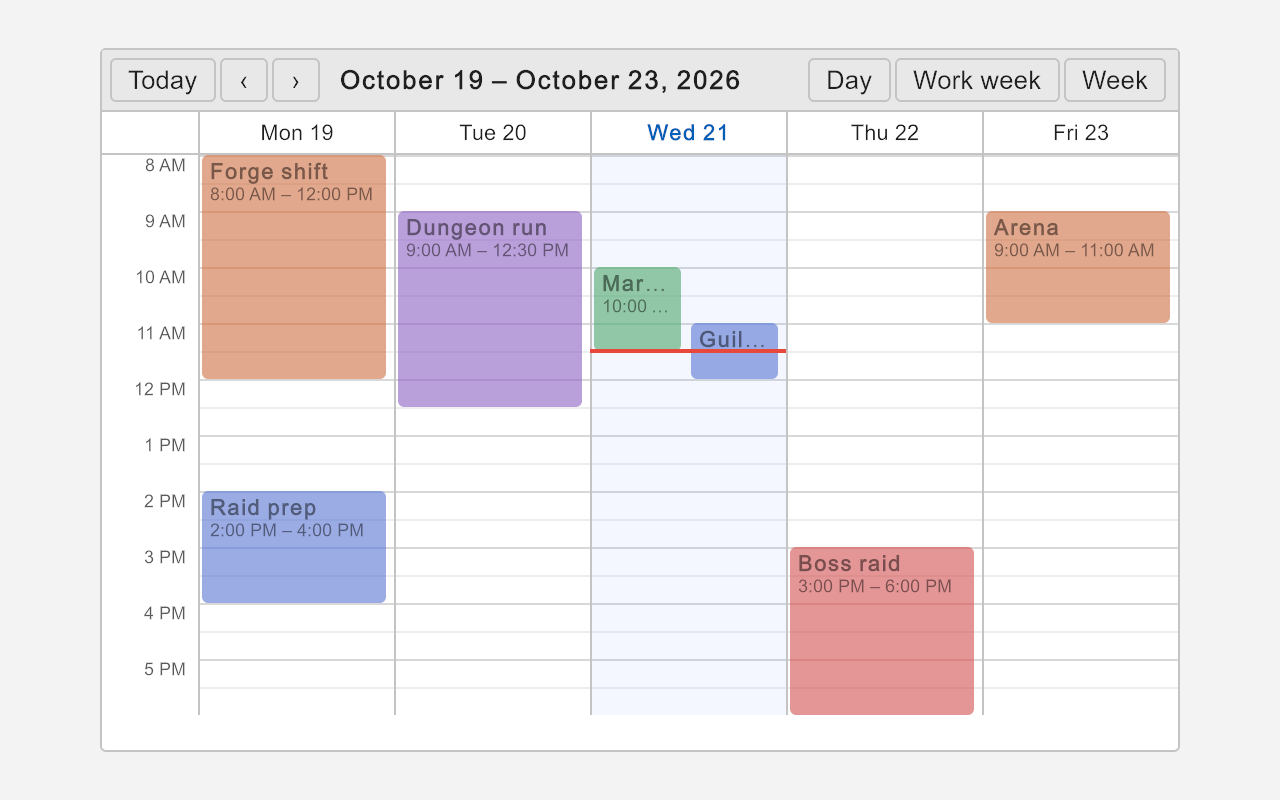
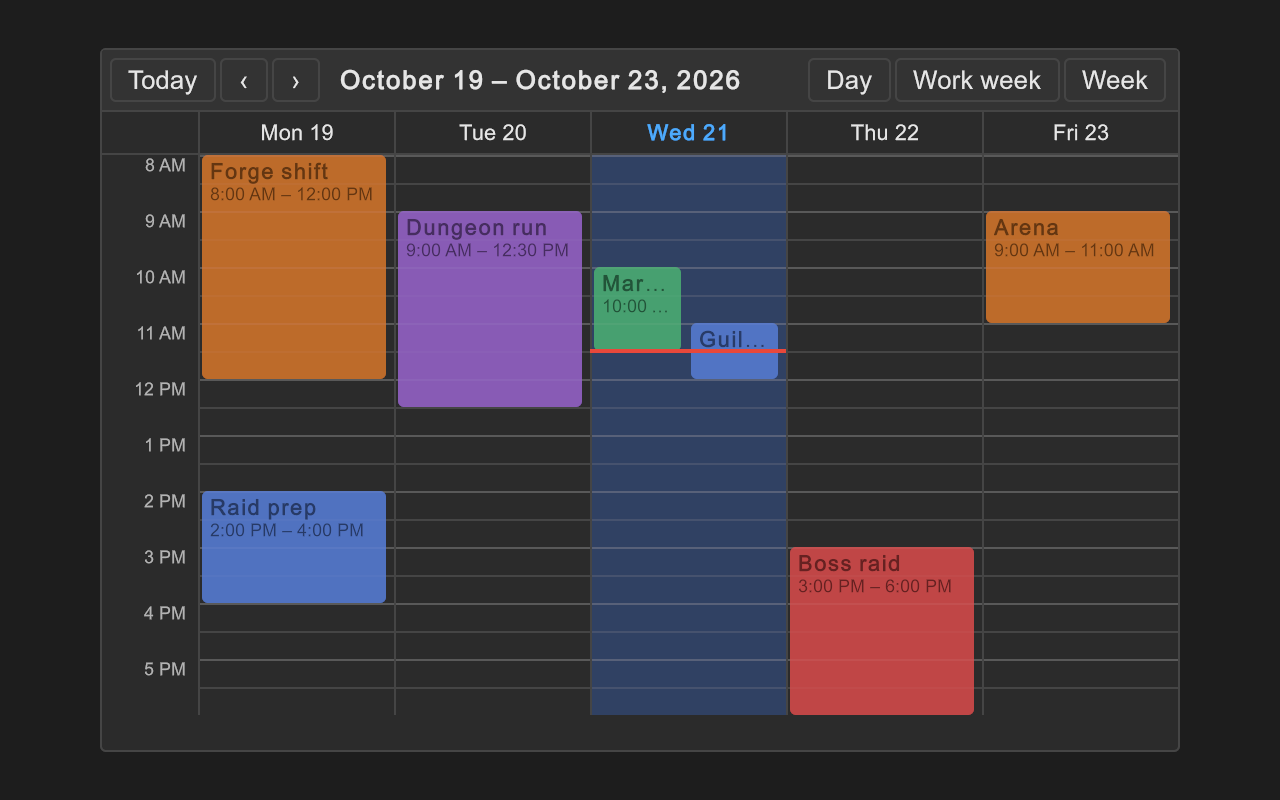
Vídeo tutorial: Week schedule. Todos os vídeos: Vídeo tutoriais.
<tb:WeekSchedule
    name="schedule"
    date="2027-05-05"
    view="WorkWeek"
    start-hour="7"
    end-hour="21"
    slot-minutes="30"
    show-calendar="true" />
var schedule = root.Q<WeekSchedule>("schedule");

// An event has a title, a start, an end and, if you like, a color
schedule.AddEvent("Forge shift", new DateTime(2027, 5, 3, 8, 0, 0),
    new DateTime(2027, 5, 3, 12, 0, 0), new Color(0.84f, 0.47f, 0.16f));

// The control keeps no data of its own: the events are yours. After the
// user moved or resized one, it has its new Start and End.
schedule.EventMoved += e => Save(e);
schedule.EventResized += e => Save(e);

// A click on an empty slot books a quest of one hour
schedule.SlotClicked += start =>
    schedule.SelectedEvent =
        schedule.AddEvent("New quest", start, start.AddHours(1));

// A game rule: no two events at one time
schedule.AllowChange = (e, start, end) =>
    !OverlapsAnother(e, start, end);

// The week starts on Monday, and the game has its own clock
schedule.FirstDayOfWeek = DayOfWeek.Monday;
schedule.Clock = () => game.Now;
Um WeekSchedule sem atributos mostra a semana de hoje, das 0:00 às 24:00, com intervalos de 30 minutos. Ele rola até as 7:00 quando abre, para o dia de trabalho ficar à vista.
Configurações
| Configuração (UXML) | Tipo | Padrão | O que faz |
|---|---|---|---|
date |
string | hoje | A data mostrada como uma data ISO, como 2027-05-12. A agenda mostra esse dia, ou a semana que o contém. Um texto que não é uma data ISO é ignorado. |
view |
ScheduleView |
Week |
Week (sete dias), WorkWeek (a semana sem sábado e domingo) ou Day. |
start-hour |
int | 0 | A primeira hora da grade, de 0 a 23. |
end-hour |
int | 24 | A hora em que a grade termina, de 1 a 24. Quando não é depois de start-hour, a grade tem uma hora de comprimento. |
slot-minutes |
int | 30 | Os minutos de um intervalo: a linha da grade, o encaixe de um arrasto e a duração de um clique. De 5 a 60. Um valor que não divide 60 exatamente vira 30. |
hour-height |
float | 48 | A altura de uma hora em pixels, no mínimo 16. A grade rola quando as horas não cabem. |
show-now-line |
bool | true | Uma linha na hora de agora, na coluna de hoje. |
show-calendar |
bool | false | Um MonthCalendar à esquerda da grade. Um clique em um dia mostra a semana dele. |
show-header |
bool | true | A barra de ferramentas com os botões Today, anterior e próximo, o título e os botões Day, Work week e Week. |
editable |
bool | true | O usuário pode mover e redimensionar eventos. False os mantém no lugar. Eles ainda podem ser selecionados e clicados. |
Estas configurações são para o código:
| Propriedade | Tipo | Padrão | O que faz |
|---|---|---|---|
FirstDayOfWeek |
DayOfWeek? |
null | A primeira coluna da semana. Null usa o primeiro dia da cultura. |
Culture |
CultureInfo |
a cultura atual | Os nomes dos dias, as horas (12 ou 24 horas) e o título. |
Clock |
Func<DateTime> |
null | A hora de agora. Null usa DateTime.Now. Um jogo com seu próprio relógio devolve sua data e hora. |
AllowChange |
Func<ScheduleEvent, DateTime, DateTime, bool> |
null | Uma regra do jogo para o arrasto. Veja Regras do jogo. |
value é a data mostrada. Defini-lo dispara um ChangeEvent<DateTime> quando a agenda está em um painel, então RegisterValueChangedCallback acompanha a data. SetValueWithoutNotify(date) a define em silêncio. Events lista os eventos e VisibleDays os dias mostrados. SelectedEvent é o evento selecionado, ou null. Cursor é o intervalo em que o teclado age. Calendar é o MonthCalendar (feito no primeiro uso) para limites e marcas. ScrollView é o scroll view da grade.
ScheduleEvent
| Propriedade | Tipo | Padrão | O que faz |
|---|---|---|---|
Title |
string | "" | O texto no evento. |
Start, End |
DateTime |
O período. Um evento que termina quando começa, ou antes, aparece com um intervalo de comprimento. Um período que passa da meia-noite aparece em cada dia que toca. | |
Color |
Color? |
null | A cor de fundo. Null usa --tb-color-accent. O texto é escuro sobre uma cor clara e branco sobre uma escura. |
ClassName |
string | null | Uma classe USS para o elemento do evento, para um visual vindo de uma style sheet. |
Locked |
bool | false | O usuário não pode mover nem redimensionar este evento. Ele ainda pode ser selecionado. |
Data |
object | null | Qualquer coisa que o jogo guarda com o evento, como a missão ou o compromisso que ele representa. |
Duration |
TimeSpan |
End - Start. |
A agenda muda Start e End quando o usuário arrasta um evento. Depois que o código muda um evento, chame RefreshEvents().
Métodos
| Método | O que faz |
|---|---|
AddEvent(event) |
Adiciona um evento e o mostra. |
AddEvent(title, start, end, color) |
Adiciona um evento com um título e um período (a cor é opcional) e o devolve. |
RemoveEvent(event) |
Remove um evento. Devolve false quando a agenda não o tem. |
ClearEvents() |
Remove todos os eventos. |
SetEvents(events) |
Substitui os eventos por estes. Use-o para carregar muitos eventos de uma vez. |
RefreshEvents() |
Coloca os eventos de novo, depois que o código mudou um título, um horário ou uma cor. |
Page(direction) |
Passa a data por um dia (na vista Day) ou por uma semana. -1 volta e 1 avança. |
GoToToday() |
Mostra hoje. |
ScrollToHour(hour) |
Rola para esta hora (7.5 é 7:30) ficar no topo da grade. |
RefreshNow() |
Move a linha de agora, e as marcas de hoje, para a hora de Clock. A agenda faz isso uma vez por minuto sozinha. Chame-o quando um relógio de jogo salta. |
TimeAt(panelPosition) |
O dia e a hora em uma posição do ponteiro em coordenadas do painel, sem encaixe. Use-o para soltar algo na agenda. |
GetEventElement(event) |
O elemento de um evento no seu primeiro dia mostrado, por exemplo para ancorar um popup. Null quando o evento não aparece. |
Eventos
| Evento | Quando |
|---|---|
EventMoved(event) |
O usuário terminou de mover um evento para outro horário ou dia, com o ponteiro ou as teclas. O evento tem seus novos Start e End. |
EventResized(event) |
O usuário terminou de arrastar a borda de cima ou de baixo de um evento, ou mudou seu fim com as teclas. |
SlotClicked(start) |
O usuário clicou em um intervalo vazio, ou pressionou Enter nele. Dá o início do intervalo. |
EventClicked(event) |
O usuário clicou em um evento, ou pressionou Enter nele. O evento é selecionado. |
EventActivated(event) |
O usuário deu um clique duplo em um evento, ou pressionou Enter no evento selecionado. |
DayClicked(day) |
O usuário clicou no nome de um dia acima das colunas. |
ViewChanged(view) |
O usuário trocou a vista com um botão da barra de ferramentas, ou o código mudou View. |
ChangeEvent<DateTime> |
A data mostrada mudou: a barra de ferramentas, o calendário, as teclas PageUp e PageDown, ou value. |
Com o ponteiro, EventMoved e EventResized vêm uma vez, quando o usuário solta, e só quando o evento terminou em um horário diferente de onde começou. Com as teclas, cada toque que muda o evento dispara um. Um toque que não move um evento dispara EventClicked.
Regras do jogo
AllowChange roda enquanto o usuário arrasta ou usa as teclas, para cada novo início e fim, antes de o evento mudar. Devolva false para manter o evento onde está. O arrasto continua, e o evento segue o ponteiro de novo assim que uma posição posterior é permitida. Use-o para uma regra como nenhuma reserva dupla:
schedule.AllowChange = (moving, start, end) =>
{
    foreach (var other in schedule.Events)
        if (other != moving && other.Start < end && other.End > start)
            return false;
    return true;
};
Ele não roda para mudanças que o código faz.
Mouse e teclado
| Entrada | O que faz |
|---|---|
| Arrastar um evento | Move-o para outro horário ou dia. O início se encaixa em um intervalo. A grade rola enquanto o ponteiro está perto da sua borda de cima ou de baixo. |
| Arrastar a borda de cima ou de baixo de um evento | Muda seu início ou seu fim, com pelo menos um intervalo de comprimento. |
| Clicar em um evento | Seleciona-o e dispara EventClicked. Um clique duplo dispara EventActivated. |
| Clicar em um intervalo vazio | Limpa a seleção, move o cursor do teclado para lá e dispara SlotClicked. |
| Clicar no nome de um dia | Dispara DayClicked. |
| Roda do mouse | Rola a grade. Um arrasto em um intervalo vazio a rola em uma tela de toque. |
| Setas | Movem o cursor do teclado por um intervalo ou um dia. Na semana útil o cursor pula o fim de semana. Quando o cursor sai dos dias mostrados, a agenda mostra os dias que o contêm. |
| Alt + setas | Movem o evento selecionado por um intervalo ou um dia. |
| Shift + Up ou Down | Muda o fim do evento selecionado por um intervalo. |
| PageUp, PageDown | Mostram o dia ou a semana anterior ou seguinte. |
| Home, End | Movem o cursor para o primeiro ou o último intervalo do dia. |
| Enter, Space | Em um evento: seleciona-o, e o ativa quando está selecionado. Em um intervalo vazio: dispara SlotClicked com o intervalo do cursor. |
| Escape | Cancela um arrasto, e o evento volta para onde estava. Senão limpa a seleção. |
As teclas funcionam enquanto a agenda tem o foco: clique nela ou pressione Tab. Eventos bloqueados, e todos os eventos quando editable é false, não se movem. O cursor do teclado aparece como uma moldura enquanto a agenda tem o foco. A agenda trata Escape sozinha, então um Escape nela não fecha um diálogo em volta. Um gamepad usa as ações de navegação da UI: o stick move o cursor e o botão submit age como Enter.
Desempenho
- A agenda guarda um elemento para cada parte mostrada de um evento e os reutiliza. Um layout que acha os mesmos eventos nos mesmos lugares não constrói nada, e o texto de um evento muda só quando seu horário ou título muda.
- Um arrasto muda o layout só quando o horário encaixado muda, e aloca só o novo texto de horário do evento arrastado então. Um movimento do ponteiro dentro de um intervalo não aloca nada.
- A linha de agora se move uma vez por minuto, no minuto exato, com um só timer. O timer roda só enquanto a linha aparece: a agenda está em um painel,
show-now-lineestá ligado e hoje está entre os dias mostrados. Com a linha desligada, nenhum timer roda. - A grade tem uma linha para cada intervalo e um rótulo para cada hora, feitos quando as horas ou a duração do intervalo mudam.
Estilo
| Classe | Elemento |
|---|---|
tb-week-schedule |
A agenda (cresce; fundo, borda). Tem as variáveis da tabela abaixo. |
tb-week-schedule__header, __nav, __title, __views, __view |
A barra de ferramentas, seus botões anterior, próximo e Today, o título, o grupo de botões de vista e um botão de vista. __view--active marca o botão da vista mostrada. |
tb-week-schedule__body, __calendar, __main |
A fileira que guarda o calendário e a grade, o MonthCalendar, e a coluna com os nomes dos dias e a grade. |
tb-week-schedule__head, __corner, __day-head |
A fileira dos nomes dos dias, seu canto sobre as horas, e um nome de dia. __day-head--today e __day-head--weekend os marcam. |
tb-week-schedule__scroll, __grid, __gutter, __hour |
O scroll view, a grade, a coluna das horas e um rótulo de hora. |
tb-week-schedule__days, __lines, __line, __columns, __column |
A área dos dias, a camada das linhas dos intervalos, uma linha (__line--hour em uma hora cheia), a camada das colunas e uma coluna. __column--today e __column--weekend as marcam. |
tb-week-schedule__event |
Um evento. Com --selected, --dragging, --locked, --compact (um evento curto mostra só o título), --clip-start e --clip-end (o evento continua além da borda das horas ou dos dias mostrados). |
tb-week-schedule__event-title, __event-time, __event-handle |
O título e o horário de um evento, e suas bordas de cima e de baixo (__event-handle--top, --bottom). |
tb-week-schedule__now, __cursor |
A linha de agora e a moldura do cursor do teclado. |
| Variável | Em | Descrição |
|---|---|---|
--tb-week-now |
tb-week-schedule |
A cor da linha de agora. |
--tb-week-today |
tb-week-schedule |
A tinta da coluna de hoje. |
--tb-week-weekend |
tb-week-schedule |
A tinta das colunas do fim de semana. |
--tb-week-grid |
tb-week-schedule |
A cor das linhas dos intervalos. |
--tb-week-grid-major |
tb-week-schedule |
A cor das linhas em uma hora cheia. |
A agenda também lê --tb-color-surface, --tb-color-surface-alt, --tb-color-border, --tb-color-text, --tb-color-text-muted e --tb-color-accent do tema, então uma família de estilos a reestiliza. Dê a um evento seu próprio visual com ScheduleEvent.Color, ou com uma classe:
quest.ClassName = "quest-event";
.tb-week-schedule.night {
    --tb-week-now: #ffcc00;
    --tb-week-today: rgba(255, 204, 0, 0.08);
}
.tb-week-schedule__event.quest-event {
    background-color: #6a4bd8;
    border-radius: 0;
}
A cena WeekScheduleDemo mostra uma agenda sem configurações e um campo para cada atributo, uma semana de guilda com eventos que você arrasta e redimensiona, um clique em um intervalo vazio que reserva uma missão e uma regra que impede reserva dupla, o dia de um ferreiro sob um relógio de jogo, e dois visuais em USS. A cena Styles mostra a agenda em cada família de estilos.