
Esta página é uma tradução. O suporte e os tutoriais em vídeo são principalmente em inglês, e a página em inglês é a referência. Versão em inglês
Botões e controles embutidos
Os controles do próprio Unity recebem o tema em um workspace: Button, Toggle, RadioButtonGroup, Slider, MinMaxSlider, TextField, DropdownField, Foldout, ProgressBar, ToggleButtonGroup e GroupBox. Esta página lista as classes que você adiciona a um Button ou a um GroupBox, e os controles embutidos que têm regras próprias. As cenas de exemplo ButtonsDemo e Styles os mostram em um workspace.
As classes são classes USS, então funcionam em UXML e em código. ButtonStyle tem uma constante para cada classe.
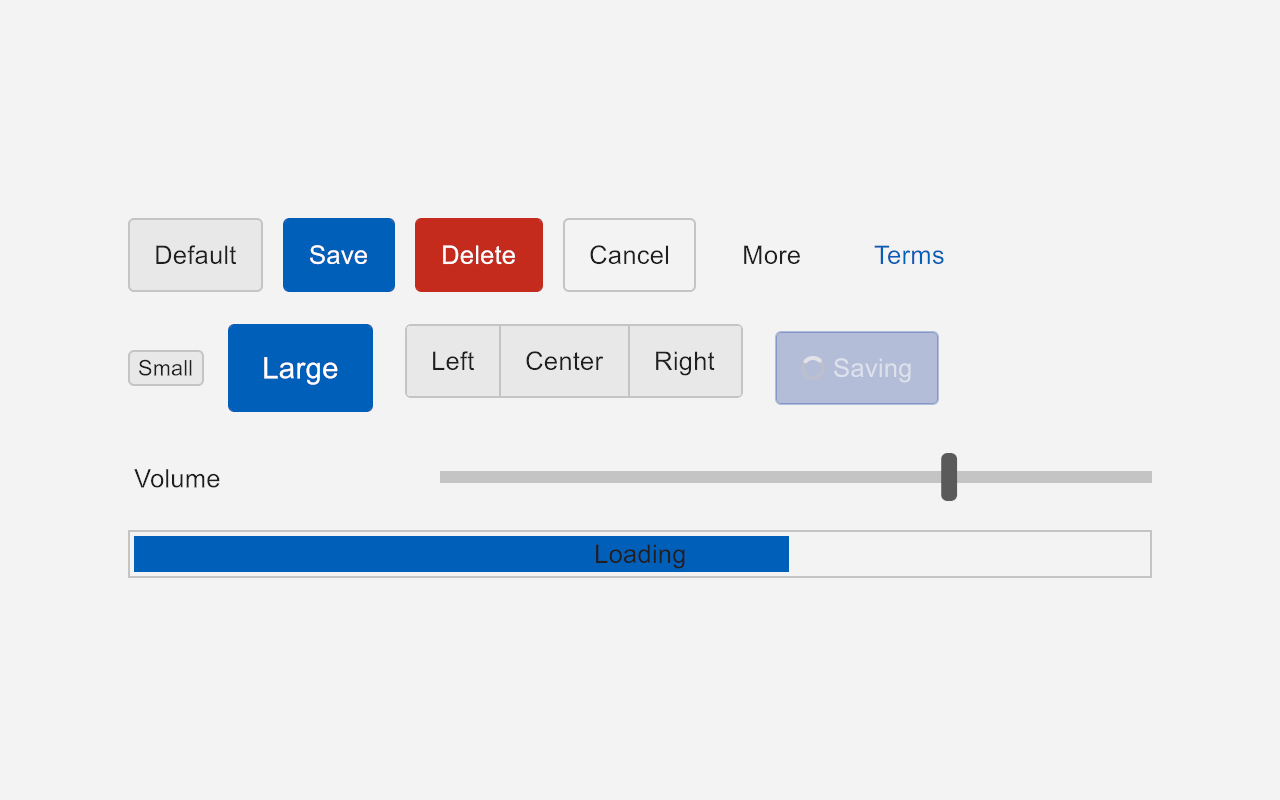
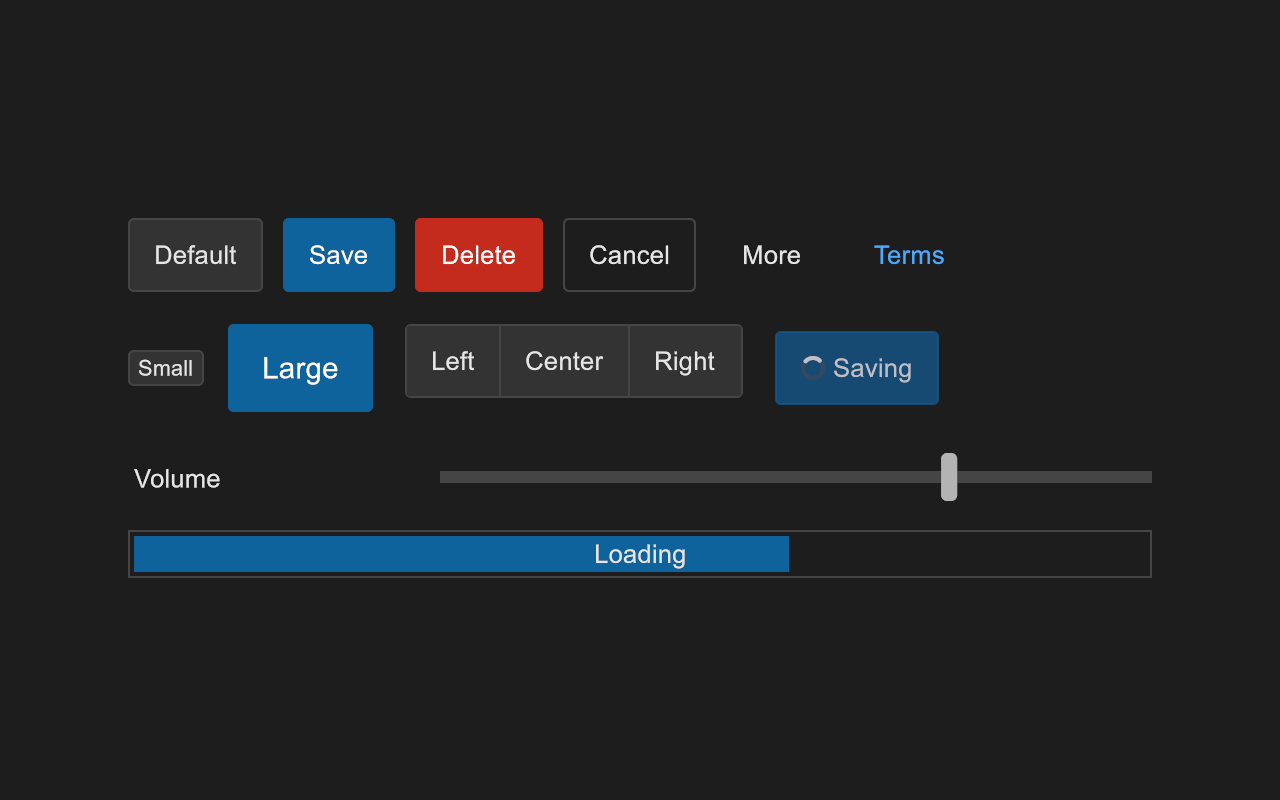
Variantes de botão
Um Button sem classe tem a cor de superfície. Uma classe de variante muda o significado dele:
<ui:Button text="Default" />
<ui:Button text="Save" class="tb-button--primary" />
<ui:Button text="Delete" class="tb-button--danger" />
<ui:Button text="Cancel" class="tb-button--outline" />
<ui:Button text="More" class="tb-button--ghost" />
<ui:Button text="Read the terms" class="tb-button--link" />
save.AddToClassList(ButtonStyle.PRIMARY_CLASS);
| Classe | Constante | Visual |
|---|---|---|
tb-button--primary |
ButtonStyle.PRIMARY_CLASS |
A ação principal: --tb-color-accent com --tb-color-accent-text. |
tb-button--danger |
ButtonStyle.DANGER_CLASS |
Uma ação que apaga ou perde algo: --tb-color-danger com --tb-color-danger-text. |
tb-button--outline |
ButtonStyle.OUTLINE_CLASS |
Sem preenchimento, uma borda em --tb-color-border. |
tb-button--ghost |
ButtonStyle.GHOST_CLASS |
Sem preenchimento e sem borda. O preenchimento aparece sob o ponteiro. |
tb-button--link |
ButtonStyle.LINK_CLASS |
Texto em --tb-color-accent, sem preenchimento e sem borda. |
- Sob o ponteiro, um botão primário ou de perigo fica um pouco transparente. Um botão outline ou ghost recebe
--tb-color-surface-hover. Um link recebe--tb-color-text. - O botão com foco tem uma borda:
--tb-color-textem um botão primário ou de perigo, e--tb-color-accentnos outros. - Um botão primário ou de perigo desabilitado mantém a cor com metade da opacidade. Os outros ficam sem preenchimento e com texto
--tb-color-text-disabled. Passar o ponteiro ou pressionar não muda um botão desabilitado. Veja Estado desabilitado. - Use uma só classe de variante em um botão. Use um só botão primário em um diálogo ou formulário.
Tamanhos de botão
<ui:Button text="Small" class="tb-button--sm" />
<ui:Button text="Default" />
<ui:Button text="Large" class="tb-button--lg tb-button--primary" />
<ui:Button text="+" class="tb-button--icon" />
<ui:Button text="+" class="tb-button--icon tb-button--lg" />
| Classe | Constante | Visual |
|---|---|---|
tb-button--sm |
ButtonStyle.SMALL_CLASS |
Pelo menos 18 px de altura, com --tb-font-size-sm. |
tb-button--lg |
ButtonStyle.LARGE_CLASS |
Pelo menos 44 px de altura, com --tb-font-size-lg. |
tb-button--icon |
ButtonStyle.ICON_CLASS |
Um quadrado de 24 px para um ícone ou um caractere. Com tb-button--sm tem 18 px, e com tb-button--lg tem 32 px. |
Uma classe de tamanho funciona com cada classe de variante, e em um ToggleButton. Para uma imagem, defina iconImage do botão e deixe o texto vazio.
Estado de carregamento
ButtonStyle.SetLoading mostra um botão como ocupado. O botão fica desabilitado e mostra um spinner antes do texto:
ButtonStyle.SetLoading(save, true);
await SaveAsync();
ButtonStyle.SetLoading(save, false);
| Membro | Descrição |
|---|---|
ButtonStyle.SetLoading(button, loading) |
True desabilita o botão e mostra o spinner. False o habilita e tira o spinner. |
ButtonStyle.IsLoading(button) |
True enquanto o botão mostra o spinner. |
| Classe | Elemento |
|---|---|
tb-button--loading |
No botão enquanto ele carrega. |
tb-button__spinner |
O spinner, um ProgressRing de 12 px sem valor fixo. Tem a cor de texto da variante. |
tb-button__text |
O texto do botão enquanto ele carrega. |
- O fim do estado de carregamento habilita o botão. Se o botão estava desabilitado por outro motivo, desabilite-o de novo.
- Não mude
textenquanto o botão carrega. Mude depois deSetLoading(button, false).
Conjunto de botões
Um contêiner com a classe tb-button-set junta seus botões em uma moldura. A moldura tem a borda e os cantos redondos, e uma linha aparece entre dois botões:
<ui:VisualElement class="tb-button-set">
    <ui:Button text="Left" />
    <ui:Button text="Center" />
    <ui:Button text="Right" />
</ui:VisualElement>

<ui:VisualElement class="tb-button-set tb-button-set--vertical">
    <ui:Button text="Top" />
    <ui:Button text="Bottom" />
</ui:VisualElement>
| Classe | Constante | Elemento |
|---|---|---|
tb-button-set |
ButtonStyle.SET_CLASS |
O contêiner. Seus botões ficam em uma fileira. |
tb-button-set--vertical |
ButtonStyle.SET_VERTICAL_CLASS |
Também no contêiner: os botões ficam em uma coluna. |
- O conjunto tem a margem e a altura de um botão, então se alinha com os botões da sua fileira.
- O conjunto tem a largura dos seus botões. Ponha só botões nele:
Button, ToggleButton ou um botão com uma classe de variante. - O botão com foco mostra sua borda no conjunto.
- Um SplitButton é um conjunto de botões com uma parte principal e uma seta.
- A classe
tb-button-groupnão é um conjunto de botões. É a fileira dos botões da janela em uma barra de título.
A cena ToggleButtonDemo junta os botões Bold e Italic de uma caixa de chat em um conjunto.
ToggleButtonGroup
O ToggleButtonGroup do Unity mostra uma fileira de botões em que um ou mais estão ligados. Em um workspace, ele tem o visual segmentado: uma moldura arredondada contém os botões, uma linha fina separa dois botões, e só as duas pontas externas são redondas. Um botão ligado tem a cor de destaque. O layout não se move quando a escolha muda:
<ui:ToggleButtonGroup label="View" name="view">
    <ui:Button text="List" />
    <ui:Button text="Icons" />
    <ui:Button text="Details" />
</ui:ToggleButtonGroup>
var view = root.Q<ToggleButtonGroup>("view");
view.RegisterValueChangedCallback(evt => ShowList(evt.newValue[0]));
Defina is-multiple-selection="false" e allow-empty-selection="false" para um controle segmentado com uma única escolha que nunca fica vazia, como uma configuração de modo ou de densidade. Fora de um workspace, adicione a classe tb-segmented ao grupo para obter o mesmo visual.
| Classe do Unity | Visual |
|---|---|
unity-button-group |
A moldura: a borda --tb-segmented-border e os cantos --tb-segmented-radius. |
unity-button-group__button |
Um segmento: --tb-segmented-fill com --tb-segmented-text, e --tb-segmented-fill-hover sob o ponteiro. |
unity-button-group__button:checked |
Um segmento ligado: --tb-segmented-picked com --tb-segmented-picked-text. |
unity-button-group__button:focus |
O segmento com o foco mostra o anel de foco na sua borda. |
unity-toggle-button-group__empty-label |
O texto de um grupo sem botões: --tb-color-text-muted. |
As variáveis --tb-segmented-* usam por padrão os tokens do tema, então o visual segue os temas claro, escuro, de jogo e de alto contraste. Um grupo define as suas:
.density-group {
    --tb-segmented-radius: 4px;
    --tb-segmented-picked: rgb(46, 125, 50);
}
Esquerda e Direita (o direcional ou o analógico esquerdo) movem o foco entre os segmentos, e Enter ou o botão de confirmar escolhe o segmento com o foco. As teclas nunca fecham uma janela. Um grupo desativado, ou um segmento desativado, mantém o visual desativado.
Ícones
Um segmento com iconImage mostra o ícone antes do seu texto, na cor do texto. Desenhe o ícone em branco sobre fundo transparente, para que a tinta possa dar a ele qualquer cor. Adicione a classe tb-segmented--icons a um grupo só de ícones, para remover o espaço depois de cada ícone:
<ui:ToggleButtonGroup name="mode"
        is-multiple-selection="false"
        allow-empty-selection="false">
    <ui:Button name="modeSystem" text="System" />
    <ui:Button name="modeLight" text="Light" />
    <ui:Button name="modeDark" text="Dark" />
</ui:ToggleButtonGroup>
var mode = root.Q<ToggleButtonGroup>("mode");
mode.Q<Button>("modeLight").iconImage =
    Background.FromTexture2D(sunIcon);
// Um indicador por segmento: 0b010 escolhe Light
mode.value = new ToggleButtonGroupState(0b010, 3);
mode.RegisterValueChangedCallback(evt => ApplyMode(evt.newValue));
Em um cartão de configurações
Uma linha de configuração é um Card com o grupo como ação do cabeçalho. Um filho com a classe tb-card__action vai à direita do título:
<tb:Card title="Density" description="The space around each line.">
    <ui:ToggleButtonGroup name="density"
            class="tb-card__action"
            is-multiple-selection="false"
            allow-empty-selection="false">
        <ui:Button text="Comfortable" />
        <ui:Button text="Compact" />
    </ui:ToggleButtonGroup>
</tb:Card>
Pelo código, adicione o grupo com card.Action.Add(density).
Para um botão que fica ligado ou desligado, use um ToggleButton. A cena ToggleButtonDemo tem uma aba Segmented com um grupo Mode de ícones e um grupo Density em um cartão de configurações, e usa um grupo para o espaço de arma de um inventário.
MinMaxSlider
O MinMaxSlider do Unity escolhe uma faixa com dois marcadores. Em um workspace, a trilha e os marcadores combinam com o Slider, e a faixa entre os marcadores tem a cor de destaque:
<ui:MinMaxSlider
    label="Price"
    low-limit="0"
    high-limit="100"
    min-value="20"
    max-value="60" />
| Classe do Unity | Visual em um workspace |
|---|---|
unity-min-max-slider__tracker |
A trilha: --tb-color-surface-alt com uma borda em --tb-color-border. A borda é --tb-color-accent enquanto o slider tem o foco por uma tecla ou um gamepad. |
unity-min-max-slider__dragger |
A faixa entre os marcadores: --tb-color-accent. |
unity-min-max-slider__min-thumb, __max-thumb |
Os marcadores: --tb-color-border, e --tb-color-surface-hover sob o ponteiro. |
GroupBox
Adicione a classe tb-group-box a um GroupBox do Unity para ter uma borda com o título na linha de cima:
<ui:GroupBox text="Audio" class="tb-group-box">
    <ui:Slider label="Music" low-value="0" high-value="100" />
    <ui:Slider label="Effects" low-value="0" high-value="100" />
</ui:GroupBox>
| Classe | Visual |
|---|---|
tb-group-box |
Uma borda --tb-color-border com cantos --tb-radius-md, e uma margem em cima para o título. |
tb-group-box > .unity-group-box__label |
O título, em negrito, na linha de cima. O fundo dele é --tb-color-surface, a cor de uma janela, então a linha para sob o título. |
Em um painel com outro fundo, dê ao título o mesmo fundo:
.my-panel .tb-group-box > .unity-group-box__label {
    background-color: var(--tb-color-surface-alt);
}
Para um grupo de campos de formulário com o título dentro da borda, use a classe tb-field-set de FormField.
Mudar o visual
Escreva a regra com .unity-button antes da classe, para ela vencer a regra da biblioteca de controles. Ponha a folha depois da folha do tema.
/* Round primary buttons */
.unity-button.tb-button--primary { border-radius: 12px; }

/* A wider large button */
.unity-button.tb-button--lg { padding-left: 24px; padding-right: 24px; }

/* The range of a MinMaxSlider in the success color */
.tb-workspace .unity-min-max-slider__dragger {
    background-color: var(--tb-color-success);
}
Para as regras dos outros controles do Unity, veja Controles do Unity no workspace.